
Как подписаться на расписание любимых команд в Google Calendar
Зачем это нужно
Если вы планируете свою жизнь вокруг спортивных событий, подписка на календарь команды избавляет от необходимости запоминать даты матчей. Это удобно для болельщиков, менеджеров фэнтези‑команд и тех, кто хочет настроить напоминания заранее.
Краткие требования
- Нужен доступ к Google Calendar через браузер (веб‑версия). Мобильного инструмента для подписки в приложении сейчас нет.
- Войдите в ту Google‑учётную запись, в которой хотите видеть расписание.
Пошаговая инструкция
- Откройте Google Calendar в браузере и убедитесь, что вы вошли в нужную учётную запись.
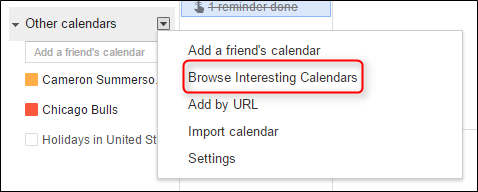
- В левой колонке найдите раздел «Другие календари» и нажмите на маленькую стрелку справа от названия.
- В выпадающем меню выберите «Просмотреть интересные календари».
- Переключитесь на вкладку «Спорт» и выберите вид спорта (бейсбол, баскетбол, хоккей, футбол и т. д.).

- Выберите лигу (например, NBA для баскетбола).
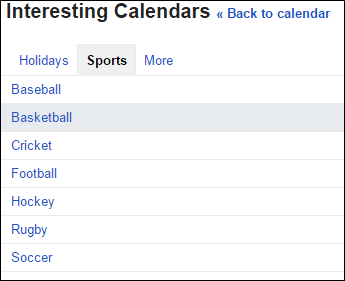
- Нажмите «Подписаться» рядом с названием команды. Повторите для всех команд, которые хотите отслеживать.

Вернитесь в календарь через ссылку «Вернуться в календарь» в верхней части страницы.
В разделе «Другие календари» вы увидите новые календари команд. Нажмите на цветной квадратик слева от имени календаря, чтобы скрыть/показать события или изменить цвет для визуального разделения.

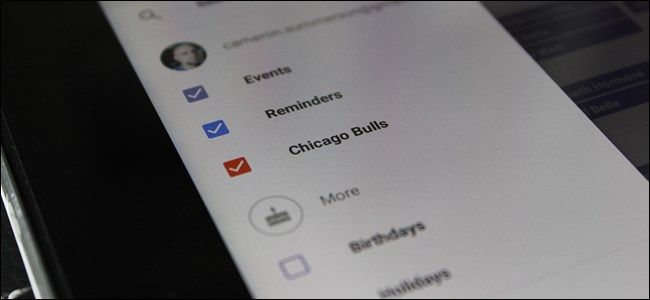
- После подписки события автоматически синхронизируются с мобильными устройствами, где настроен тот же Google‑аккаунт.
Быстрая шпаргалка — чеклист по ролям
- Болельщик на десктопе: открыть веб‑календарь → «Другие календари» → «Просмотреть интересные календари» → Спорт → лига → Подписаться.
- Пользователь только с телефоном: выполните подписку на компьютере (или в мобильном браузере с включённым режимом «Полная версия сайта»), затем откройте мобильное приложение.
- Менеджер фэнтези/координатор: подпишитесь на все команды вашей лиги и используйте цвета для группировки по рейтингам или дивизионам.
Альтернативные подходы
- Добавить календарь по URL (ICS): если у команды или сайта есть iCal‑ссылка, в «Других календарях» выберите «Добавить по URL» и вставьте ссылку. Это полезно для лиг/команд, которые не представлены в каталоге Google.
- Импорт CSV/ICS: если у вас есть файл расписания, импортируйте его через «Настройки» → «Импорт и экспорт».
- Использовать официальные приложения команд или лиг, которые могут предлагать напоминания и пуш‑уведомления.
Когда это не сработает и что делать
- Календари не появляются в мобильном приложении: проверьте, что вы вошли в тот же Google‑аккаунт; откройте приложение Google Calendar → меню → Настройки → имя аккаунта и убедитесь, что календарь включён.
- Время матчей отображается неверно: проверьте настройку часового пояса в Google Calendar (Настройки → Часовой пояс).
- Команда исчезла из каталога: календарь могли удалить — используйте iCal‑ссылку от официального сайта или стороннего сервиса.
Ментальная модель и хитрости
- Подписка = чтение календаря. Вы не импортируете данные как отдельные события, а подписываетесь на внешний календарь, который обновляется у поставщика.
- Показ/скрытие календаря не удаляет подписку — это просто переключатель видимости.
- Цвет календаря помогает быстро отличать матчи от личных событий.
Критерии приёмки
- Подписка появилась в списке «Другие календари».
- В календаре отображаются ближайшие матчи команды с правильным временем и датой.
- События видны на мобильных устройствах, где настроен тот же аккаунт.
Шаблон быстрых проверок (SOP)
- Проверить вход в нужный аккаунт.
- Подписаться через каталог «Спорт» или добавить URL календаря.
- Проверить отображение ближайших матчей в основном календаре.
- Убедиться в синхронизации на мобильных устройствах.
- Изменить цвет календаря для удобства.
Частые вопросы
Нужно ли делать это только на компьютере?
Да, подписка через каталог возможна только в веб‑версии Google Calendar. Но после подписки вы увидите календарь на мобильных устройствах.
Как отписаться?
В каталоге «Просмотреть интересные календари» можно отменить подписку, либо в разделе «Другие календари» нажать на имя календаря → удалить.
Можно ли получать уведомления о начале матча?
Да, включите уведомления для этого календаря в настройках календаря (щелкните по календарю → Настройки → Добавить уведомления).
Глоссарий в одну строку
- iCal/ICS: стандартный формат календарных файлов, который позволяет подписываться на расписания.
Диаграмма принятия решения
flowchart TD
  A[Хотите добавить расписание команды?] --> B{Есть доступ к вебу?}
  B -- Да --> C[Откройте Google Calendar и используйте «Просмотреть интересные календари»]
  B -- Нет --> D[Попробуйте добавить по URL или откройте мобильный браузер в режиме 'Полная версия' ]
  C --> E[Подпишитесь на команды]
  D --> E
  E --> F[Проверьте синхронизацию на мобильных]
Итог
Подписка на расписание команд в Google Calendar — быстрый способ не пропустить ни одного матча. Делайте это через веб‑версию, используйте цвета для группировки и при необходимости подключайте календари по URL. Это улучшит планирование и упростит управление вашими спортивными событиями.
Важное примечание: если расписание не синхронизируется, проверьте часовой пояс и настройки аккаунта в мобильном приложении.

Похожие материалы

Несколько аккаунтов Skype: Multi Skype Launcher

Журнал для работы: повысить продуктивность

Персональные звуки уведомлений на Android

Скачивание шоу Hulu для офлайн‑просмотра

Microsoft Start: персонализированная новостная лента
