
Как слушать и управлять подкастами в Spotify
Быстрые ссылки
- Содержание
Большинство людей знают Spotify как музыкальный стриминг, но в нём также доступны подкасты. Почти все популярные шоу можно найти в Spotify, включая эксклюзивы. Если вы слушаете и музыку, и подкасты, удобно объединить всё в одном приложении.
Подкасты поддерживаются во всех версиях приложения Spotify. Прогресс прослушивания синхронизируется между устройствами. На мобильных устройствах можно скачивать эпизоды для офлайн‑прослушивания. Начнём.
Содержание
- Spotify на iPhone, iPad и Android
- Spotify на компьютере (Windows, Mac, Linux, Web)
- Советы и ограничения
- Быстрая методика: подписаться и скачать
- Когда Spotify не подходит
- Альтернативы
- Чек‑лист слушателя
- Краткий глоссарий
- Краткое резюме
Spotify на iPhone, iPad и Android
Приложение Spotify выглядит похоже на iPhone, iPad и Android. Инструкции применимы для любого мобильного устройства.
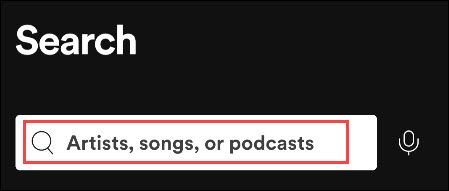
- Откройте приложение на устройстве и нажмите вкладку “Поиск”.
- Введите название подкаста в строку поиска вверху.
- Найдите результат с пометкой “Подкаст” и выберите его.

- Нажмите кнопку “Подписаться” (Follow) на странице шоу.

Готово — вы подписались. Новые эпизоды появятся в разделе “Подкасты” вашей библиотеки.
Spotify на компьютере
Десктопная версия Spotify схожа на мобильную. Инструкция работает в приложениях для Windows, macOS, Linux и в Web Player.
- Откройте приложение или перейдите на сайт Spotify. В настольных приложениях используйте строку поиска вверху. В веб‑плеере выберите страницу “Поиск”.
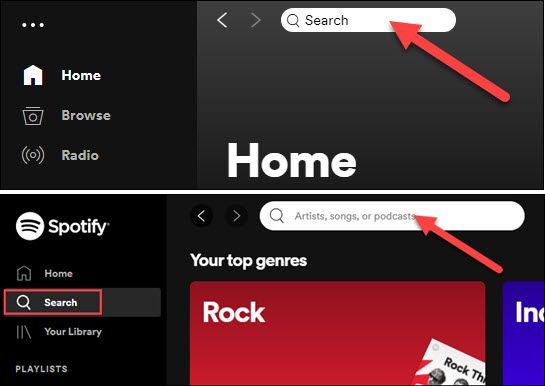
- Введите название подкаста и выберите результат с пометкой “Подкаст”.
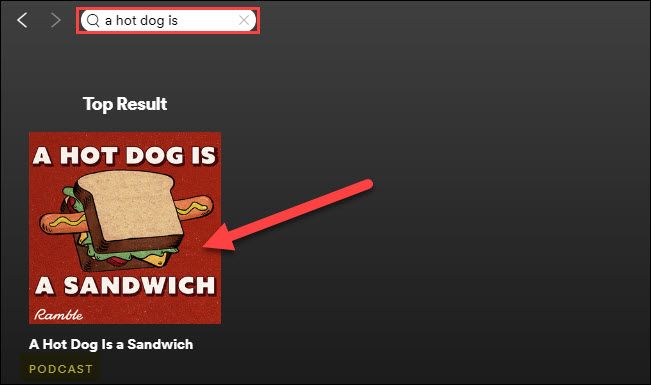
- На странице шоу нажмите “Подписаться”.

Вы теперь подписаны. Новые выпуски появятся в разделе “Подкасты” вашей библиотеки.
Советы и ограничения
Spotify не является узкоспециализированным плеером для подкастов. У него есть сильные стороны и ограничения. Вот полезные советы.
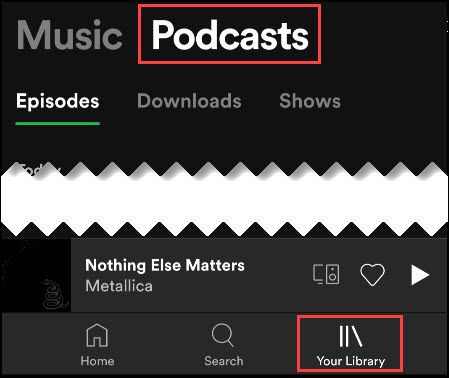
- Все ваши подписки находятся во вкладке “Подкасты” на странице “Ваша библиотека”.
- В этой вкладке можно переключаться между списками “Эпизоды”, “Скачанные” и “Шоу”.
- На мобильных устройствах скачивание эпизодов доступно без подписки Spotify Premium.
Чтобы скачать эпизод для офлайн‑прослушивания, нажмите кнопку со стрелкой вниз рядом с эпизодом. На настольных приложениях эта функция недоступна.
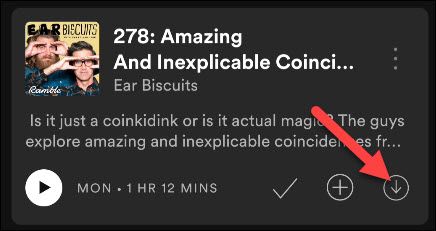
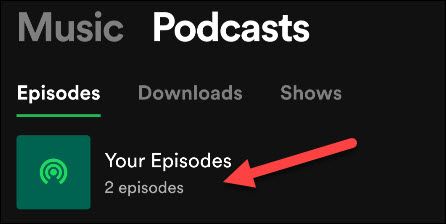
Вы также можете добавить эпизод в плейлист “Ваши эпизоды” — это отдельный список для понравившихся выпусков. Нажмите кнопку “+” на эпизоде.

Плейлист “Ваши эпизоды” находится вверху вкладки “Эпизоды”.
Важно: функция скачивания доступна только в мобильных приложениях. На десктопе вы не сможете сохранить эпизод офлайн.
Быстрая методика: как подписаться и скачать
Краткая пошаговая методика, чтобы быстро выполнить основные задачи:
- Открыть Spotify → Поиск → ввести название подкаста.
- Открыть шоу → Нажать “Подписаться”.
- Чтобы сохранить эпизод на телефон: открыть эпизод → нажать стрелку вниз.
- Чтобы добавить выпуски в отдельный список: нажать “+” → перейти в “Ваши эпизоды”.
Когда Spotify не подходит
Spotify удобно держать всё в одном месте, но бывают ситуации, когда он не лучший выбор:
- Если вам нужны продвинутые инструменты подписки по теме, метки или папки — многие специализированные приложения предлагают их.
- Если вы хотите автоматические правила скачивания по фильтрам (по длине или тегам) — в Spotify таких гибких настроек нет.
- Если важна интеграция с внешними RSS‑читалками: некоторые подкасты доступны только через RSS и требуют внешнего плеера.
Альтернативы
Если Spotify не покрывает ваши нужды, рассмотрите другие приложения:
- Pocket Casts — мощные фильтры и управление загрузками.
- Overcast (только iOS) — удобные плейлисты и смарт‑скорость.
- Google Podcasts — простота и интеграция с Google‑аккаунтом.
- Apple Podcasts — если вы глубоко в экосистеме Apple.
Выберите приложение по приоритетам: гибкость загрузки, удобство интерфейса или синхронизация между платформами.
Чек‑лист слушателя
Перед тем как подписаться или ездить в офлайн‑режиме, проверьте:
- Есть ли нужный подкаст в Spotify? Поискать точное название.
- Нажата ли кнопка “Подписаться” на странице шоу?
- Скачаны ли эпизоды для поездки в зону без интернета?
- Нужны ли вам улучшенные функции, которых нет в Spotify? (если да — выбрать альтернативу)
- Проверьте настройки качества загрузки и хранения в приложении, если место на устройстве ограничено.
Факто‑бокс
- Доступность: подкасты поддерживаются на мобильных и десктоп‑платформах Spotify.
- Синхронизация: прогресс эпизодов синхронизируется между устройствами.
- Офлайн: скачивание эпизодов доступно на мобильных без Premium.
Глоссарий (одно‑строчные определения)
- Подписка: действие, при котором шоу добавляется в ваш список и новые выпуски отображаются в библиотеке.
- Эпизод: одна запись подкаста — выпуск шоу.
- Ваши эпизоды: персональный плейлист для сохранённых эпизодов.
- Скачивание (офлайн): сохранение файла эпизода на устройство для прослушивания без интернета.
Краткое резюме
Spotify — удобный выбор, если вы уже слушаете музыку в нём и хотите добавить подкасты без установки дополнительного приложения. Для базовых действий (поиск, подписка, скачивание на мобильных) Spotify подходит отлично. Если вам нужны продвинутые функции управления подкастами, рассмотрите специализированные плееры.
Сопутствующая статья: Как использовать Spotify офлайн на Windows 10 или Mac.
Если нужно, могу подготовить инструкции с иллюстрациями для конкретной модели телефона или шаблон чек‑листа в формате таблицы для печати.

Похожие материалы

Несколько аккаунтов Skype: Multi Skype Launcher

Журнал для работы: повысить продуктивность

Персональные звуки уведомлений на Android

Скачивание шоу Hulu для офлайн‑просмотра

Microsoft Start: персонализированная новостная лента
