
Как подписаться на Discord Nitro: пошаговое руководство
Что такое Discord Nitro
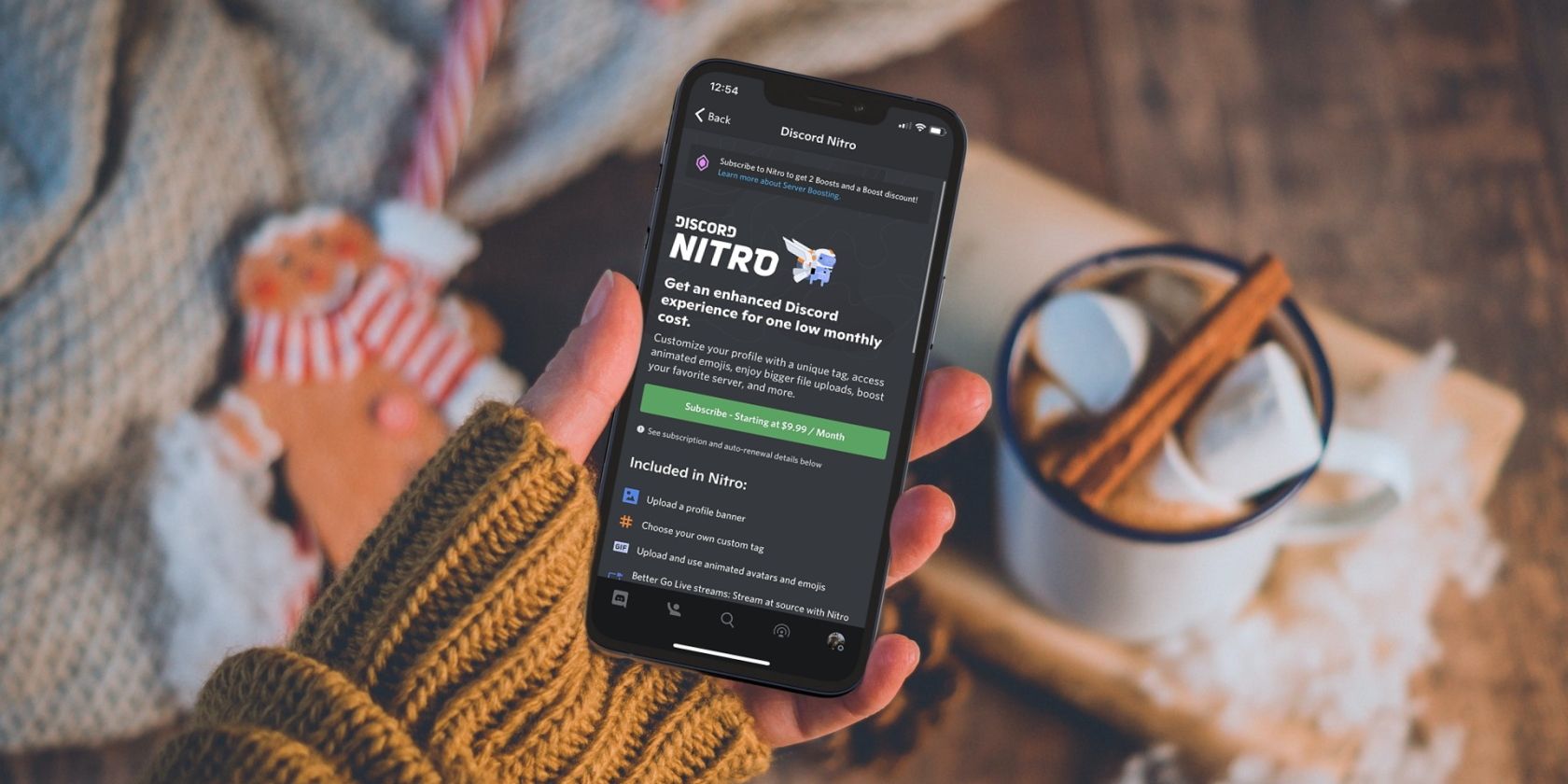
Discord Nitro — платная подписка, добавляющая набор визуальных и функциональных улучшений к вашей учётной записи Discord. Кратко:
- Nitro — полный набор функций: анимированные аватары, повышенные лимиты загрузки файлов, глобальные эмоции, баннер профиля и другие.
- Nitro Classic — более доступная версия с частью функций (обычно без повышенных лимитов загрузки).
Если не уверены, какая версия нужна, оцените, важны ли вам повышенные лимиты загрузки и серверные бусты. Nitro включает дополнительные преимущества по сравнению с Classic.
Основные преимущества подписки
- Анимированные аватары и баннеры профиля
- Глобальные эмоции, доступные в любом сервере
- Увеличенный лимит загрузки файлов (обычно до 100 МБ или выше для Nitro)
- Возможность использовать анимированные эмодзи из любых серверов
- Значок Nitro в профиле
Важно: конкретные цифры лимитов и набор функций могут меняться — проверяйте актуальные условия в настройках Discord.
Как подписаться на Discord Nitro на компьютере
Ниже приведены шаги для десктопного клиента Discord. Они идентичны для веб‑версии в браузере.
- Убедитесь, что вы вошли в свою учётную запись Discord.
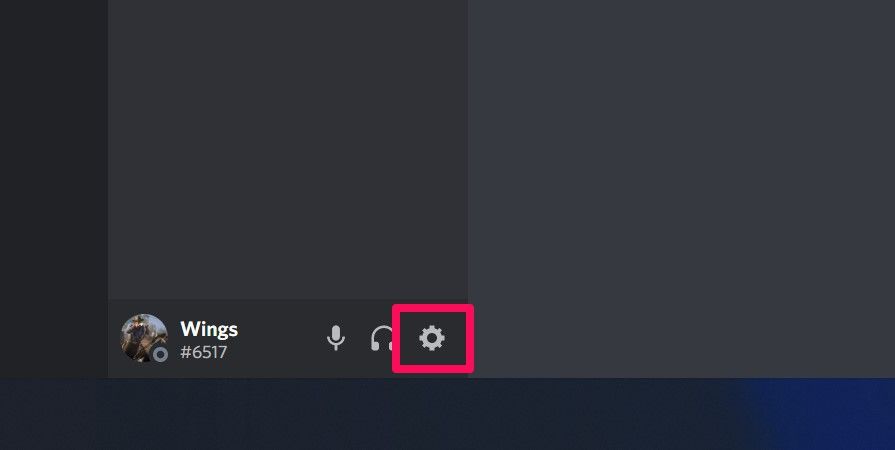
- Нажмите на значок шестерёнки в нижнем левом углу рядом с вашим именем пользователя, чтобы открыть Настройки.
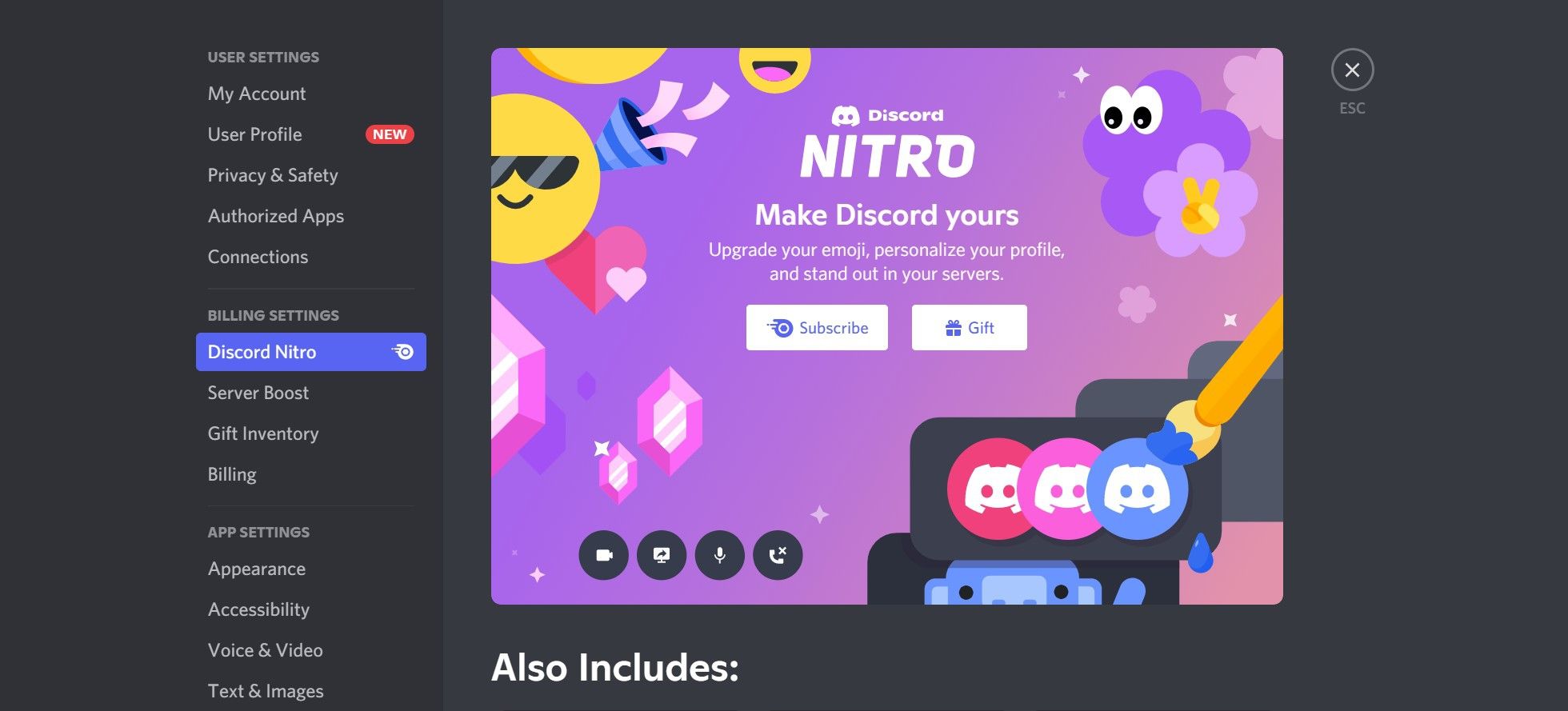
- В меню слева выберите Nitro. На экране аккаунта отобразится информация о доступных планах.
- Если хотите Nitro Classic, прокрутите страницу вниз до соответствующего варианта.
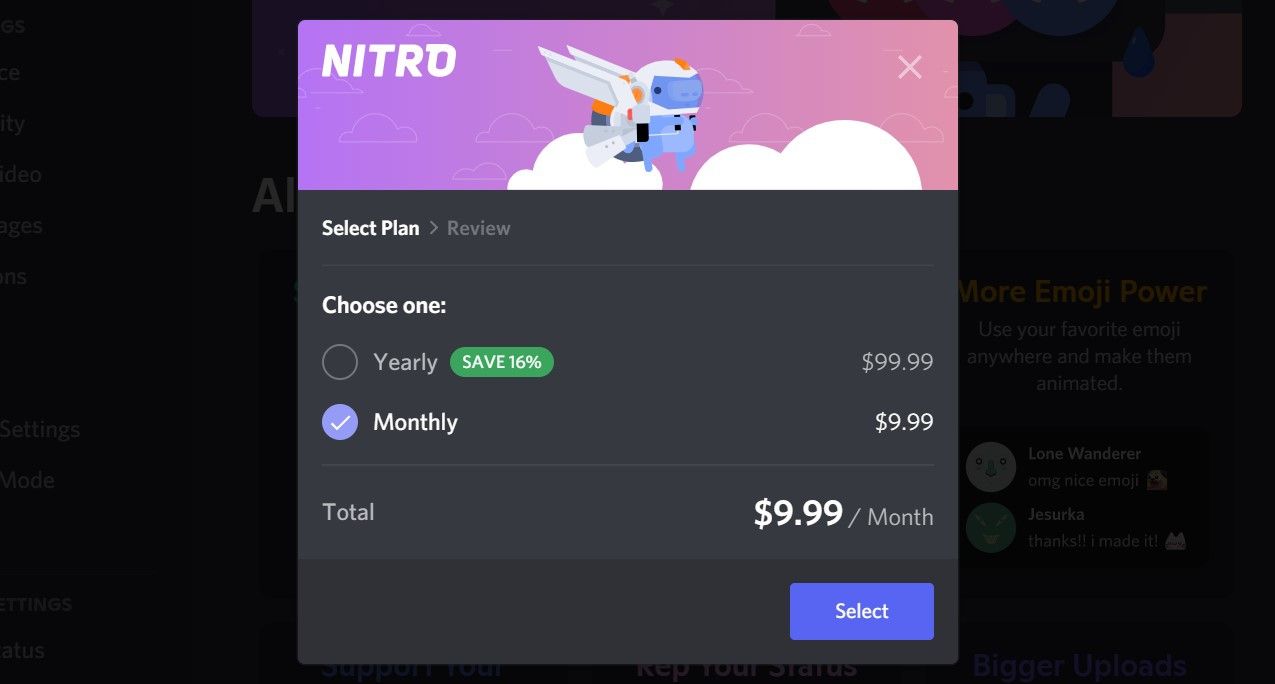
- Выберите между ежегодной и ежемесячной оплатой и нажмите «Подписаться» (Subscribe). Годовой план обычно дешевле при помесячном эквиваленте.
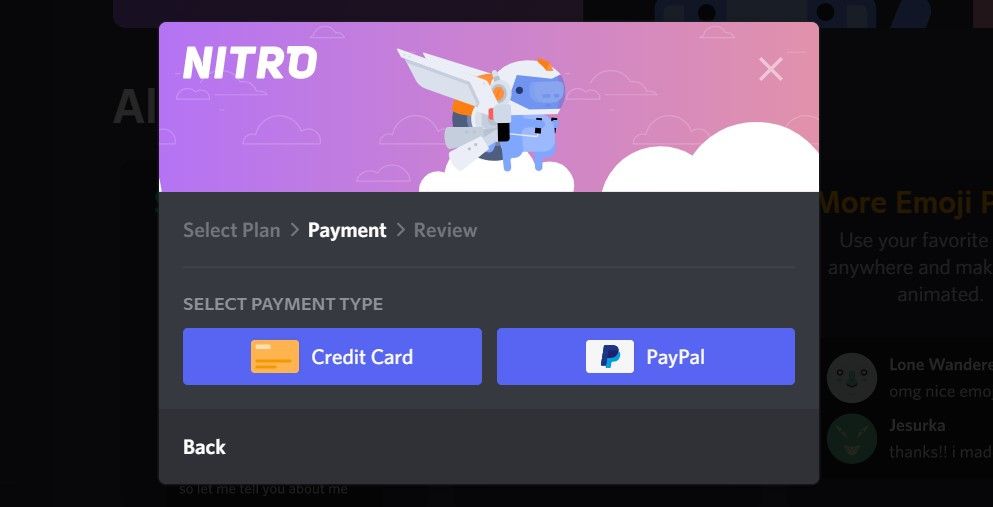
- Укажите способ оплаты. На данный момент десктопная версия поддерживает оплату картой и PayPal.
- Введите платежные данные и адрес выставления счёта. Подтвердите покупку.
- После успешной оплаты возле вашего профиля появится значок Nitro, подтверждающий подписку.
Совет: сохраняйте чек о платеже и проверьте электронную почту — там приходит подтверждение и информация о дате следующего списания.
Как подписаться на Discord Nitro на мобильном устройстве
Мобильное приложение позволяет оплатить Nitro через учётные записи магазинов приложений — App Store для iOS и Google Play для Android.
Пошагово:
- Откройте приложение Discord на iOS или Android.
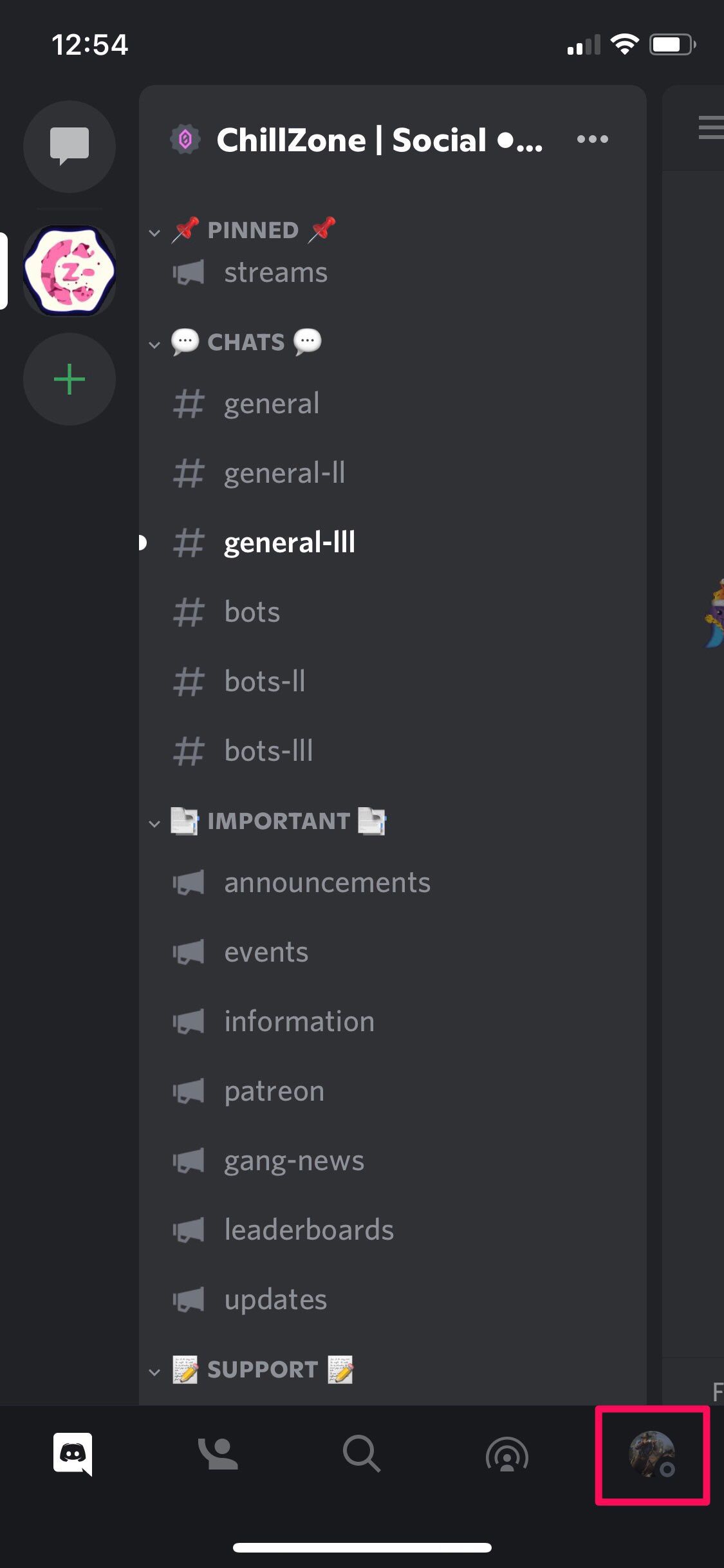
- Нажмите на вашу фотографию профиля в нижнем меню, чтобы открыть Настройки.
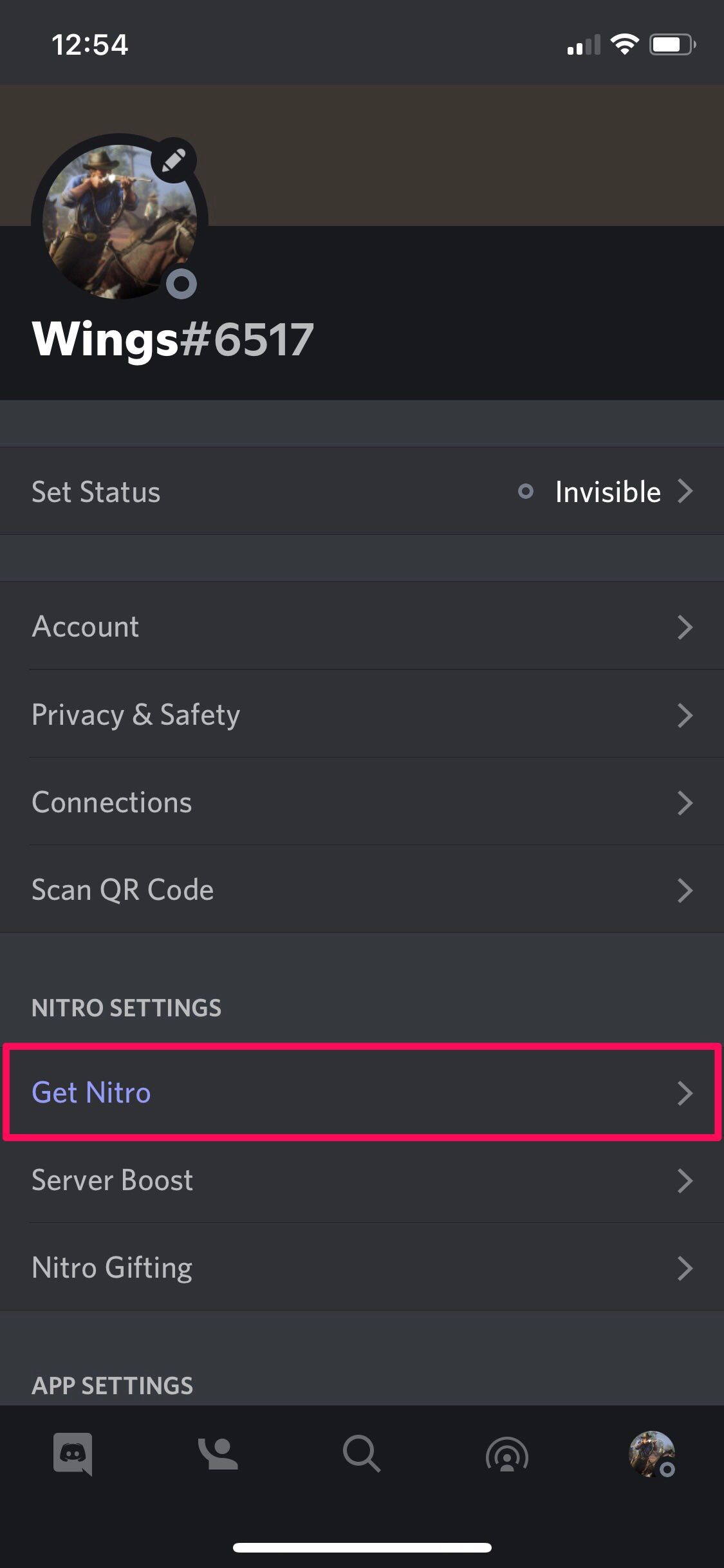
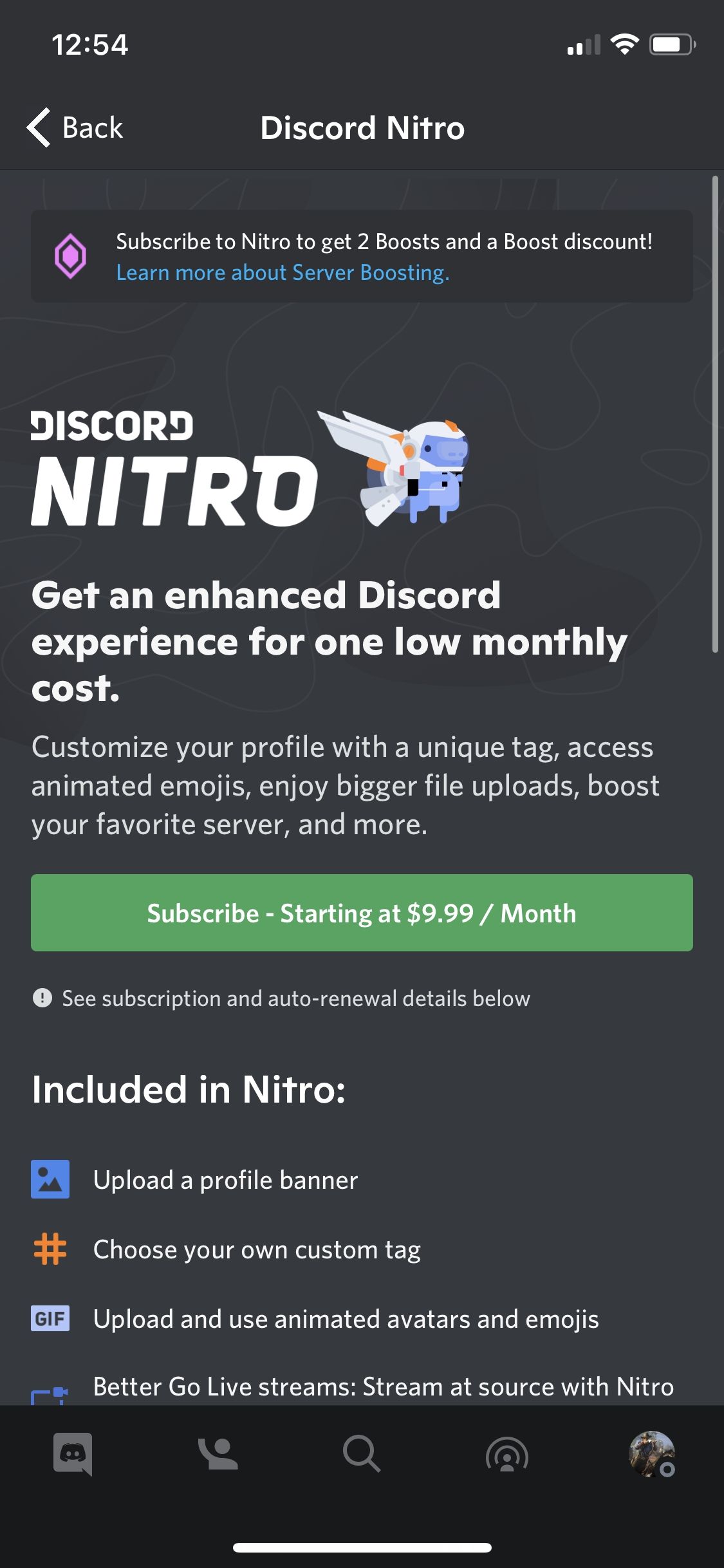
- Перейдите в раздел Nitro Settings и тапните Получить Nitro или Get Nitro.
- Выберите план и подтвердите оплату через ваш Apple ID или Google‑аккаунт.
Важно:
- На мобильных платформах недоступен PayPal; если вам нужен PayPal или другой способ, используйте десктопный клиент.
- Для пользователей за пределами США итоговая сумма может отличаться из‑за курса и комиссий конвертации. Проверьте сумму в магазине приложений перед подтверждением.
Как управлять и отменить подписку
- На десктопе: Настройки → Billing Settings → Subscriptions. Там можно отменить авто‑продление или сменить план.
- Если подписка оформлена через App Store или Google Play, управление и отмена происходят через настройки соответствующей учётной записи (Apple ID или Google Play).
Примечание: отмена сохраняет доступ до конца уже оплаченного периода, но не возвращает средства автоматически за пройденное время.
Что делать после оформления подписки: первые шаги
- Проверьте, появился ли значок Nitro в вашем профиле.
- Попробуйте загрузить файл, превышающий прежний лимит, чтобы убедиться в повышенном лимите.
- Установите анимированный аватар и баннер профиля.
- Откройте «Эмоции» и проверьте наличие глобальных анимированных эмодзи.
Когда подписка может не сработать и как исправить
- Платёж не прошёл. Решение: проверьте данные карты, баланс, ограничения банка и включён ли 3D Secure. Попробуйте другой метод оплаты.
- PayPal недоступен на мобильном. Решение: оформите подписку через десктоп или используйте карту в мобильном магазине приложений.
- Различные цены по регионам. Решение: проверьте счёт и валюту магазина приложений; для точной суммы используйте десктоп.
- Подписка не отображается спустя покупку. Решение: выйдите и войдите в приложение, убедитесь, что используете ту же учётную запись, и проверьте почту с подтверждением.
Если проблема не решается, обратитесь в службу поддержки Discord, приложив чек и описание проблемы.
Альтернативные способы получить Nitro
- Подарочная подписка Nitro. Другие пользователи могут отправлять Nitro в виде подарка. Проверьте вкладку подарков и сообщения.
- Промо‑акции и партнёрские предложения. Периодически Nitro раздаётся в акциях или в комплекте с сервисами (следите за официальными каналами Discord).
- Nitro Classic вместо Nitro. Если вам не нужны повышенные лимиты, Nitro Classic может быть экономичнее.
Не используйте сторонние сайты, предлагающие дешёвые ключи или «взломанные» подписки — это риск мошенничества и блокировки учётной записи.
Контроль рисков и рекомендации по безопасности
Риски
- Неправомерные списания или мошеннические предложения.
- Использование сторонних продавцов для покупки ключей.
- Проблемы с возвратом средств при оплате через магазин приложений.
Митигаторы
- Оплачивайте только через официальный клиент Discord или через App Store / Google Play.
- Проверяйте электронные письма с подтверждением платежа.
- Храните историю транзакций и скриншоты чеков.
- Для корпоративных или командных покупок используйте защищённые корпоративные карты и согласованную процедуру одобрения трат.
Мини‑методология перед покупкой
- Проверьте, какие функции Nitro вам действительно нужны (анимация, лимиты, эмодзи).
- Сравните месячный и годовой планы по цене и срокам.
- Убедитесь, что выбранный способ оплаты доступен в вашем регионе.
- Подготовьте чек и контакт поддержки на случай проблем.
Ролевые чек‑листы перед подпиской
Для геймера
- Нужны ли глобальные эмоции и анимированный аватар?
- Требуется ли повышенный лимит загрузки для клипов и скриншотов?
Для стримера и контент‑создателя
- Планируете ли использовать баннеры и анимированные аватары для брендинга?
- Требуется ли совместный доступ к эмодзи для чата?
Для администратора сервера
- Нужны ли дополнительные серверные бусты (если доступны отдельно)?
- Стоит ли синхронизировать Nitro‑фичи с правилами сервера?
Для случайного пользователя
- Достаточно ли базовых функций или лучше оставить обычную учётную запись?
Критерии приёмки подписки
- В профиле отображается значок Nitro.
- Доступна загрузка файлов с увеличенным лимитом (попробуйте загрузить файл, который раньше не проходил).
- Можно установить анимированный аватар или баннер.
- Глобальные эмоции доступны в вашем списке эмодзи.
Если хотя бы один из критериев не выполняется, проверьте статус подписки и квитанции, затем свяжитесь со службой поддержки.
Однострочные определения терминов
- Nitro — платная подписка Discord с полным набором премиум‑функций.
- Nitro Classic — упрощённая версия Nitro без некоторых расширенных преимуществ.
- Эмодзи — графические и анимированные эмоции, используемые в чатах Discord.
- Лимит загрузки — максимально допустимый размер файла для отправки через Discord.
Часто задаваемые вопросы
Как отменить автоматическое продление?
- На десктопе: Настройки → Billing Settings → Subscriptions → отменить. Если покупали через App Store/Google Play — управлять подпиской нужно через соответствующую учётную запись.
Можно ли подарить Nitro другу?
- Да, Discord позволяет отправлять Nitro в виде подарка, если такая опция доступна в вашем регионе и учётной записи.
Почему в мобильном приложении отсутствует PayPal?
- Apple и Google ограничивают способы оплаты внутри своих магазинов; PayPal часто не интегрируется в платежи внутри мобильного приложения Discord.
Заключение
Подписка на Discord Nitro проста: выберите нужный тариф, способ оплаты и подтвердите покупку через десктоп или мобильный магазин приложений. Перед покупкой убедитесь, что понимаете ограничения платежных методов по платформам и проверьте, действительно ли вам нужны дополнительные функции. При любых проблемах сначала проверьте статус транзакции и вход в учётную запись, затем обращайтесь в поддержку.
Важно: никогда не доверяйте сомнительным сайтам, предлагающим «дешёвые» ключи Nitro — это частая причина мошенничества и блокировок.
Краткое резюме:
- Nitro открывает визуальные и функциональные преимущества.
- Оформить подписку можно на десктопе и на мобильном через магазин приложений.
- PayPal работает в десктопе, но часто недоступен на мобильных.
- Храните подтверждения оплаты и управляйте подпиской через соответствующий сервис оплаты.
Примечание
Если вам нужна краткая версия для социальных сетей или объявление — дайте знать, и я подготовлю короткий анонс.

Похожие материалы

Несколько аккаунтов Skype: Multi Skype Launcher

Журнал для работы: повысить продуктивность

Персональные звуки уведомлений на Android

Скачивание шоу Hulu для офлайн‑просмотра

Microsoft Start: персонализированная новостная лента
