
Как подписаться на Discord Nitro
Что такое Discord Nitro?
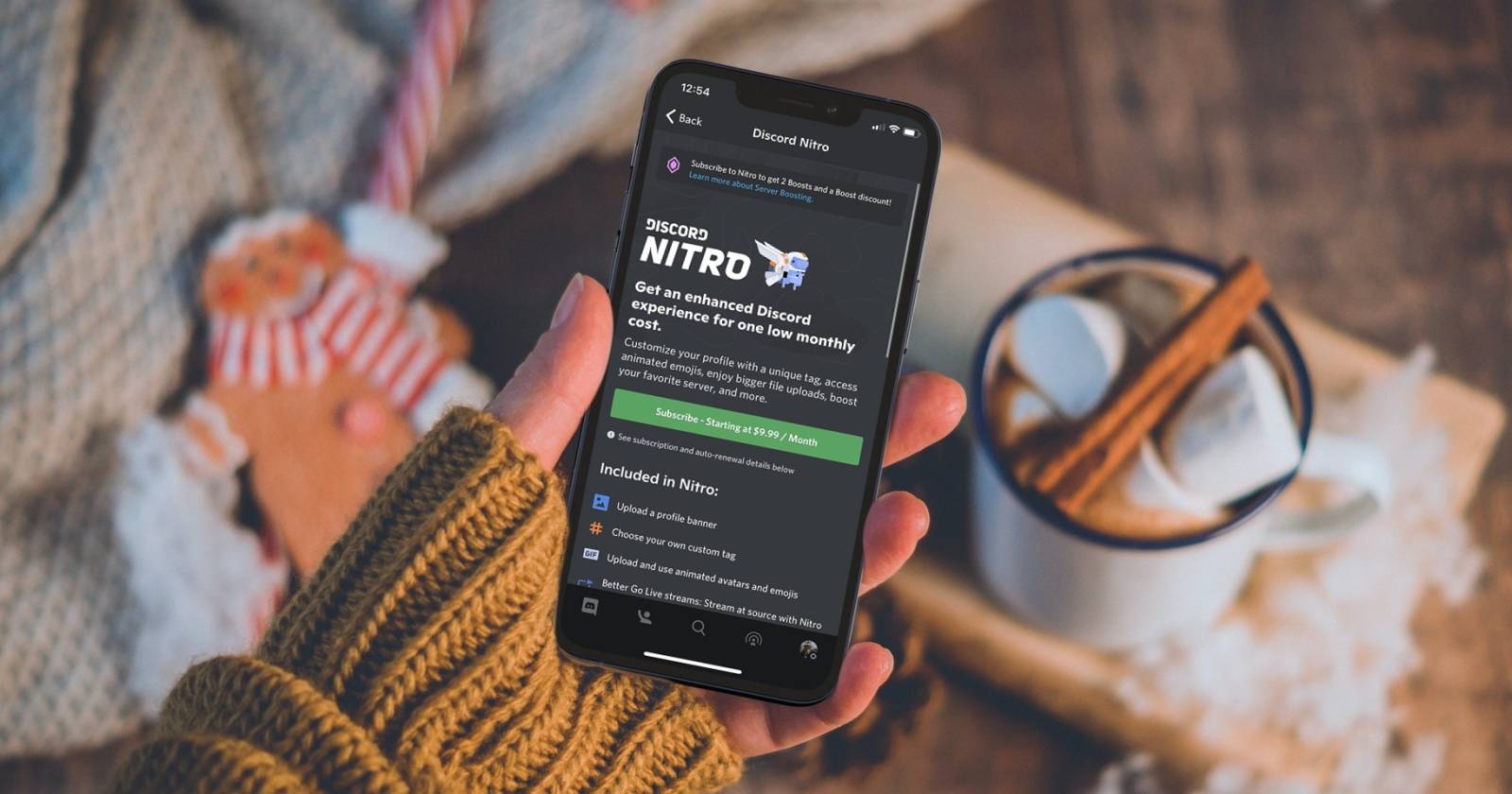
Discord Nitro — это платная подписка, дающая доступ к набору премиальных функций. Коротко:
- Анимированные аватары и баннеры профиля.
- Глобальные эмодзи, которые можно использовать в любом сервере.
- Увеличенный лимит загрузки файлов (сравните с 8 МБ у бесплатной версии).
- Повышенные возможности для стримов и качества видео.
Существует две версии: Discord Nitro (полный набор функций) и Nitro Classic (более дешёвая версия с базовыми бонусами). Выбор зависит от того, какие опции вам важны — например, если вам нужны увеличенные лимиты загрузки и серверные бусты, выбирайте полный Nitro.
Важно: функции и цены могут различаться в разных странах из‑за конвертации валют и налогов.
Как подписаться на Discord Nitro с компьютера
Инструкция применима как к десктопному приложению, так и к веб‑клиенту.
- Откройте Discord и убедитесь, что вы вошли в аккаунт.
- Нажмите на значок шестерёнки в нижнем‑левом углу рядом с именем — это откроет «Настройки».
- В левой панели выберите пункт «Discord Nitro».
- Нажмите «Subscribe» под нужной версией Nitro. Если вы ищете Nitro Classic, пролистайте страницу вниз.
- Выберите план: помесячный или годовой.
- Выберите способ оплаты. На данный момент доступны кредитные/дебетовые карты и PayPal.
- Заполните платёжные данные и завершите покупку.
После успешной оплаты значок Nitro или значок подписчика появится в вашем профиле.
Совет: при оплате с рабочего стола у вас больше гибкости в выборе платёжных методов (включая PayPal), чем на мобильных устройствах.
Как подписаться на Discord Nitro на мобильном устройстве
Процедура для iOS и Android схожа:
- Откройте приложение Discord на телефоне.
- Нажмите на изображение своего профиля в нижнем меню, чтобы открыть настройки.
- Перейдите в раздел «Nitro» или «Получить Nitro» (Get Nitro).
- Выберите подходящий план и подтвердите покупку через App Store (iOS) или Google Play (Android).
Важно: мобильные покупки привязаны к вашему Apple ID или Google‑аккаунту. Если вы хотите оплатить через PayPal или другой способ, используйте десктоп‑клиент.
Примечание: в некоторых странах стоимость может отличаться из‑за налогов и конвертации валют в магазине приложений.
Что даёт подписка: список преимуществ
- Анимированный аватар и баннер профиля.
- Увеличенный лимит загрузки файлов (зависит от плана).
- Global emotes — эмодзи, доступные на всех серверах.
- Дополнительные слоты для стикеров и улучшенные параметры стриминга.
- Серверные бусты (в зависимости от акции/плана).
Если вы не уверены, попробуйте сначала месячный план — так вы протестируете функции без долгосрочных обязательств.
Nitro vs Nitro Classic — краткая таблица
| Функция | Discord Nitro | Nitro Classic |
|---|---|---|
| Анимированный аватар | Да | Да |
| Увеличенный лимит загрузки | Да (больше) | Нет / меньше |
| Global emotes | Да | Да |
| Серверные бусты | Включены (иногда) | Нет |
| Цена | Выше | Ниже |
Когда подписка может не оправдать себя
- Если вы редко загружаете файлы и не используете эмодзи на разных серверах, многие преимущества будут неактуальны.
- Если вам нужна только одна специфическая функция (например, только анимированный аватар), Nitro Classic может быть дешевле.
- При ограниченном бюджете и отсутствии социальных требований Nitro — лишняя трата.
Альтернативы и советы
- Nitro Classic — бюджетная альтернатива для тех, кому нужны только базовые плюшки.
- Обменивайтесь платными функциями на серверах: некоторые сообщества предлагают доступ к эмодзи в обмен на активность.
- Проверяйте акции: иногда Discord предлагает промо‑периоды или скидки через партнёров.
Checklist: кто за что отвечает при подписке
- Пользователь: выбор плана, ввод платёжных данных, управление подпиской.
- Служба платежей (App Store/Google/PayPal/банк): обработка списаний и возвратов.
- Discord: предоставление функций, техподдержка по аккаунту и проблемам с доступом.
Как отменить подписку и вернуть деньги
- Если вы купили через App Store или Google Play — отменяйте подписку через настройки соответствующего магазина.
- Если покупка была совершена на рабочем столе через PayPal или карту — перейдите в «Billing Settings» → «Subscriptions» в Discord и отмените подписку.
- Запросы на возврат платёжной суммы обрабатываются провайдером платежей (Apple/Google/PayPal/банк). Discord обычно не управляет возвратами напрямую.
Критерии приёмки: после отмены подписки ваши премиальные функции действуют до конца оплаченного периода; по окончании они отключаются.
Быстрые рекомендации безопасности
- Проверяйте URL и используйте официальные приложения/сайт discord.com.
- Никому не передавайте платёжные данные и двухфакторные коды.
- Для корпоративных аккаунтов используйте отдельную платёжную карту и контроль расходов.
Решение: какую подписку выбрать (Mermaid)
flowchart TD
  A[Нужны ли вам расширенные загрузки и бусты?] -->|Да| B[Выберите полный Discord Nitro]
  A -->|Нет| C[Нужны ли только аватар/эмодзи?]
  C -->|Да| D[Рассмотрите Nitro Classic]
  C -->|Нет| E[Останьтесь на бесплатной версии]
Частые вопросы
Q: Могу ли я менять план с месячного на годовой?
A: Да, вы можете переключаться между планами через настройки подписки; в зависимости от момента смены расчётный период может быть скорректирован.
Q: Доступен ли PayPal в мобильном приложении?
A: Обычно PayPal недоступен при оплате через мобильные магазины приложений. Чтобы платить через PayPal, используйте десктоп‑клиент.
Q: Как отменить, если подписка куплена через iPhone?
A: Откройте настройки Apple ID → Подписки → найдите Discord → отмените.
Краткое резюме
- Discord Nitro даёт визуальные и технические улучшения для активных пользователей.
- Подписку можно оформить на компьютере (больше вариантов оплаты) и на мобильном (через App Store/Google Play).
- Nitro Classic — разумный выбор, если вам нужны только базовые премиумы.
- Управление и возвраты зависят от канала оплаты: App Store/Google → управляйте через магазин; PayPal/карта → через Discord Billing.
Важно: перед покупкой проверьте, какие функции для вас критичны, и начните с месячного плана, если сомневаетесь.
Сводка основных выводов:
- Nitro полезен регулярным пользователям, которые активно обмениваются файлами и используют эмодзи.
- Мобильные покупки привязаны к учетной записи магазина приложений.
- Для гибкости в оплате используйте десктопный клиент.

Похожие материалы

Несколько аккаунтов Skype: Multi Skype Launcher

Журнал для работы: повысить продуктивность

Персональные звуки уведомлений на Android

Скачивание шоу Hulu для офлайн‑просмотра

Microsoft Start: персонализированная новостная лента
