
Twitch Prime: как связать аккаунты Amazon и подписываться на стримеров
Быстрые ссылки
- Что такое Twitch Prime
- Как связать аккаунты Amazon и Twitch
- Как подписаться на стримера через Twitch Prime
- Как просмотреть текущие подписки
- Как заново подписаться через Twitch Prime
Краткий обзор
Twitch Prime — это набор бонусов на Twitch, включённый в Amazon Prime. Основные преимущества:
- Бесплатная ежемесячная подписка на один канал Twitch. Эта подписка поддерживает стримеров и даёт вам подписные привилегии (эмодзи, значки, отсутствие рекламы на некоторых каналах и прочее).
- Бонусы в виде бесплатных игр и внутриигрового контента.
- Эксклюзивные предложения и скидки.
Самый практичный плюс для многих — бесплатная подписка на канал каждый месяц, пока активен Amazon Prime и аккаунты связаны.
Important: бесплатная подписка Prime доступна только при активном членстве Amazon Prime и при условии, что аккаунты Amazon и Twitch связаны.
Что такое Twitch Prime
Twitch Prime — это премиальный уровень пользовательского опыта на Twitch, который включён в подписку Amazon Prime. Он объединяет несколько преимуществ: бесплатная ежемесячная подписка на канал, внутриигровые предметы и эксклюзивный контент.
Определение в одну строку: Twitch Prime — это набор премиум-бонусов Twitch, доступный подписчикам Amazon Prime.
Преимущества чаще всего используются, чтобы поддерживать любимых стримеров без дополнительной оплаты и получать внутриигровые подарки.
Как связать аккаунты Amazon и Twitch
Шаг за шагом — на компьютере:
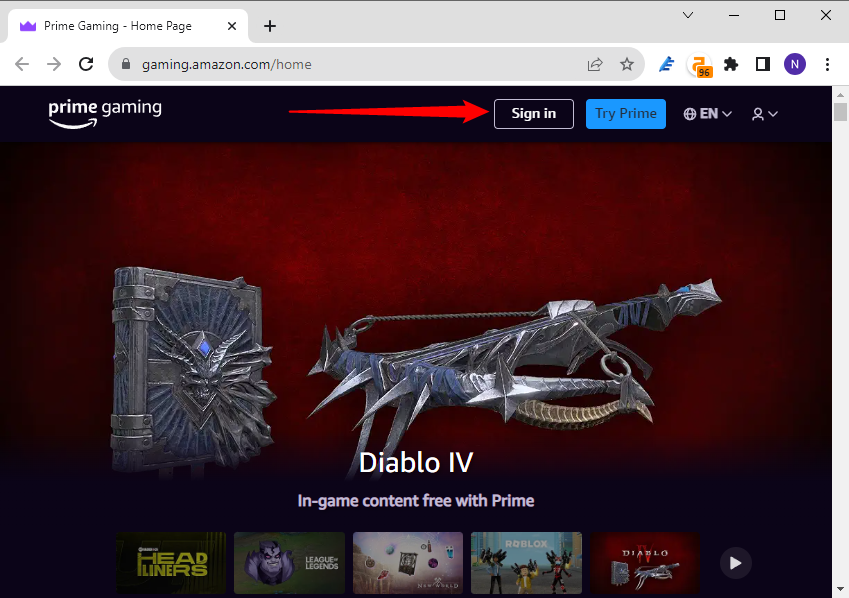
- Откройте страницу Twitch Prime на Amazon: https://gaming.amazon.com (страница откроется в браузере).
- В правом верхнем углу нажмите «Sign In» и войдите в аккаунт Amazon, который имеет активную подписку Prime.
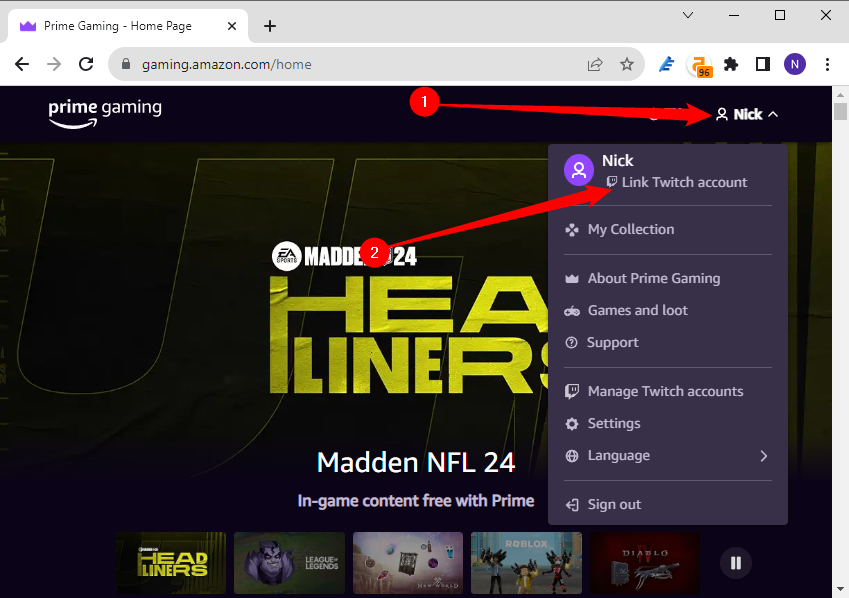
- После входа нажмите на имя профиля в правом верхнем углу и выберите «Link Twitch Account».
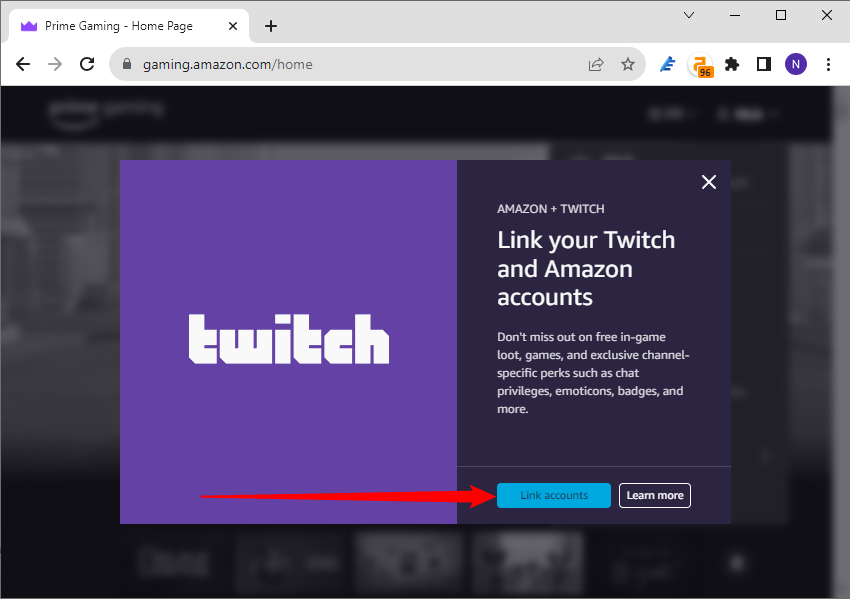
- Подтвердите, что хотите связать аккаунты, в появившемся окне подтверждения и нажмите «Link Accounts».
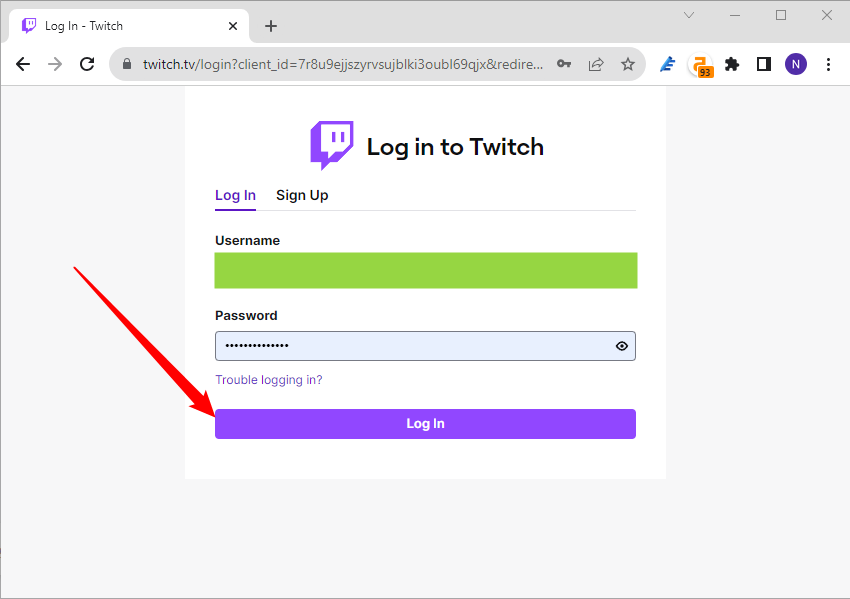
- Введите данные от аккаунта Twitch, если система попросит, чтобы завершить привязку.
- После успешной привязки вы получите уведомление. Теперь можно перейти на Twitch и использовать бесплатную подписку Prime.
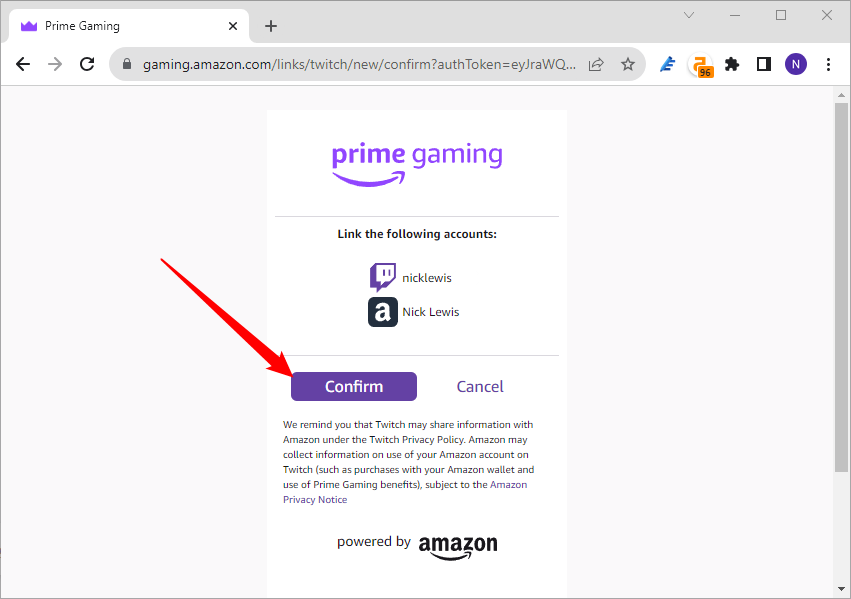
Notes: привязка возможна только для аккаунтов в тех регионах, где активен Twitch Prime. Если вы используете разные регионы Amazon и Twitch, может понадобиться изменить регион или связать другой аккаунт.
Как подписаться на стримера через Twitch Prime
Что происходит: при подписке через Prime вы предоставляете стримеру сумму эквивалентную платной подписке (в США обычно $4.99). Подписка через Prime бесплатна для вас при использовании ежемесячной бесплатной Prime-подписки.
Шаги:
- Перейдите на страницу желаемого стримера на Twitch.
- Вверху страницы нажмите кнопку «Subscribe».
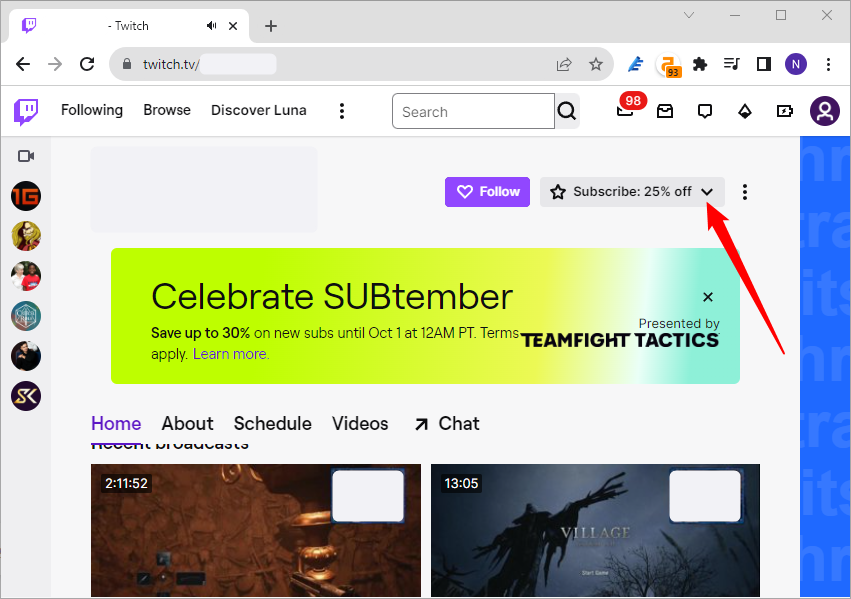
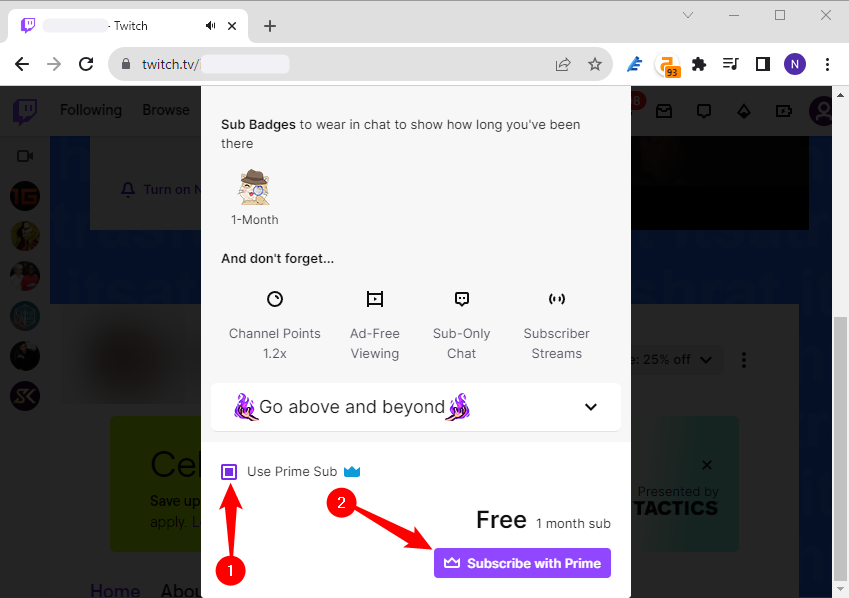
- Если вы ещё не использовали бесплатную подписку в этом месяце, появится опция «Use Prime Sub». Отметьте её и нажмите «Subscribe with Prime». Это списывает вашу бесплатную месячную подписку на этот канал.
- Если вы хотите, чтобы подписка автоматически оплачивалась каждый месяц, выберите «Continue Sub» (или аналогичный вариант); тогда с вас начнётся списание по тарифу (обычно $4.99 в месяц).
Important: после использования бесплатной Prime-подписки вы сможете применить следующую бесплатную подписку только через ~30 дней.
Совет: если вы хотите распределять бесплатные подписки между разными стримерами, используйте их вручную каждый месяц.
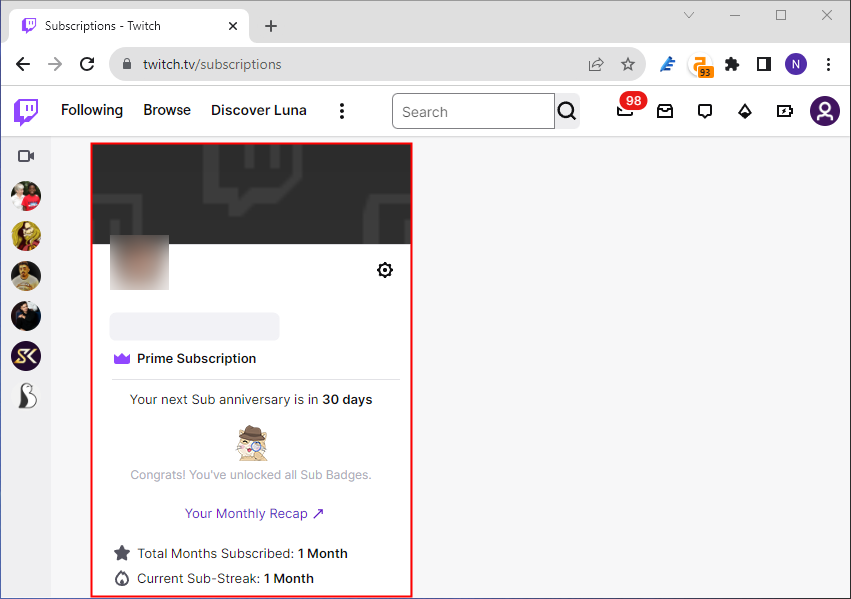
Как просмотреть текущие подписки
- В правом верхнем углу Twitch нажмите на аватарку профиля.
- Выберите раздел “Subscriptions”.
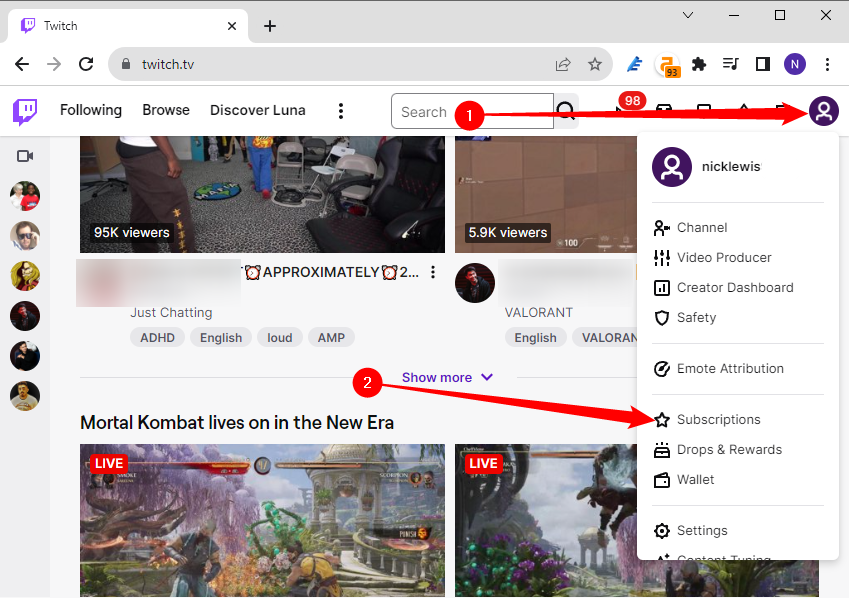
На странице подписок вы увидите все активные и истёкшие подписки, дату окончания, тип (платная или Prime) и прочие детали.
Как заново подписаться через Twitch Prime
После использования бесплатной подписки вам надо подождать месяц, чтобы снова использовать Prime Sub. В разделе «Subscriptions» вы увидите, какие подписки использовали Prime в прошлом.
- Откройте «Subscriptions» через аватар.
- Перейдите на вкладку «Your Subscriptions» и найдите нужный канал.
- Либо оплатите повторно сразу, либо дождитесь окончания и примените бесплатную Prime-подписку снова.
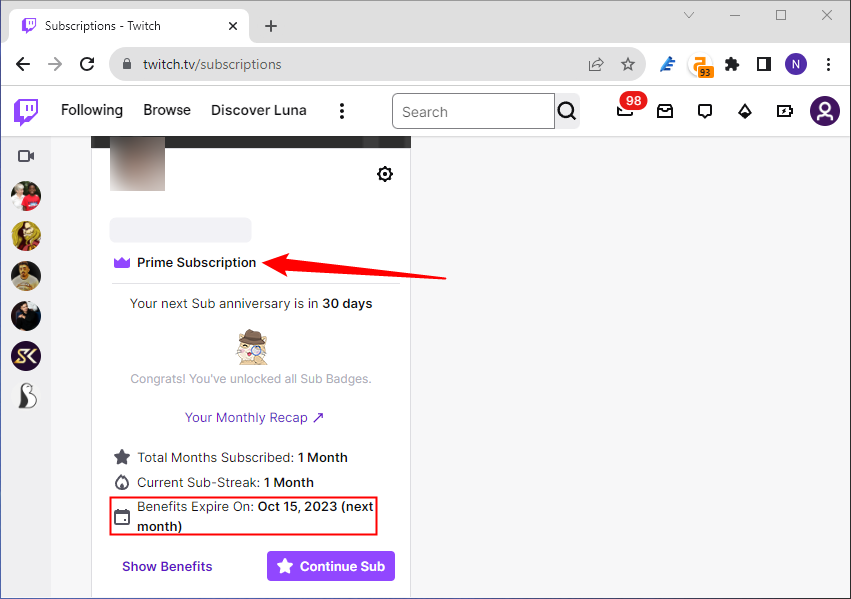
Если вы хотите автоматизировать поддержку стримера, включите повторную оплату через опцию продления подписки — тогда она станет платной.
Альтернативные способы и ситуации, когда это не работает
- Мобильные устройства: привязка аккаунтов и использование Prime работает и в мобильном браузере, и в приложении Twitch, но интерфейс отличается. Для Amazon в мобильном приложении может быть ограниченная навигация — тогда откройте desktop-версию сайта.
- Разные регионы: если ваш Amazon Prime оформлён в одном регионе, а Twitch использует другой регион, бесплатная подписка может не появиться. Решения: изменить регион аккаунта или использовать совместимый аккаунт.
- Устаревший платёжный метод: если ваш Amazon Prime приостановлен из-за проблем с оплатой, доступ к Twitch Prime будет недоступен до восстановления платежа.
- Ограничения по возрасту или контенту: некоторые бонусы могут быть недоступны для аккаунтов с ограничениями.
Counterexample: если у вас корпоративный аккаунт Amazon с ограничениями, Twitch Prime может не подключаться.
Быстрая методология для поддержки любимого стримера
- Свяжите аккаунты Amazon и Twitch.
- Каждый месяц выбирайте канал, которого хотите поддержать бесплатной подпиской Prime.
- Если важно постоянное финансирование, включите оплату подписки вручную или через опцию продления.
- Проверяйте статус в разделе «Subscriptions» и планируйте использование Prime Sub заранее.
Чеклист для быстрой проверки если что-то пошло не так
- Убедитесь, что Amazon Prime активен и оплата прошла успешно.
- Проверьте, что вы вошли в тот же аккаунт Amazon, который имеет Prime.
- Убедитесь, что аккаунты Amazon и Twitch связаны.
- Проверьте регион аккаунта Amazon и Twitch.
- Очистите кэш браузера или попробуйте другой браузер/режим инкогнито.
- Обновите приложение Twitch или используйте веб-версию.
Приватность и заметки по данным
Связывая аккаунты, вы даёте Amazon и Twitch разрешение обмениваться информацией, необходимой для управления подписками и бонусами. Если вы беспокоитесь о конфиденциальности, проверьте настройки учётной записи и политику конфиденциальности обеих служб.
Important: отмена привязки не всегда автоматически отменяет активные подписки — проверьте раздел «Subscriptions» перед отменой.
Факты в одно место
- Стоимость платной подписки на большинстве рынков — $4.99 в месяц (этот тариф указан на странице Twitch и может отличаться в зависимости от региона).
- Бесплатная Prime-подписка доступна один раз в месяц при активном Amazon Prime и связке аккаунтов.
Краткий словарь
- Prime Sub — бесплатная ежемесячная подписка Twitch, включённая в Amazon Prime.
- Continue Sub — опция, которая превращает подписку в платную с автоматическим продлением.
Часто задаваемые вопросы
Как часто можно использовать бесплатную Prime-подписку?
Один раз в месяц, пока ваша подписка Amazon Prime активна.
Могу ли я подарить Prime-подписку другому человеку?
Нет, Prime Sub можно использовать только для подписки на канал выбранного стримера. Gift-Subscriptions работают отдельно и оплачиваются отдельно.
Что делать, если опция Use Prime Sub не появляется?
Проверьте: активен ли ваш Amazon Prime, связаны ли аккаунты, совпадает ли регион аккаунта. Очистите кэш и повторите вход.
Короткое резюме
Подписки через Twitch Prime — удобный способ поддержать стримеров без дополнительных расходов. Свяжите аккаунты через страницу Twitch Prime на Amazon и используйте опцию Use Prime Sub на странице канала. Если что-то не работает, проверьте активность Amazon Prime, привязку аккаунтов и региональные настройки.
Социальная заметка: подписка через Prime — это простой способ поддерживать любимых стримеров и одновременно получать игровые бонусы.
Объявление 100–200 слов
Twitch Prime — одно из полезных преимуществ подписки Amazon Prime для геймеров и любителей стриминга. Оно включает бесплатную ежемесячную подписку на один канал Twitch, эксклюзивный внутриигровой контент и другие бонусы. Чтобы начать пользоваться, войдите в аккаунт Amazon на странице Twitch Prime и привяжите свой аккаунт Twitch. После привязки на странице любого канала нажмите кнопку Subscribe и отметьте Use Prime Sub, чтобы использовать бесплатную подписку. Повторное использование доступно раз в 30 дней. Если вы хотите постоянную поддержку для стримера, включите повторное списание и оплачивайте подписку каждый месяц. Проверяйте раздел «Subscriptions» на Twitch для управления своими подписками и сроками их действия.

Похожие материалы

Несколько аккаунтов Skype: Multi Skype Launcher

Журнал для работы: повысить продуктивность

Персональные звуки уведомлений на Android

Скачивание шоу Hulu для офлайн‑просмотра

Microsoft Start: персонализированная новостная лента
