
Как отправлять отчёты о бета‑ошибках iOS и iPadOS через Feedback Assistant
Кратко
Этот материал объясняет, как правильно отправлять отчёты об ошибках и предложения для бета‑версий iOS и iPadOS через приложение Feedback Assistant и веб‑портал. Вы найдёте пошаговые инструкции, шаблоны для понятного отчёта, чек‑листы для разных ролей, советы по конфиденциальности и рекомендации на случай, если проблема не воспроизводится.
Важно: этот гид ориентирован на пользователей iPhone и iPad, у которых уже установлен профиль бета‑версии.
Почему стоит отправлять отчёты о бете
Отчёты бета‑пользователей помогают инженерам найти редкие ошибки, уточнить поведение системы и улучшить интерфейсы до релиза. Чем полнее и воспроизводимее отчёт — тем выше шанс, что баг исправят в следующей сборке.
Ключевые преимущества:
- Помогаете устранить реальные баги, влияющие на других пользователей.
- Получаете возможность наблюдать за статусом своего отчёта и отвечать на запросы инженеров.
- Можно приложить логи и диагностические файлы, недоступные через обычную поддержку.
Быстрая инструкция для отправки отчёта в Feedback Assistant
- Откройте приложение Feedback Assistant на iPhone или iPad.
- Нажмите «New Feedback» (Новый отчёт).
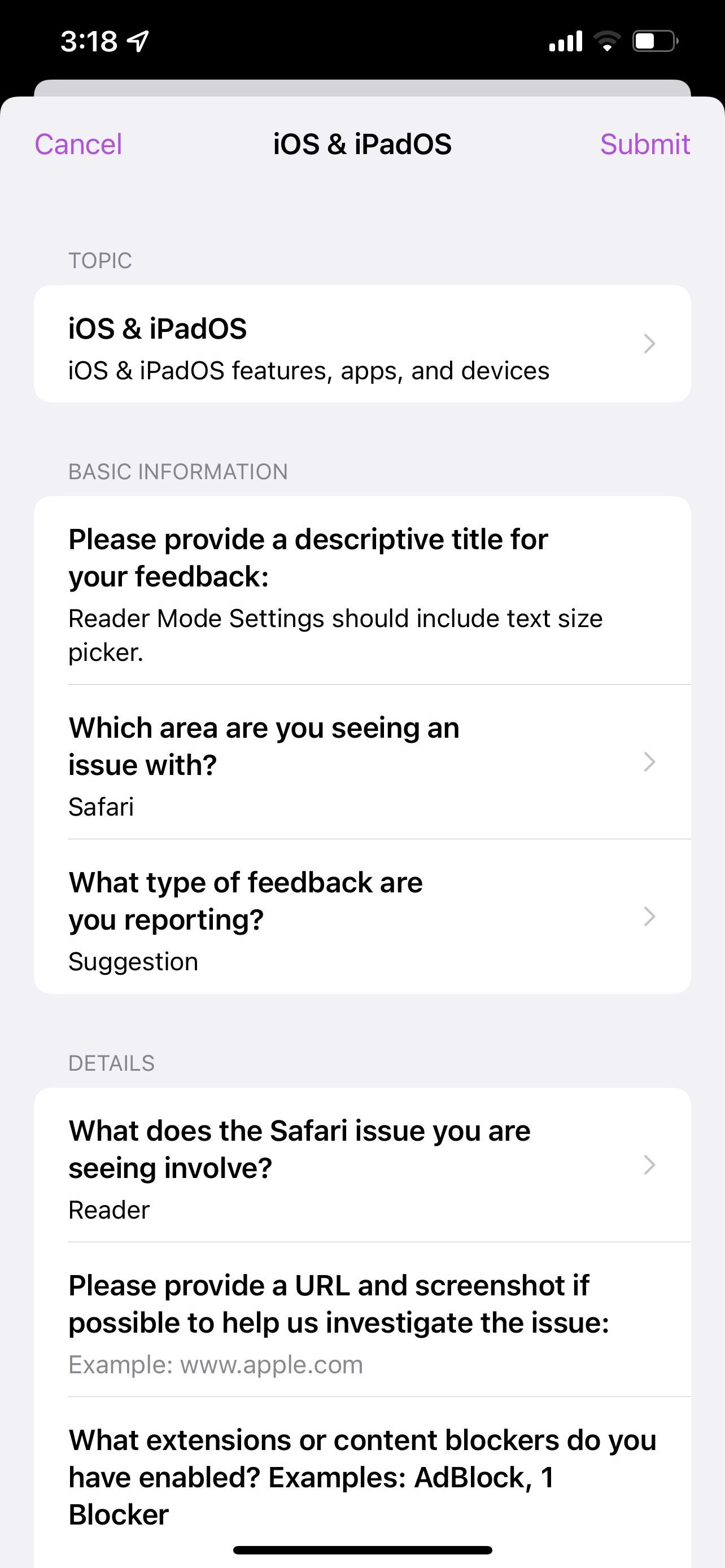
- Выберите категорию: «iOS & iPadOS» или другую подходящую.
- Введите короткий и описательный заголовок.
- Укажите затронутую область системы (например, «FaceTime», «Safari», «Системные настройки»).
- Выберите тип: «Incorrect/Unexpected Behavior», «Application Crash» и т.д.
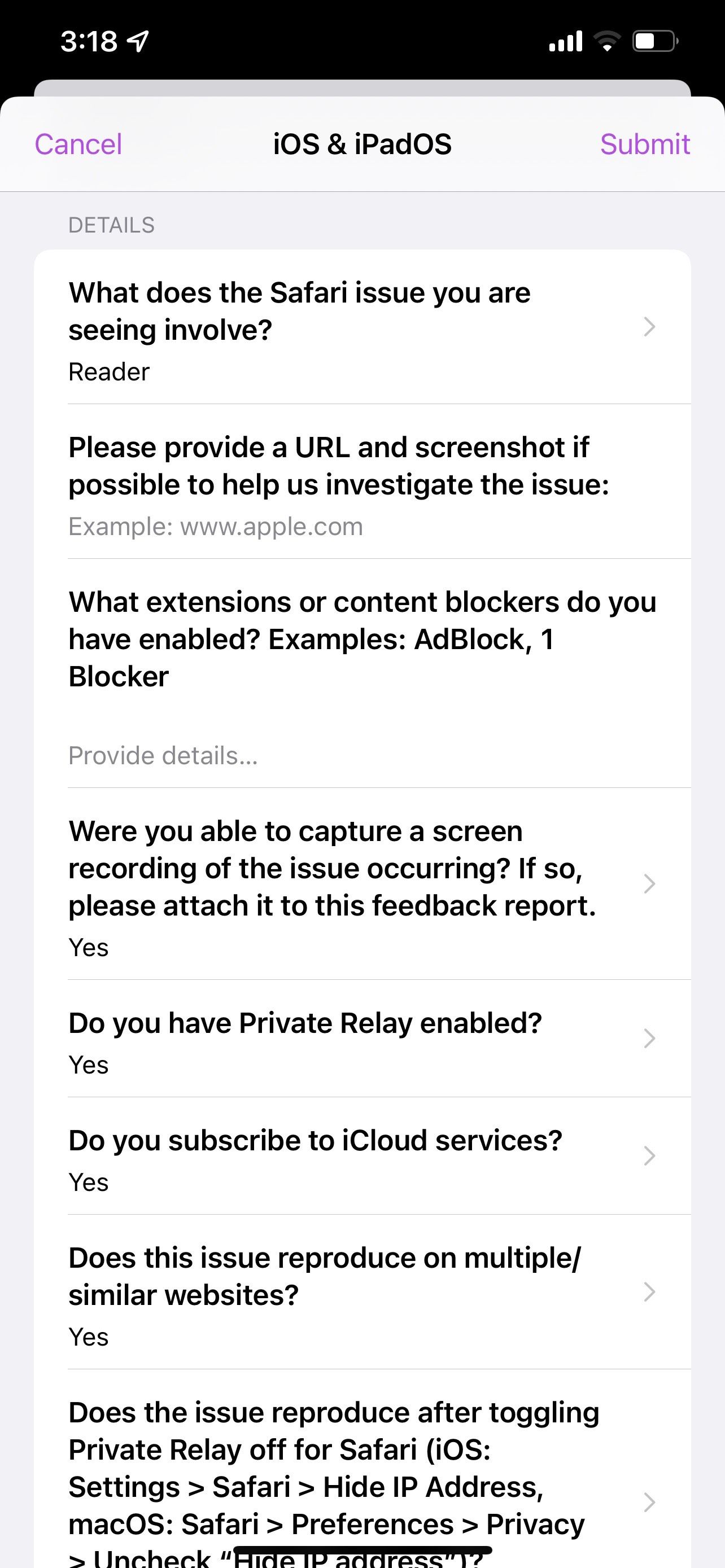
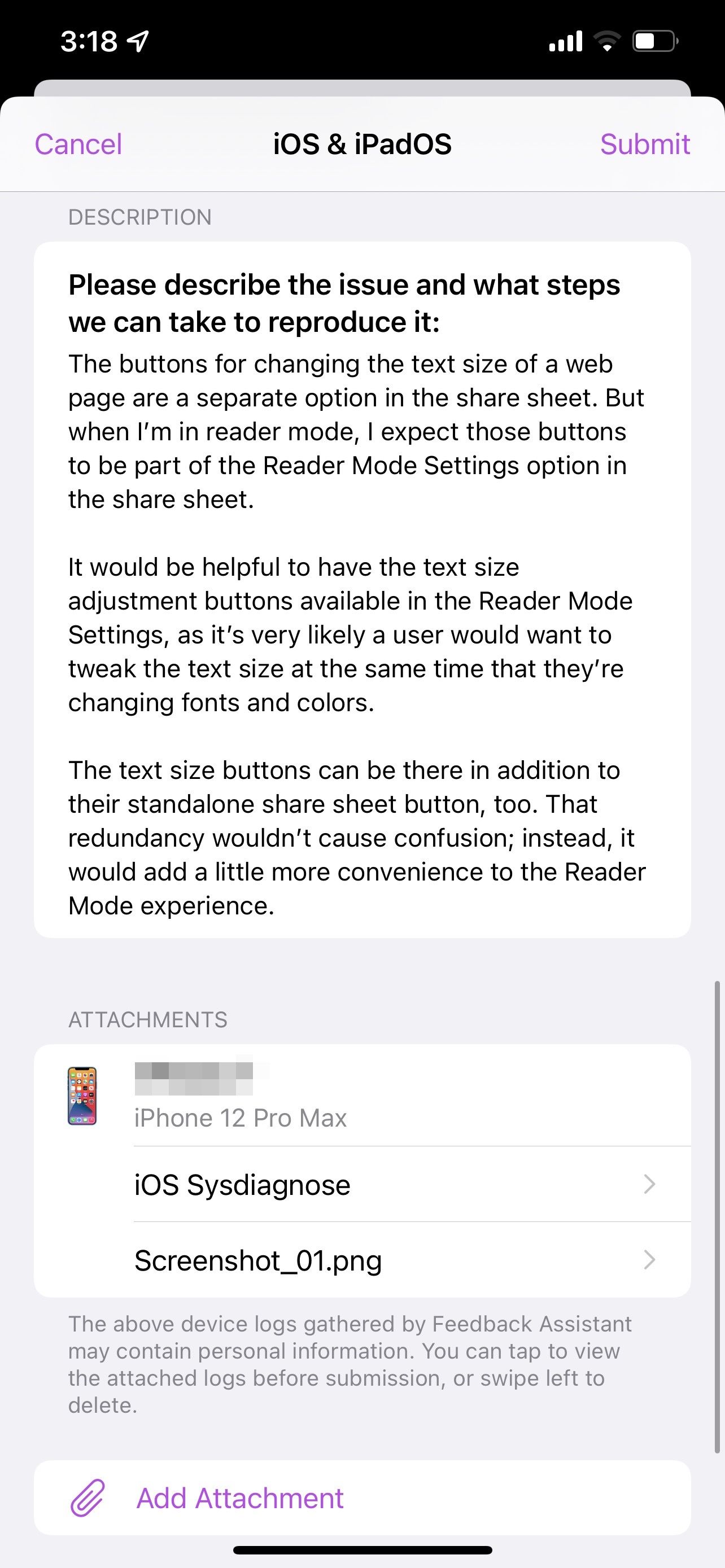
- Заполните раздел «Details» и в поле «Description» опишите шаги воспроизведения.
- Прикрепите скриншоты, записи экрана и логи через «Add Attachment».
- Отправьте отчёт и при необходимости отвечайте на последующие запросы инженеров.
Создание хорошего отчёта: структура и пример
Хороший отчёт состоит из трёх частей: заголовок, краткая сводка и подробная инструкция по воспроизведению.
Пример структуры отчёта (шаблон):
- Заголовок: Коротко и ясно — ограничьтесь одной фразой
- Описание: Что произошло и почему это проблема
- Ожидаемое поведение: Что вы ожидали увидеть
- Фактическое поведение: Что произошло на самом деле
- Шаги для воспроизведения: Нумерованный список точных шагов
- Частота: Всегда / Иногда / Только в отдельных условиях
- Окружение: Устройство, модель, версия iOS/iPadOS, профиль беты
- Приложения/сервисы в фоне: Перечислите активные VPN, профили, MDM и т. п.
- Приложения и логи: Скриншоты, видеозаписи, sysdiagnose и другие файлы
Короткий пример заполнения:
- Заголовок: Сбой Safari при попытке открыть вкладку с PDF
- Описание: При открытии PDF в Safari приложение зависает и закрывается
- Ожидаемое поведение: PDF должен открыться внутри Safari
- Фактическое поведение: Safari аварийно завершает работу через 3–5 секунд
- Шаги для воспроизведения:
- Откройте Safari на iPhone 12, iOS 17 бета 3
- Перейдите по ссылке с PDF (пример URL)
- Нажмите на ссылку, дождитесь загрузки
- Частота: Повторяется в 4 из 5 попыток
- Окружение: iPhone 12, iOS 17 бета 3, профиль разработчика
Закрыть
Что включить в раздел «Описание» — советы по содержанию
- Опишите, что вы пытались сделать: будьте конкретны (какие кнопки нажимали, какие настройки меняли).
- Укажите, что ожидали увидеть: это помогает инженерам отличить баг от изменения дизайна.
- Опишите фактическое поведение: ошибки, сообщения, зависания, перезагрузки.
- Добавьте шаги воспроизведения с порядком действий и точными интервалами ожидания.
Важно: короткие, но ёмкие шаги воспроизведения гораздо полезнее длинных историй.
Добавление скриншотов, записей экрана и логов
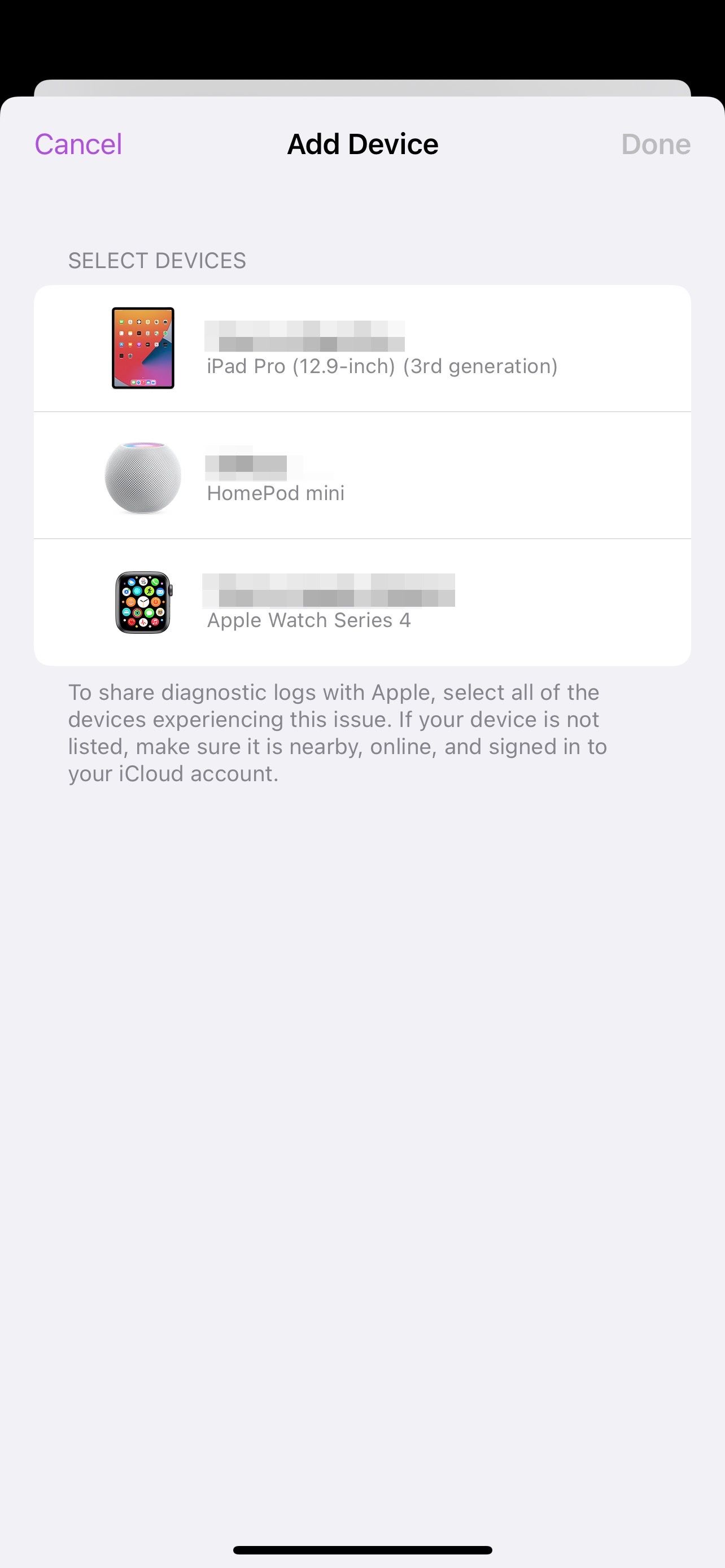
Ни один отчёт не считается полным без иллюстраций: снимков экрана, записи экрана или диагностических файлов. Вы также можете прикреплять файлы с других устройств (HomePod, Apple Watch), чтобы показать связанную проблему.
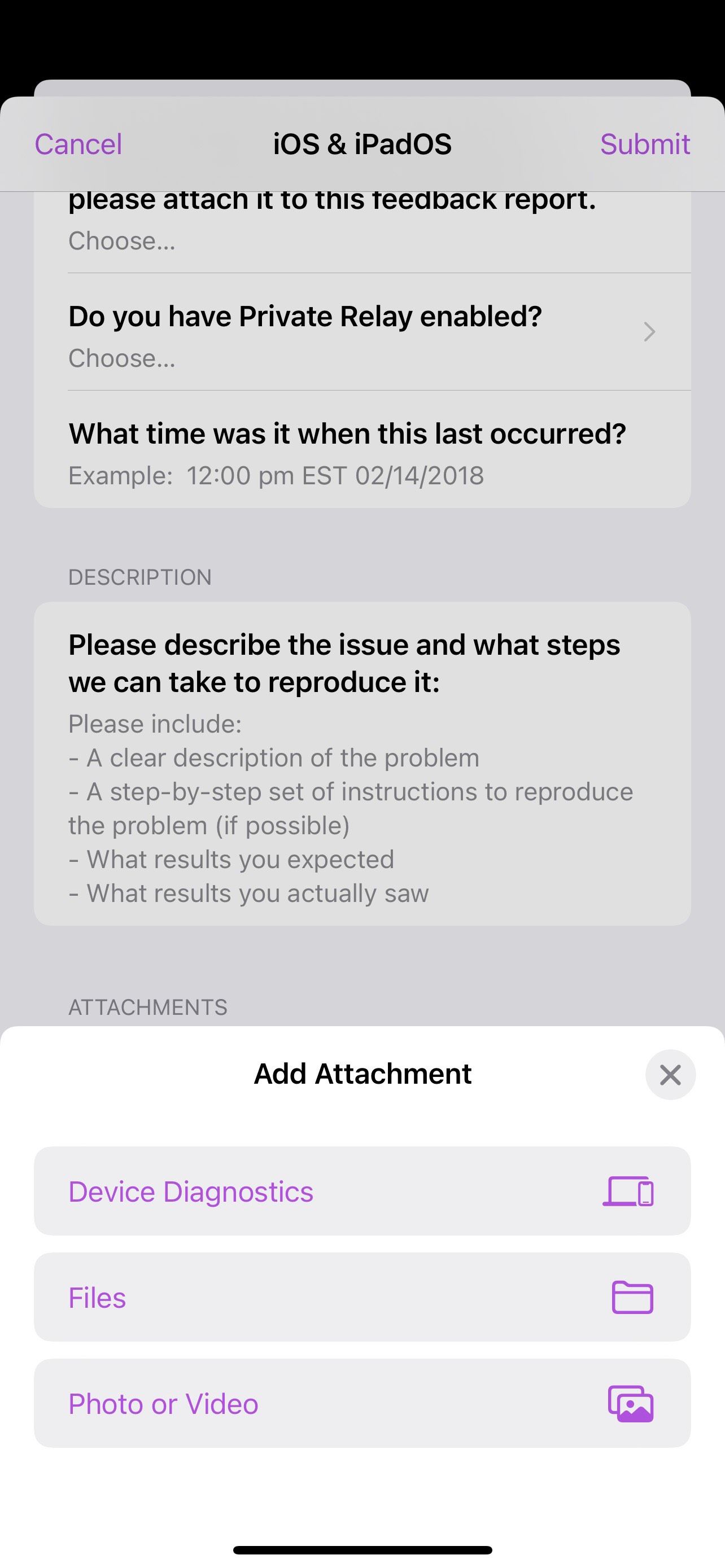
Чтобы прикрепить файл, нажмите «Add Attachment» внизу формы и выберите тип вложения. Через появившийся лист можно выбрать скриншоты, видеозаписи, диагностические логи и другие файлы.
Закрыть
Советы по вложениям:
- Проверьте записанное видео на наличие личной информации (пароли, уведомления, номера телефонов).
- Если баг носит временный характер, приложите запись экрана — это часто решает двусмысленности.
- Не удаляйте автоматически включённый sysdiagnose: он помогает инженерам понять состояние устройства в момент ошибки.
Отправка отчётов через веб‑портал
Если у вас нет под рукой устройства Apple, вы можете отправить отчёт через сайт Feedback Assistant. Веб‑портал позволяет отслеживать статус отчёта, но не добавит sysdiagnose автоматически, как это делает нативное приложение.
Связанная подсказка: как установить или удалить профиль бета‑версии iOS на iPhone.
Как проверять статус отправленных отчётов
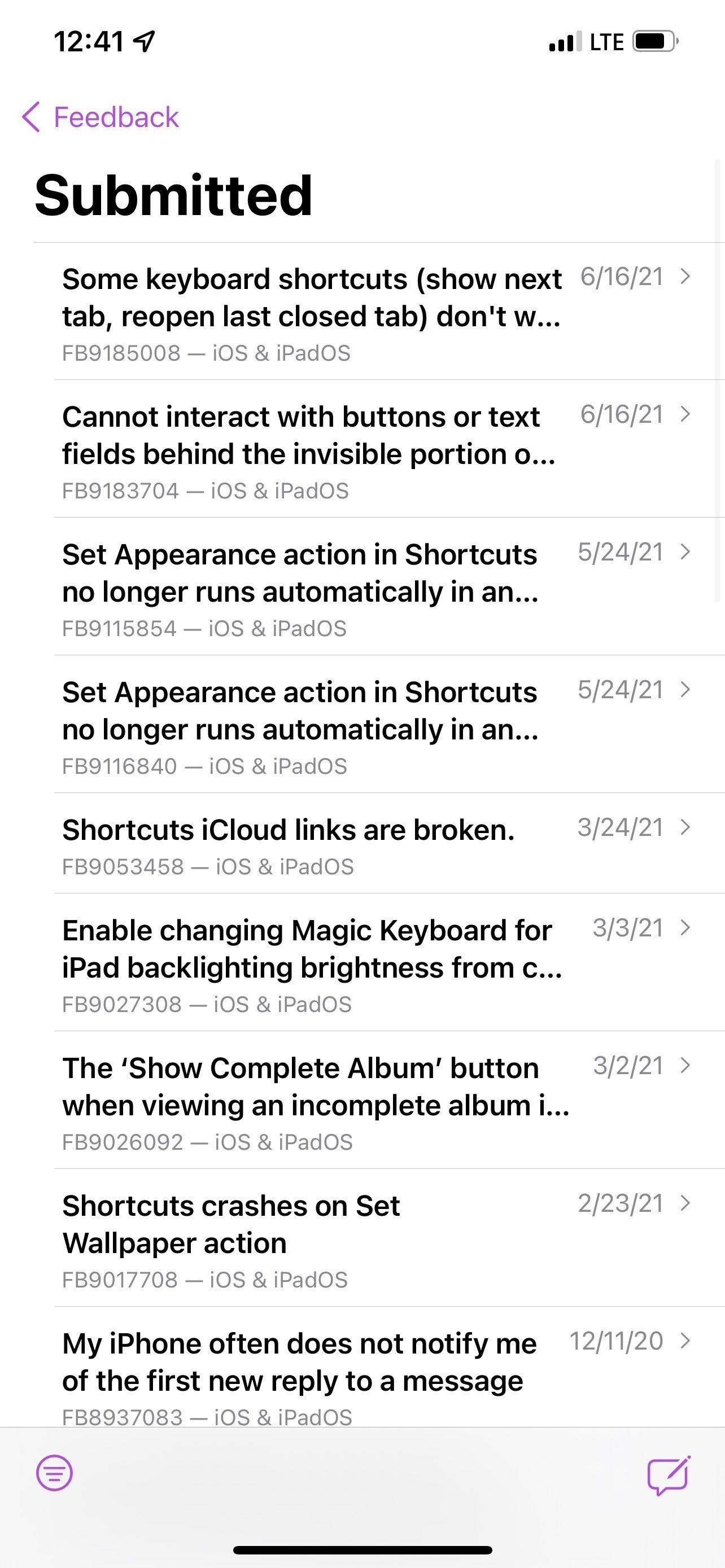
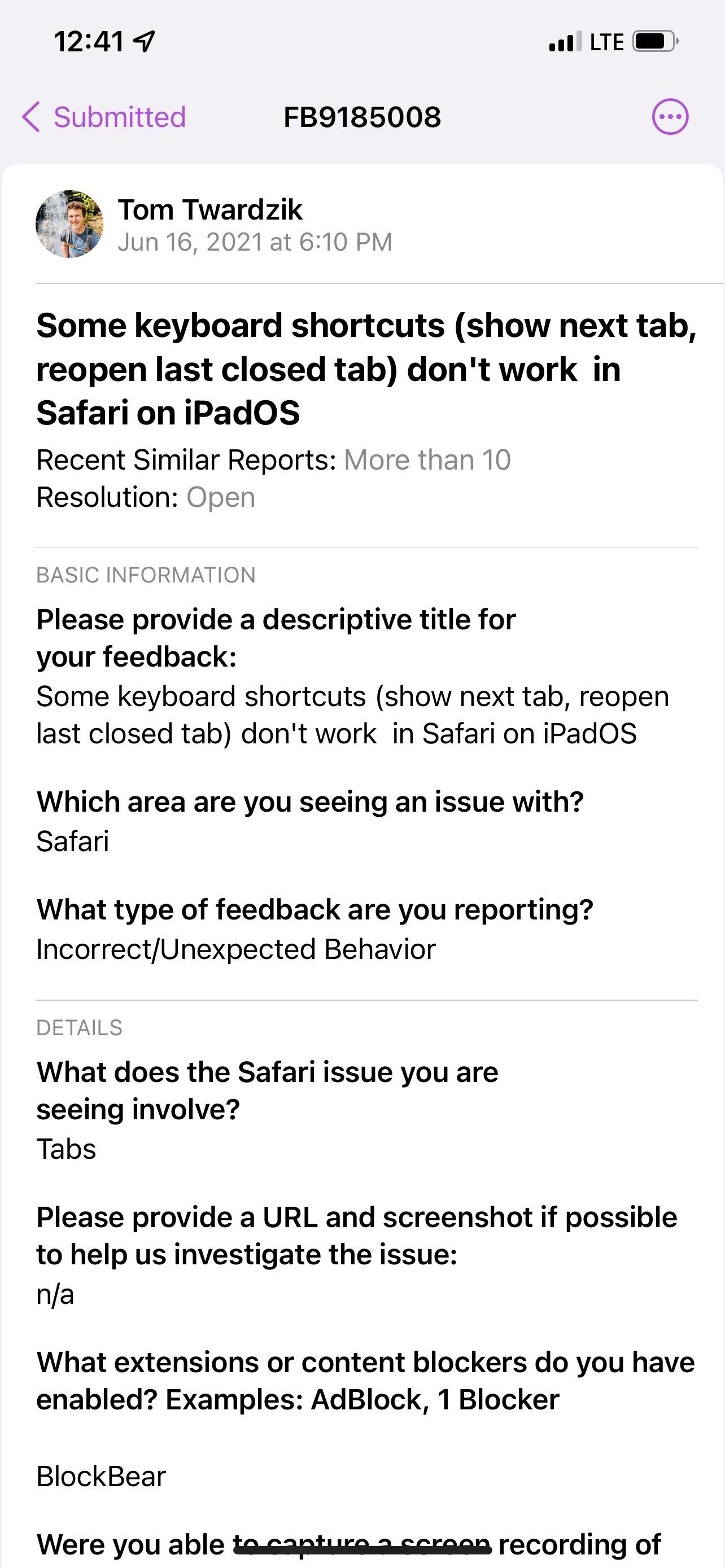
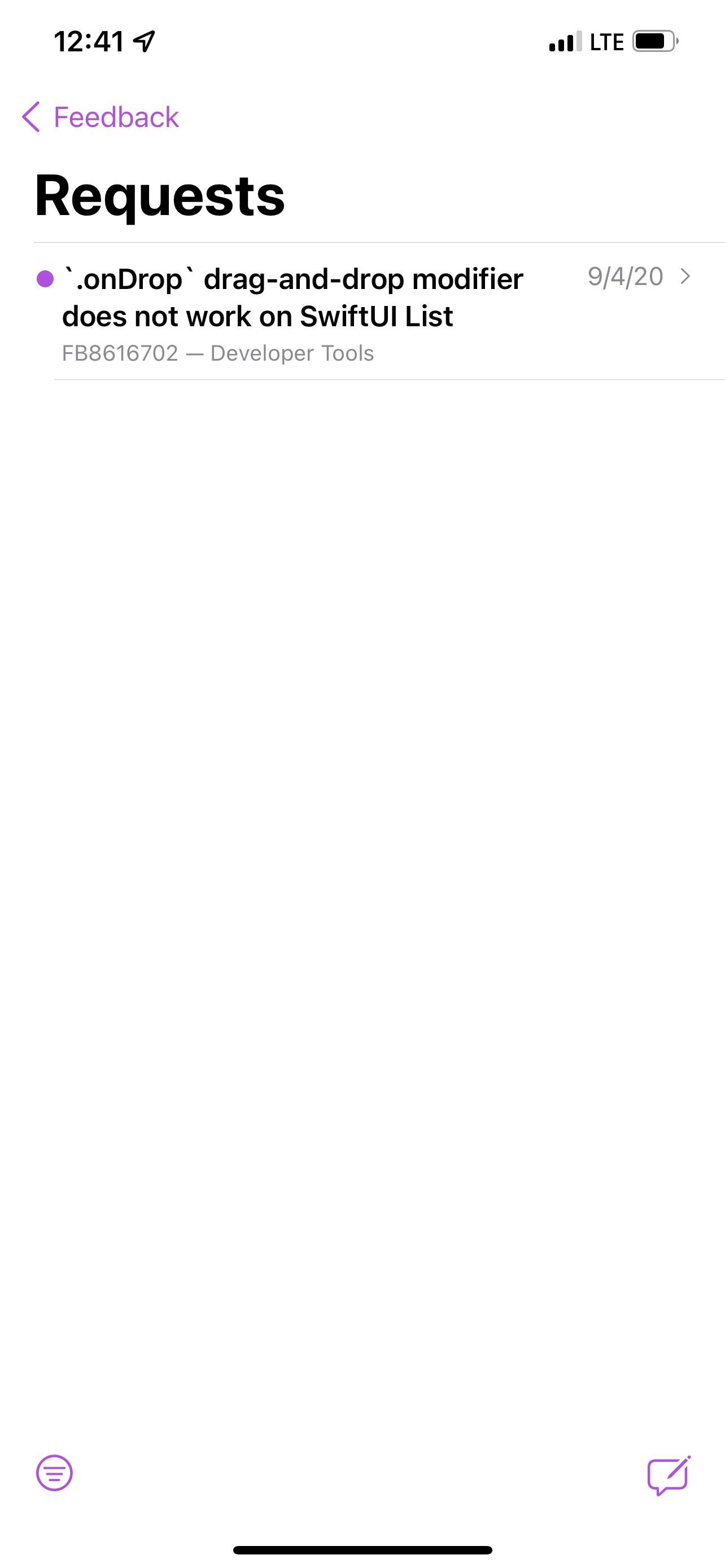
В разделе «Submitted» приложения Feedback вы увидите список отправленных ранее отчётов. Нажав на элемент, можно увидеть идентификатор Feedback ID, приблизительное число «Recent Similar Reports» и статус («Open» или «Closed»).
Закрыть
Раздел «Requests» показывает, что инженеры могут запросить дополнительную информацию. Часто просят проверить баг в новой сборке или прислать дополнительные логи.
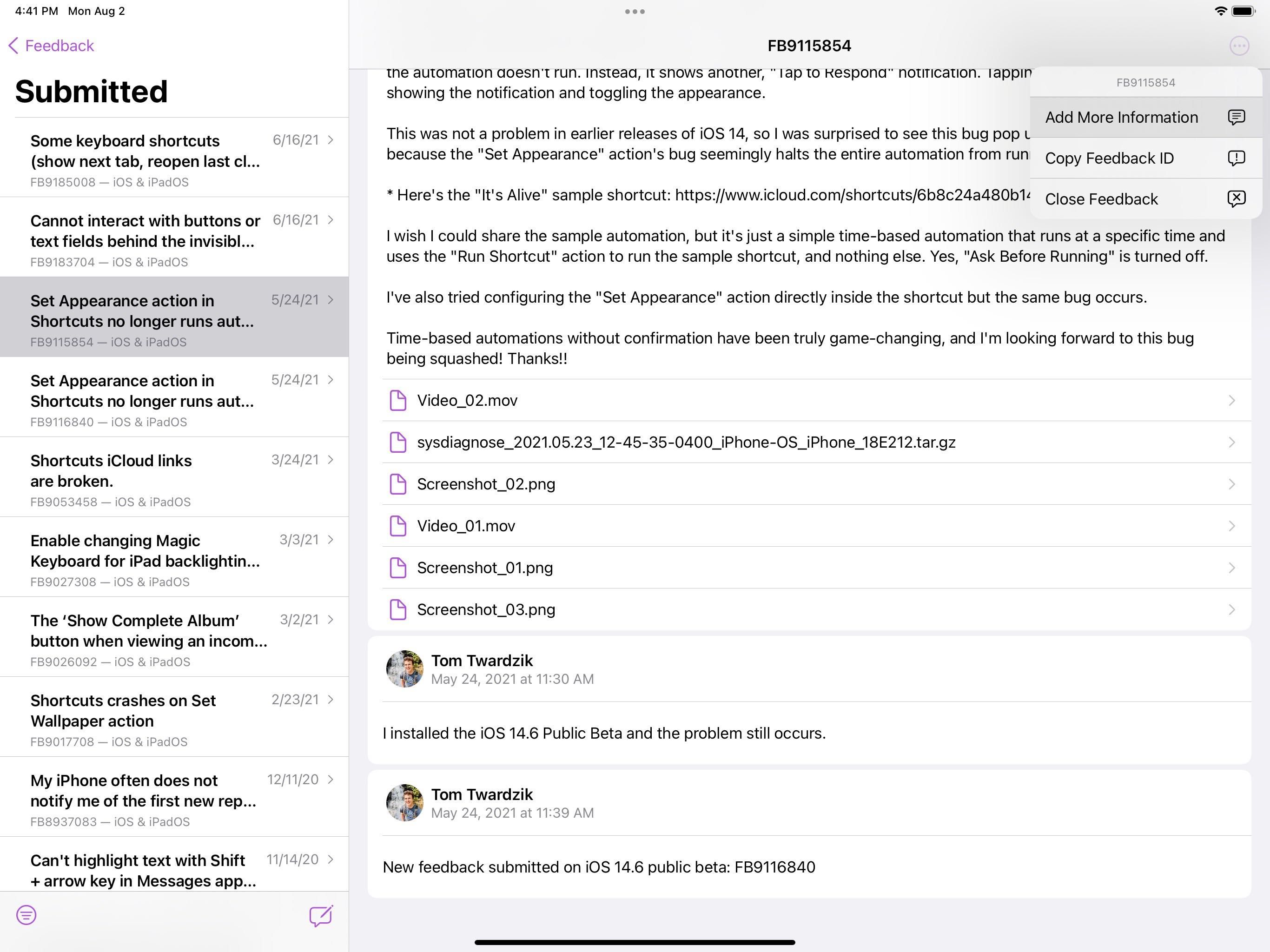
Как добавить новую информацию к уже отправлённому отчёту
- Откройте раздел «Submitted» и выберите нужный отчёт.
- Нажмите кнопку с тремя точками вверху и выберите «Add More Information».
- Описывайте новые детали, прикрепляйте файлы через «Add Attachment».
- Нажмите фиолетовую кнопку со стрелкой вверх, чтобы отправить обновление.
Мини‑методология: как подготовить воспроизводимый отчёт за 10 минут
- Опишите проблему в одном‑двух предложениях (тезис).
- Запишите шаги воспроизведения и проверьте, что они воспроизводятся хотя бы дважды.
- Сделайте 1–3 скриншота и одну запись экрана (макс. 1–2 минуты).
- Убедитесь, что sysdiagnose включён (обычно автоматически) и не удалён.
- Укажите точную версию iOS/iPadOS и модель устройства.
- Отправьте отчёт и отметьте его в личном трекере (например, заметке или task‑менеджере).
Критерии приёмки хорошего отчёта
- Чёткий, однозначный заголовок.
- Полная последовательность воспроизведения.
- Один отчёт — одна проблема (не смешивайте 2–3 багa в одном).
- Наличие хотя бы одного визуального доказательства (скриншот или видео).
- Указаны условия и окружение (версия ОС, модель устройства, включённые сервисы).
Роль‑ориентированные чек‑листы
Чек‑лист для тестировщика:
- Подтвердить баг на чистом перезапуске устройства
- Снять запись экрана с шагами воспроизведения
- Проверить, воспроизводится ли в новой сборке
- Указать частоту и окружение
Чек‑лист для разработчика (или технически подкованного пользователя):
- Собрать sysdiagnose и логи приложения
- Сопроводить отчёт стеком вызовов, если доступно
- Указать, какие триггеры проверили (сеть/память/синхронизация)
Чек‑лист для обычного пользователя:
- Сделать скриншот или короткую запись экрана
- Описать, что делали до появления проблемы
- Не прикладывать личные данные в скриншотах
Когда отправлять отчёт, а когда обратиться в поддержку
- Отправляйте отчёт в Feedback Assistant, если проблема связана с поведением системы или беты.
- Обращайтесь в Apple Support, если проблема связана с учётом, оплатой, потерей устройства или срочной безопасностью.
- Не дублируйте одно и то же сообщение одновременно в Support и Feedback — используйте один канал и обновляйте при необходимости.
Когда отчёт не поможет (контрпримеры)
- Проблема связана с серверной стороной стороннего сервиса (например, сайт или сервис упал) — инженер iOS вряд ли сможет исправить внешний сервис.
- Аппаратный дефект (повреждение экрана, батареи) требует обращения в сервисный центр, а не отчёта в Feedback.
- Проблемы, вызванные профилями MDM или сторонними расширениями, могут требовать отключения стороннего ПО для подтверждения.
Безопасность, приватность и GDPR
- Перед отправкой проверьте скриншоты и записи на личные данные (номера, пароли, фото). Обрежьте или закройте конфиденциальную информацию.
- Логи sysdiagnose могут содержать системные данные; инженеры анализируют их в контексте отладки. Если вы беспокоитесь о приватности, опишите это в отчёте.
- Не включайте кредитные данные, пароли или персональные документы в прикреплённые файлы.
Альтернативные и сопутствующие подходы
- Используйте веб‑версию Feedback Assistant, если нет доступа к устройству Apple — вы сможете отслеживать статус отправленных отчётов.
- Публикуйте неизменчивые, проверенные шаги на форумах сообщества Apple для сбора «подобных отчётов» перед отправкой (это повышает шанс, что баг будет массовым).
- Если вы разработчик, добавляйте в отчёт минимальный тест‑проект или пример кода для воспроизведения поведения.
Flowchart: выбрать канал для отчёта
flowchart TD
  A[Возникла проблема] --> B{Проблема связана с iOS/iPadOS?}
  B -- Да --> C[Feedback Assistant 'приложение или веб']
  B -- Нет --> D{Аппаратный дефект?}
  D -- Да --> E[Связаться с Apple Support/сервисом]
  D -- Нет --> F[Проверить сторонний сервис и разработчика приложения]
  C --> G{Есть ли запись экрана/логи?}
  G -- Да --> H[Прикрепить и отправить]
  G -- Нет --> I[Сделать запись, собрать логи, затем отправить]
Советы по улучшению шанса на исправление
- Отправляйте отдельные отчёты для разных багов.
- Приложите воспроизводимый тест‑кейс или минимальный набор шагов.
- Отвечайте оперативно на запросы инженеров в разделе «Requests». Чем быстрее вы дадите дополнительную информацию, тем быстрее проблему изучат.
Краткое резюме
Отправка качественного отчёта через Feedback Assistant — это шаги: чёткий заголовок, воспроизводимые шаги, скриншоты/записи, sysdiagnose и своевременные ответы на запросы инженеров. Это не только помогает вам, но и улучшает продукт для всех пользователей.
Выводы
- Подготовьте короткий и ясный отчёт с шагами воспроизведения.
- Всегда прикрепляйте хотя бы один скриншот или запись экрана.
- Проверяйте вложения на наличие личных данных перед отправкой.
- Используйте веб‑портал, если нет доступа к устройству; имейте в виду, что sysdiagnose там не добавится автоматически.
Примечание: если баг слишком мешает работе, можно удалить профиль бета‑версии и вернуться на стабильную сборку iOS или iPadOS.

Похожие материалы

Несколько аккаунтов Skype: Multi Skype Launcher

Журнал для работы: повысить продуктивность

Персональные звуки уведомлений на Android

Скачивание шоу Hulu для офлайн‑просмотра

Microsoft Start: персонализированная новостная лента
