
Как снять DRM с Kindle — резервное копирование и чтение на любых устройствах
Быстрые ссылки
- Почему это нужно
- Что потребуется
- Установка плагина DeDRM
- Как использовать плагин DeDRM
- Способы получения ваших Kindle‑файлов
- Отладка и частые ошибки
- Когда это не сработает
- Альтернативные подходы
- Методология и контроль качества
- Руководство действий (SOP)
- Контрольный список ролей
- Глоссарий
- Вывод
Почему это нужно
Большинство цифровых медиа защищены DRM (Digital Rights Management) — механизмом ограничения использования. Издатели применяют DRM, чтобы контролировать, на каких устройствах и как можно воспроизводить купленный контент. Однако платящие покупатели часто хотят:
- создать резервную копию своих покупок;
- читать купленные книги на устройствах по своему выбору;
- перенести библиотеку между сервисами или архивировать её вне экосистемы продавца.
DRM чаще создаёт неудобства для законопослушных покупателей и не останавливает людей, намеренно распространяющих пиратские копии. Это руководство фокусируется на законном использовании: удалении DRM только из книг, которые вы действительно купили.
Важно: инструкции предназначены исключительно для работы с книгами, которыми вы владеете. Инструменты не помогут с библиотечными или заёмными книгами, а также с чужими покупками.
Что потребуется
Для выполнения всех шагов вам понадобятся:
- Calibre — менеджер электронных книг (бесплатно). Это основной инструмент для организации и конвертации.
- Пакет DeDRM от Apprentice Alf — плагин/утилиты для удаления DRM.
- Файл Kindle‑книги, купленной на вашем аккаунте Amazon (AZW, AZW3, KFX, MOBI и т. п.).
- (Опционально) Kindle for PC/Mac — локальное приложение, которое упрощает получение всех загруженных книг.
Если вы впервые используете Calibre, сначала установите его с официального сайта и настройте базовую библиотеку. Это руководство не учит базовой работе с Calibre; при необходимости посмотрите: How To Organize Your Ebook Collection with Calibre.
Примечания:
- В примерах используется Windows. На macOS шаги похожи: используются те же плагины, но пути к файлам и некоторые интерфейсы могут отличаться.
- В поставке DeDRM есть автономные инструменты (stand‑alone) для Windows и macOS. Мы фокусируемся на плагине для Calibre, поскольку он проще в настройке и автоматически обрабатывает добавляемые книги.
Установка плагина DeDRM
- Скачайте последний релиз пакета DeDRM с сайта Apprentice Alf (на момент создания руководства это v6.05). Распакуйте архив в временную папку.
- Внутри архива найдите папку
DeDRM_calibre_pluginи файлDeDRM_plugin.zip. - Запустите Calibre.
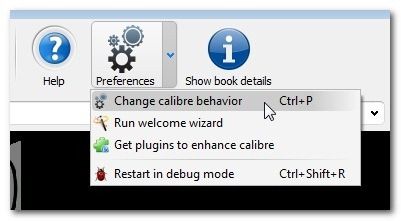
- Откройте Preferences (CTRL+P) и выберите Change calibre behavior. Примечание: не выбирайте Get plugins to enhance calibre — это репозиторий официальных плагинов.
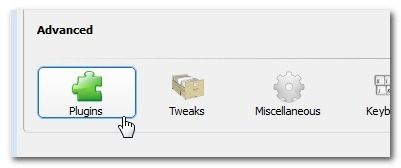
- Прокрутите до раздела Advanced и нажмите Plugins.
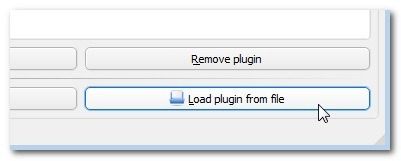
- Нажмите Load plugin from file (в правом нижнем углу).
- Укажите
DeDRM_plugin.zip, подтвердите предупреждение о сторонних плагинах и установите.
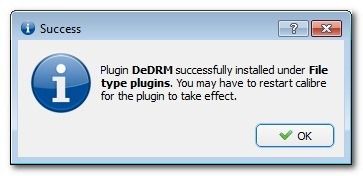
- Убедитесь, что плагин появился в списке File type plugins, нажмите Apply, закройте окно настроек и перезапустите Calibre.
Примечание: после установки каждый раз при добавлении в Calibre книги, защищённой поддерживаемой схемой DRM, плагин попытается автоматически удалить защиту.
Как использовать DeDRM в Calibre
Плагин работает автоматически при импорте файла в библиотеку Calibre. Если вы уже импортировали книги до установки плагина, их нужно удалить из Calibre и добавить повторно, чтобы плагин мог обработать их.
Процесс простой:
- Перетащите файлы книги в окно Calibre или используйте Add books → Add files.
- Подождите завершения фонового задания. Для контроля откройте Jobs в правом нижнем углу Calibre.
- Попробуйте конвертировать книгу (правый клик → Convert books → Convert individually) в любой формат. Успешная конвертация обычно означает, что DRM снят.
Если DRM не удалён, при конвертации возникнет явная ошибка.
Способы получения ваших Kindle‑файлов
Существует три основных метода получить файлы Kindle для обработки:
- Скопировать с устройства Kindle через USB.
- Скачать через Amazon «Download & transfer via USB» в разделе Manage My Kindle.
- Скачать локально с помощью Kindle for PC/Mac.
Рассмотрим каждый метод, плюсы и минусы.
1. Копирование с устройства Kindle (USB)
Подключите устройство к компьютеру и просто скопируйте файлы из папки Documents/Books. При таком подходе вам потребуется ввести серийный номер вашего устройства в настройки плагина DeDRM:
- Откройте Preferences → Advanced → Plugins → File type plugins → DeDRM.
- Дважды кликните DeDRM, выберите запись eInk Kindle ebooks, нажмите + и введите серийный номер с задней панели Kindle.
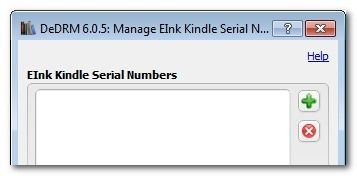
Точный серийный номер обязателен — даже одна неправильная цифра приведёт к неудаче.
Плюсы: не зависит от аккаунта и приложения; прямой доступ к файлам. Минусы: требует физического устройства и точного серийного номера.
2. Загрузка через Manage My Kindle на Amazon
В своём аккаунте Amazon в Manage My Kindle рядом с каждой книгой есть меню Actions, которое позволяет скачать книгу и выбрать устройство для «Download & transfer via USB».
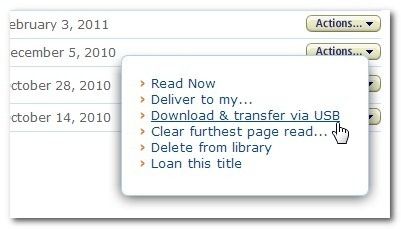
Минусы этой техники:
- Amazon требует выбора физического устройства как цели загрузки, и вам всё равно понадобится серийный номер этого устройства в DeDRM.
- В наших тестах этот метод показал непоследовательные результаты и не всегда срабатывал.
3. Использование Kindle for PC/Mac
Мы рекомендуем этот способ как самый удобный. Установите Kindle for PC или Mac, загрузите в нём все купленные книги (они синхронизируются с вашим аккаунтом), затем найдите локальные файлы.
Локальная папка обычно расположена так:
C:\Users[Your Windows Username]\Documents\My Kindle Content
Каждая книга сопровождается служебными файлами (.MBP, .PHL), их можно игнорировать. Основные файлы могут иметь имена вида “B001QTXLQ4_EBOK” и расширения .AZW, .TPZ или .MOBI.
Плюсы: удобная массовая выгрузка всех книг сразу. Минусы: требуется установка приложения и авторизация в нём.
Проверка успешного удаления DRM и отладка
После импорта книги в Calibre попробуйте конвертацию в другой формат (например, EPUB → MOBI или наоборот). Если DRM не был удалён, при попытке конвертации вы увидите ошибку.
Пример сообщения об ошибке при неудаче удаления DRM:
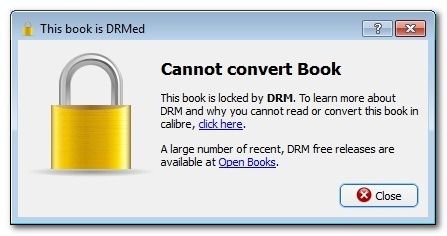
Основные причины ошибок и способы устранения:
- Неправильный серийный номер устройства (при копировании с физического Kindle или при выборе устройства в Amazon). Исправьте его в настройках DeDRM.
- Файл принадлежит другому аккаунту/устройству (вы не являетесь покупателем). Такой файл нельзя расшифровать.
- Неподдерживаемый формат или новая схема защиты. Проверьте версию DeDRM и обновления плагина.
- Вы используете автономные инструменты DeDRM, но не установили все зависимости (Python и библиотеки). Для удобства используйте плагин в Calibre.
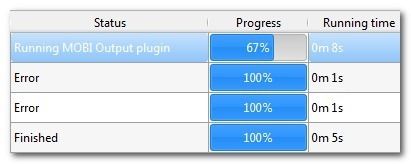
Окно работы (Jobs) показывает прогресс и возможные ошибки. Если в логе видны записи Error, изучите конкретное сообщение и сверяйте с приведёнными причинами.
Когда это не сработает
- Книга была предоставлена библиотекой или по аренде — такие книги обычно упакованы под другие DRM и не расшифровываются стандартным DeDRM.
- Книга принадлежит другому аккаунту — для расшифровки нужен доступ владельца.
- Amazon ввёл новую, ещё не поддерживаемую схему шифрования — ждите обновления плагина или используйте альтернативные методы.
Альтернативные подходы
- Использовать автономные утилиты из набора Apprentice Alf: подходят для более тонкой настройки, но требуют Python и дополнительных зависимостей.
- Конвертация через внешние конвертеры: не удаляют DRM, но полезны для изменения формата уже DRM‑свободных файлов.
- Сервисные решения/платные утилиты: иногда предлагают поддержку новых схем защиты, но требуют доверия третьей стороне.
Правовые и этические замечания, безопасность и приватность
- Эти инструкции предназначены для личного использования с файлами, которыми вы владеете. Законодательство в разных странах различается: в некоторых юрисдикциях удаление DRM даже из купленного контента может нарушать местные законы. Перед действием проверьте применимое право в вашей стране.
- Минимизируйте хранение кредитных или личных данных в директориях с книгами. Удалите служебные файлы, если хотите сохранить только чистые файлы книг.
- Приватность: используйте локальные инструменты и избегайте загрузки файлов на сторонние сервисы, если вам важна конфиденциальность.
Методология: как мы проверяем успешность процесса
Мини‑методология для валидации работоспособности процесса удаления DRM:
- Скачайте/скопируйте книгу из вашего аккаунта/устройства.
- Импортируйте файл в Calibre с установленным DeDRM.
- Проверьте лог Jobs на предмет ошибок.
- Попробуйте конвертацию в другой формат. Успешная конвертация — индикатор снятия DRM.
- Откройте сконвертированный файл в стороннем ридере (например, на телефоне) и проверьте корректность метаданных и текста.
Критерии приёмки
- Файл импортирован без ошибок.
- Конвертация прошла успешно.
- Текст и метаданные отображаются корректно в стороннем ридере.
SOP — пошаговое руководство для типичного сценария
- Убедитесь, что у вас установлены Calibre и DeDRM (плагин).
- При необходимости установите Kindle for PC/Mac и загрузите туда все книги.
- Извлеките нужные файлы: либо из \My Kindle Content, либо с устройства, либо скачайте через Amazon.
- Откройте Calibre и добавьте файлы в библиотеку.
- Дождитесь завершения фоновой задачи DeDRM.
- Правой кнопкой мыши → Convert books → Convert individually → выберите формат и нажмите OK.
- Проверьте результат в Jobs и откройте конечный файл на целевом устройстве.
- Сохраните копию DRM‑free в организованной структуре папок для архивации.
Контрольный список по ролям
Пользователь (чтение и архивация):
- Установлены Calibre и DeDRM.
- Все книги скачаны/скопированы в локальную папку.
- Проверена успешная конвертация и целостность текста.
Администратор (массовая обработка):
- Настроен централизованный каталог с правами доступа.
- Автоматизирован процесс импорта/конвертации (скрипты или планировщик задач).
- Выполнены проверки целостности метаданных и индексации.
Архивист (долговременное хранение):
- Создана резервная структура: /Архив/Книги/Автор/Название год
- Сохранены оригиналы + DRM‑free версии с проверкой контрольных сумм.
- Документированы источники и дата получения.
Тестовые случаи и критерии приёмки
Тест 1: Импорт книги с Kindle for PC
- Шаги: загрузить книгу в Kindle for PC, скопировать файл, импортировать в Calibre.
- Ожидаемый результат: DeDRM автоматически удаляет DRM, конвертация проходит.
Тест 2: Импорт книги с физического Kindle с правильным серийным номером
- Шаги: подключить Kindle, скопировать файл, добавить серийный номер в DeDRM, импортировать.
- Ожидаемый результат: DRM удалён, конвертация проходит.
Тест 3: Попытка с файлом чужого аккаунта
- Шаги: попробовать импортировать книгу, принадлежащую другому аккаунту.
- Ожидаемый результат: процесс завершится ошибкой — файл не расшифрован.
Типовые проблемы и способы их решения
Проблема: плагин не устанавливается
- Решение: убедитесь, что вы установили файл
DeDRM_plugin.zip, а не распакованный каталог; перезапустите Calibre.
Проблема: при конвертации появляется ошибка расшифровки
- Решение: проверьте серийный номер устройства, источник файла и что книга действительно ваша.
Проблема: новая схема DRM не поддерживается
- Решение: проверьте обновления для DeDRM, подпишитесь на форум/страницу разработчика и следите за релизами.
Структура архива и рекомендации по хранению
Рекомендуемая структура папок для долговременного хранения:
- /Ebooks/Архив/Автор/Название (ГГГГ)
- original/ (оригинальные файлы AZW/AKFX и прочие)
- drm-free/ (конвертированные версии EPUB/MOBI/PDF)
- meta/ (метаданные, контрольные суммы, источник, дата)
Ведите простой журнал в текстовом или CSV‑файле с полями: источник, формат, дата, SHA256, примечания.
Модель принятия решения (Mermaid)
flowchart TD
  A[Есть купленная книга?] -->|Нет| B[Не продолжать]
  A -->|Да| C[Получить файл]
  C --> D{Источник}
  D -->|Kindle USB| E[Добавить серийный номер в DeDRM]
  D -->|Kindle for PC| F[Просто импортировать в Calibre]
  D -->|Amazon Download| G[Указать устройство и серийный номер]
  E --> H[Импорт в Calibre]
  F --> H
  G --> H
  H --> I[DeDRM пытается снять защиту]
  I -->|Успех| J[Конвертировать и архивировать]
  I -->|Ошибка| K[Проверить серийный номер / источник / обновления DeDRM]
Короткий глоссарий
- DRM — механизм ограничения прав на цифровой контент.
- Calibre — бесплатный менеджер электронных книг с конвертацией и плагинами.
- DeDRM — набор плагинов/утилит для удаления DRM от Apprentice Alf.
- Kindle for PC/Mac — официальное приложение Amazon для чтения и синхронизации книг на компьютере.
Когда стоит воздержаться
- Если ваша страна запрещает обход DRM даже для личного использования.
- Если книга получена через библиотечный сервис или по временной лицензии.
- Если вы не уверены в происхождении файла — возможно, это пиратская копия.
Вывод
Снять DRM с купленных Kindle‑книг можно довольно просто, если следовать последовательным шагам: установить Calibre, добавить плагин DeDRM, получить свои файлы с Kindle/Kindle for PC или через Amazon, импортировать в Calibre и проверить конвертацию. Всегда сохраняйте оригиналы и документируйте источник для архивации. Следуйте местным законам и используйте инструменты только для легально приобретённого контента.
Краткие рекомендации для начала:
- Используйте Kindle for PC/Mac для массовой выгрузки — это самый удобный путь.
- Если копируете с устройства — введите точный серийный номер в DeDRM.
- Обновляйте DeDRM и Calibre, если столкнулись с новыми схемами защиты.
Спасибо за внимание — теперь вы можете легально архивировать и читать свои купленные книги на тех устройствах, которые вам удобны.

Похожие материалы

Несколько аккаунтов Skype: Multi Skype Launcher

Журнал для работы: повысить продуктивность

Персональные звуки уведомлений на Android

Скачивание шоу Hulu для офлайн‑просмотра

Microsoft Start: персонализированная новостная лента
