
Как сделать зачёркнутый текст в Discord

Быстрый обзор
Зачёркивание в тексте часто используют, чтобы показать исправление, сарказм или изменение мысли. В Discord это реализовано стандартным Markdown-подходом: две тильды (~~) слева и справа от фрагмента текста. Ниже — пошаговая инструкция, подсказки, распространённые ошибки и удобная шпаргалка с примерами.
Как зачеркнуть текст — пошагово
- Откройте Discord и войдите в аккаунт.
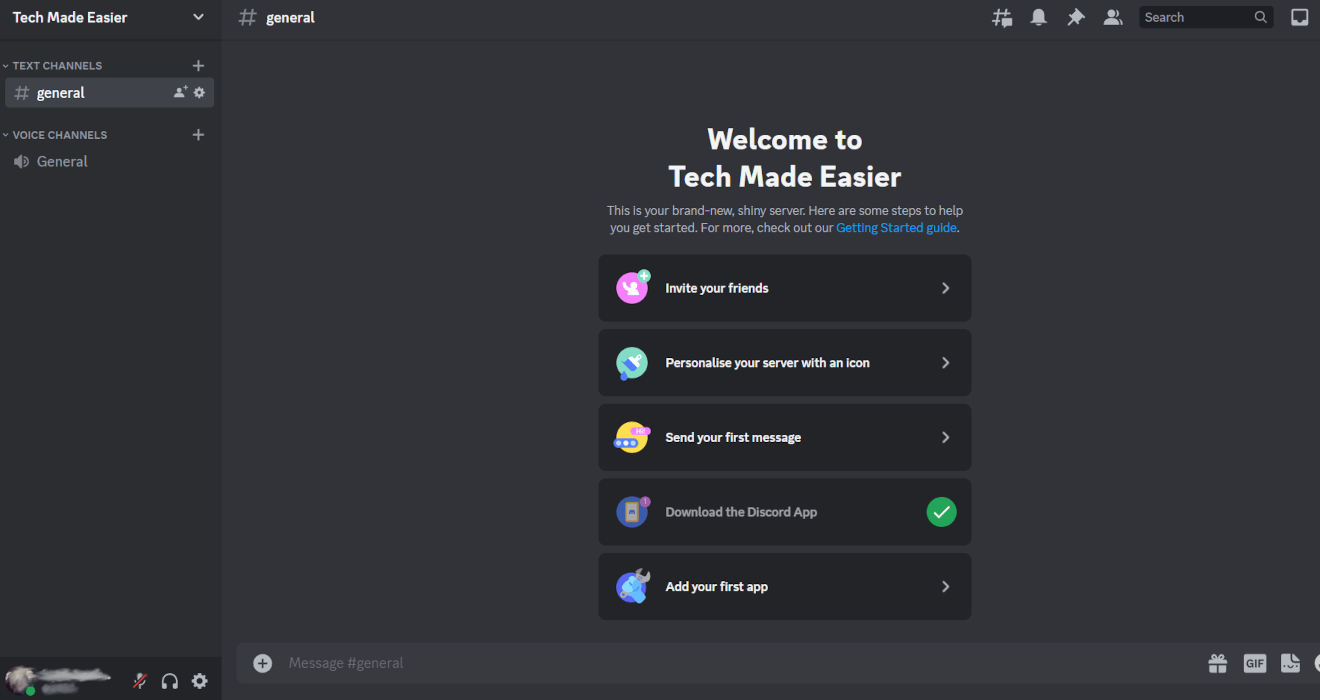
- Перейдите в нужный канал.
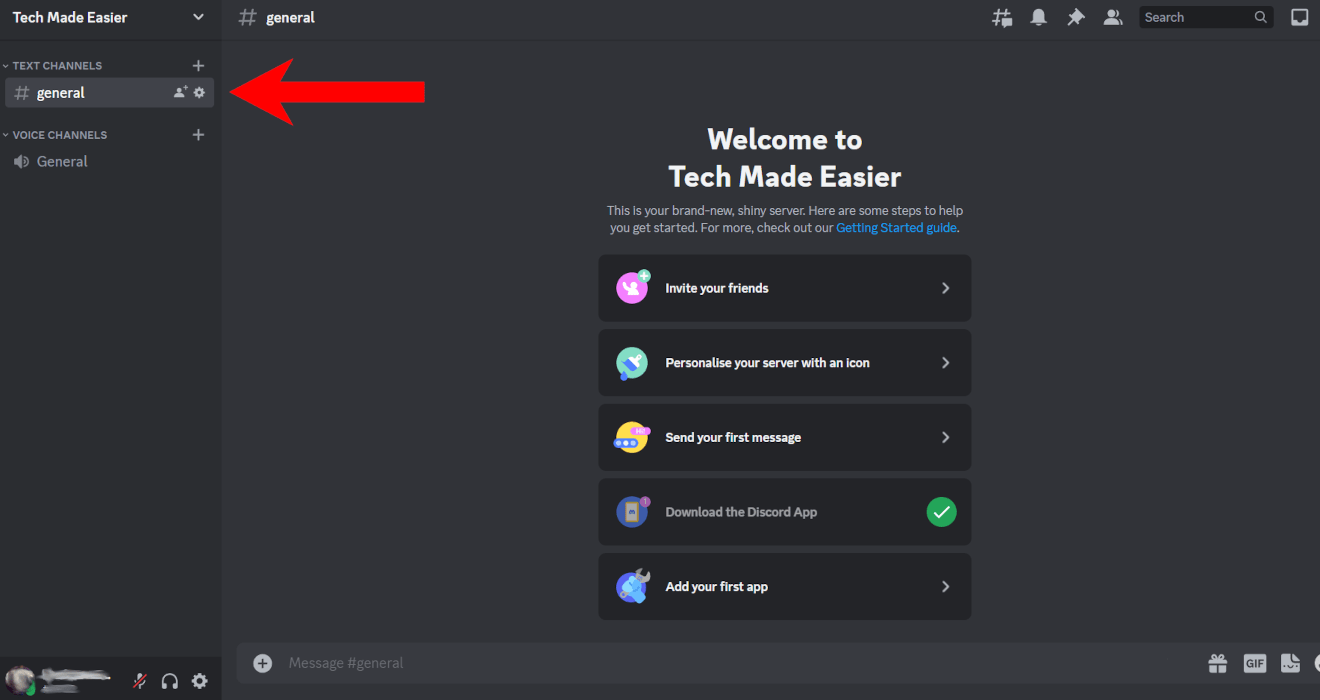
- Кликните в поле ввода сообщения внизу, чтобы начать ввод.

- Введите сообщение как обычно. Чтобы зачеркнуть слово или фразу, добавьте по одной тильде (~) с обеих сторон: используйте по две тильды до и после фрагмента —
~~пример~~.
Пример: введите Я всё ещё люблю это, но ~~вчера было лучше~~ — после отправки фрагмент в тильдах будет зачёркнут.
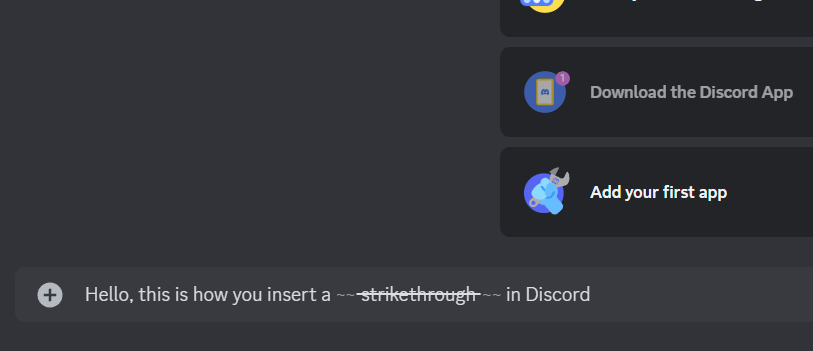
- В десктоп-версии вы увидите предварительный просмотр: текст отобразится зачёркнутым ещё до отправки.
- Нажмите Enter, чтобы отправить сообщение — зачёркнутый формат применится окончательно.

- Альтернативный способ на десктопе: выделите текст мышью, затем правый клик — в появившемся мини-меню и панели форматирования выберите опцию зачёркивания. В англоязычном интерфейсе это может называться «Strikethrough», в русскоязычном — «Зачеркнуть». Эффект применится мгновенно.
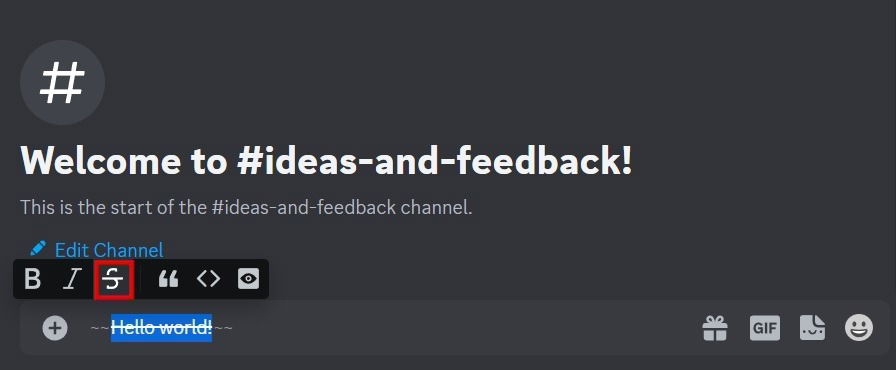
- Если сообщение уже отправлено, наведите курсор на него на ПК, затем нажмите на иконку в виде карандаша, чтобы открыть режим редактирования. Добавьте тильды вручную или используйте панель форматирования.
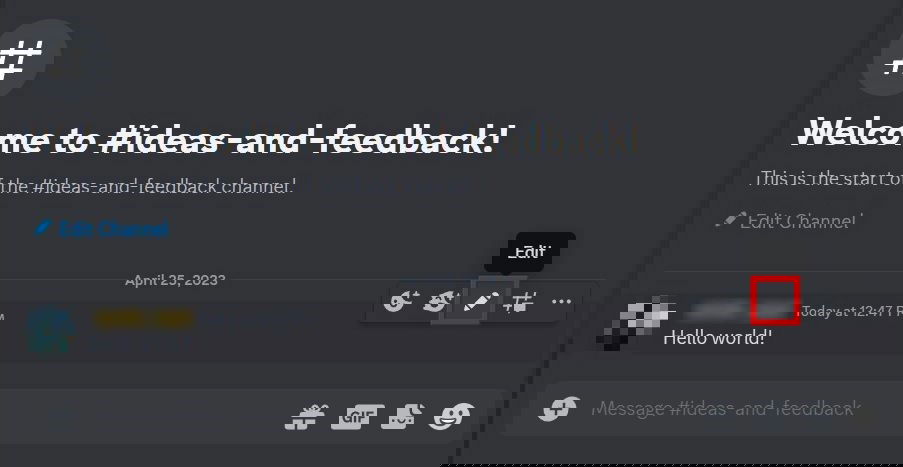
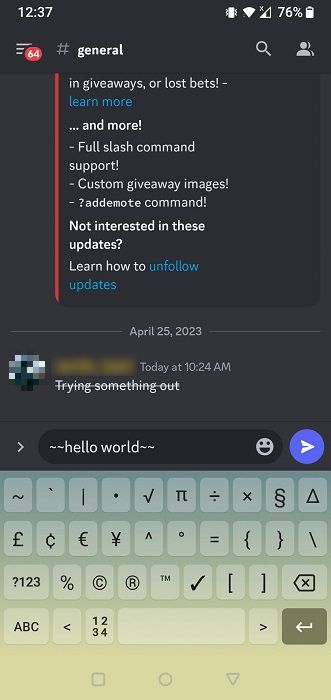
- На мобильных: введите тильды вручную —
~~слово~~. В мобильном приложении предварительного визуального зачёркивания может не быть, но после отправки формат применится.
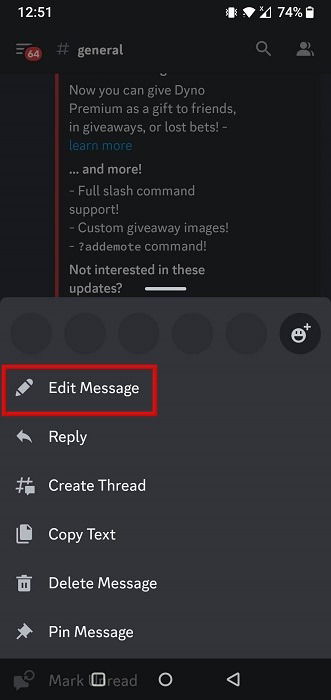
- Чтобы отредактировать сообщение на мобильном, задержите палец на сообщении и в контекстном меню выберите «Редактировать».
Полезные замечания
Важно: тильды должны стоять непосредственно рядом с текстом без пробелов: ~~ это не зачеркнется ~~ — не сработает, а ~~это зачеркнется~~ — сработает.
Примечание: если вы используете сторонние боты или плагины, они могут менять поведение форматирования. Также старые версии клиентов могут не показывать предварительный визуальный эффект.
Примеры и шаблоны (шпаргалка)
Короткие примеры, которые можно скопировать:
~~ошибка~~→ зачёркивает одно словоЭто было ~~лучше раньше~~, но всё равно ок→ зачёркивает фразу~~первая попытка~~, теперь нормально→ саркастическое исправление
Кодовый блок — чтобы показать тильды как текст, используйте обратные апострофы:
Чтобы показать тильды: `~~пример~~`Альтернативные приёмы и трюки
- Используйте пробелы и дополнительные символы осторожно:
~~слово~~!— восклицательный знак не ломает форматирование. - Комбинируйте с другими стилями Markdown:
~~жирное и зачёркнутое~~— сначала зачёркивание, затем жирное; итог зависит от парсера, но в большинстве клиентов Discord это работает. - Если нужно показать тильду как символ, положите её в
кодс обратными апострофами:`~`.
Когда зачёркивание не сработает
- Неправильные тильды: символы похожи на тильду (например, похожие знаки из других раскладок) не дадут результата.
- Пробелы между тильдами и текстом ломают правило.
- Некоторые боты/плагины могут отключать Markdown-форматирование в своих сообщениях.
- Очень старые версии клиента не показывают предпросмотр; обновите приложение.
Рекомендации для ролей
Для модераторов:
- Используйте зачёркивание, чтобы мягко обозначить исправления в правилах или добавить сарказм без конфликта.
- Проверяйте, что бот, публикующий автоматические сообщения, правильно экранирует тильды при необходимости.
Для стримеров и ведущих каналов:
- Зачёркивание помогает подчёркивать шутки и отменённые планы в анонсах.
- В анонсах лучше комбинировать форматирование: заголовок + зачёркнутый текст внутри.
Для обычных пользователей:
- Используйте
~~экономно — слишком частое применение снижает эффект.
Мобильные vs десктоп: отличия
- Десктоп: предпросмотр и панель форматирования делают процесс наглядным. Можно выделить текст и применить стиль мышью.
- Мобильный: ввод требует вручную двух тильд; предпросмотра может не быть, поэтому проверяйте сообщение после отправки и при необходимости редактируйте.
Краткая методология — чеклист
- Напишите текст.
- Обведите фрагмент двумя тильдами с каждой стороны:
~~фраза~~. - Проверьте отсутствие пробелов между тильдами и текстом.
- Отправьте сообщение. При ошибке — отредактируйте.
Глоссарий в одну строку
- Тильда (~) — символ, используемый в Markdown Discord для обозначения зачёркивания при паре
~~. - Предпросмотр — визуальное отображение форматирования до отправки (доступен в десктоп-версии).
Советы по совместимости и безопасность
- Обновляйте приложение Discord, чтобы получить все функции форматирования.
- Будьте осторожны с автоматическими сообщениями ботов: экранируйте тильды, если нужно показать их как текст.
- Форматирование не влияет на авторские права или содержание — это только визуальный стиль.
Короткое объявление для канала (100–200 слов)
Нужен лёгкий способ показать исправление или добавить сарказм в сообщениях? В Discord достаточно обвести фрагмент двумя тильдами с каждой стороны: ~~пример~~. На десктопе ещё можно выделить текст и выбрать опцию «Зачеркнуть» в мини-панели. На мобильных добавьте тильды вручную, отправьте, и фраза станет зачёркнутой. Используйте этот приём экономно: он усиливает эффект, когда нужен юмор или аккуратная корректировка текста.
Итоговое резюме
Зачёркивание в Discord просто: ~~текст~~. Десктоп даёт предпросмотр и быстрый доступ через мини-панель, мобильный требует ручного ввода тильд. Следите за пробелами и версиями клиента. Этот приём полезен для корректировок, сарказма и подчёркивания изменений.
Фото и скриншоты: Freepik. Все скриншоты предоставлены Charlie Fripp.

Похожие материалы

Несколько аккаунтов Skype: Multi Skype Launcher

Журнал для работы: повысить продуктивность

Персональные звуки уведомлений на Android

Скачивание шоу Hulu для офлайн‑просмотра

Microsoft Start: персонализированная новостная лента
