
Как ускорить рабочий процесс и загружать видео на YouTube быстрее
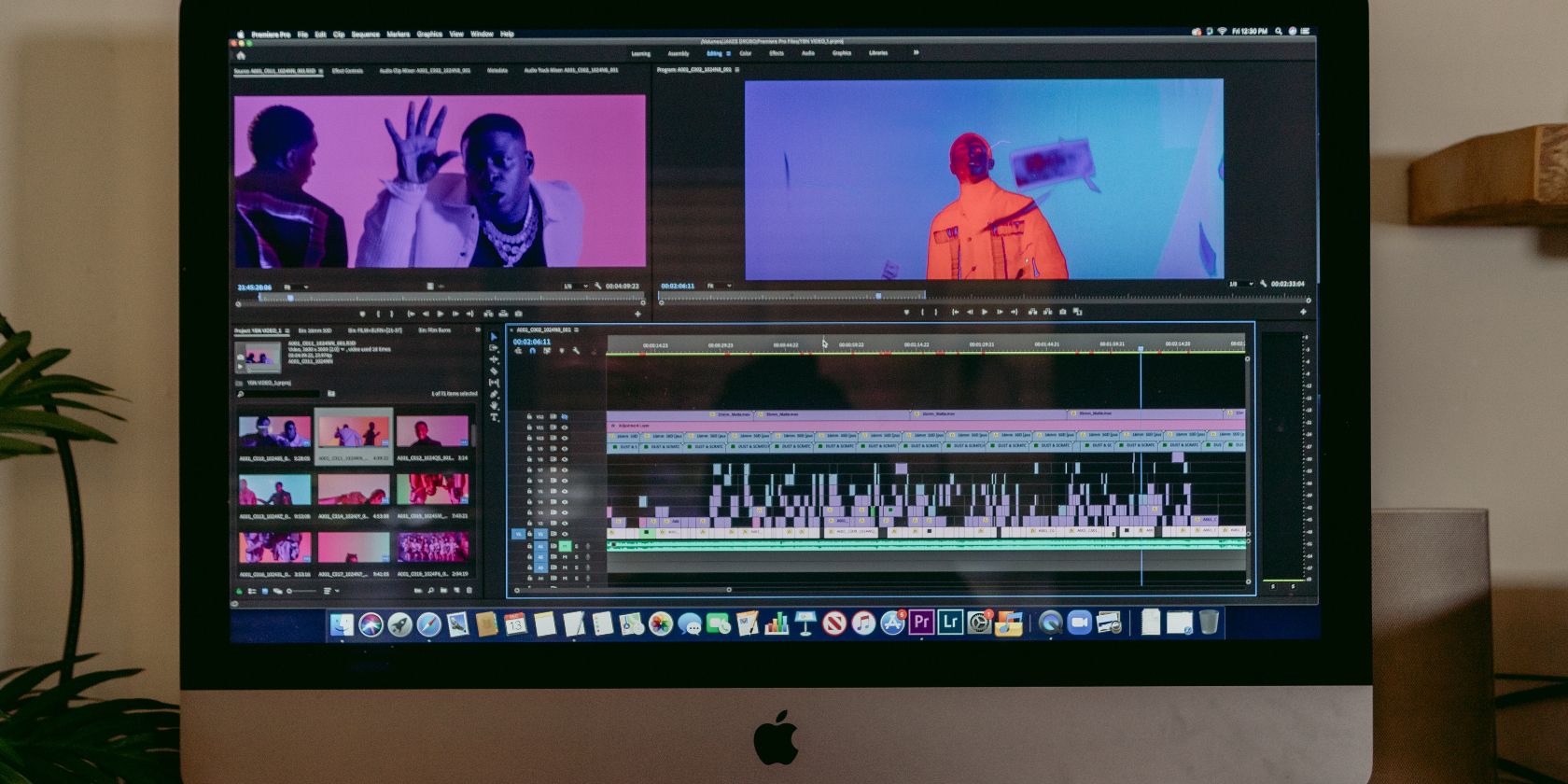
Запуск канала на YouTube вознаграждает тех, кто выдерживает долгую дистанцию. Однако многие новички удивляются, насколько много задач требует процесс — от съемки и монтажа до публикации и продвижения. Упорядочивание рабочего процесса помогает расти быстрее и снижает кривую обучения.
Эта статья подробно объясняет восемь проверенных способов загружать видео эффективнее, а также дает практичные шаблоны, чек-листы, критерии приёмки и короткий SOP, который можно использовать сразу.
Почему стоит оптимизировать рабочий процесс
Оптимизация не про сокращение качества. Это про системность: делать меньше рутинных повторяющихся действий и больше креативных. Простые выигрыши в минуту-часах на каждом видео складываются в значительную экономию времени на месячном уровне. Кроме того, повторяемость помогает поддерживать стабильное качество и частоту публикаций — ключевые факторы роста аудитории.
Важно: оптимизация пригодна как для хобби, так и для канала, который вы хотите монетизировать. Даже если вы не планируете нанимать команду, упорядоченный процесс снизит стресс.
1. Сохраняйте пресеты и LUT в монтажной программе
Если вы всерьёз настроены развивать канал, вы, вероятно, будете пользоваться Premiere Pro, DaVinci Resolve, Final Cut Pro или похожими инструментами. В начале можно использовать готовые пресеты и LUT, чтобы быстрее получить эстетичный результат, а затем на их основе создать собственные.
Что сделать прямо сейчас:
- Найдите 1–3 стильных цветокоррекции, которые нравятся вашему каналу.
- Сохраните их как пресеты или LUT. В Premiere это экспорт эффекта, в DaVinci — сохранение пресета ноды или LUT.
- Создайте папку «LUTs/Presets/МойКанал» и держите там актуальные файлы.
Преимущества:
- Экономия времени на каждой видеозаписи.
- Консистентный визуальный стиль, который помогает узнаваемости.
Когда это может не сработать: если вы регулярно меняете формат роликов или снимаете разноплановый контент (влог, обзоры, учебники). В таких случаях держите несколько наборов пресетов.
2. Минимизируйте лишние эффекты
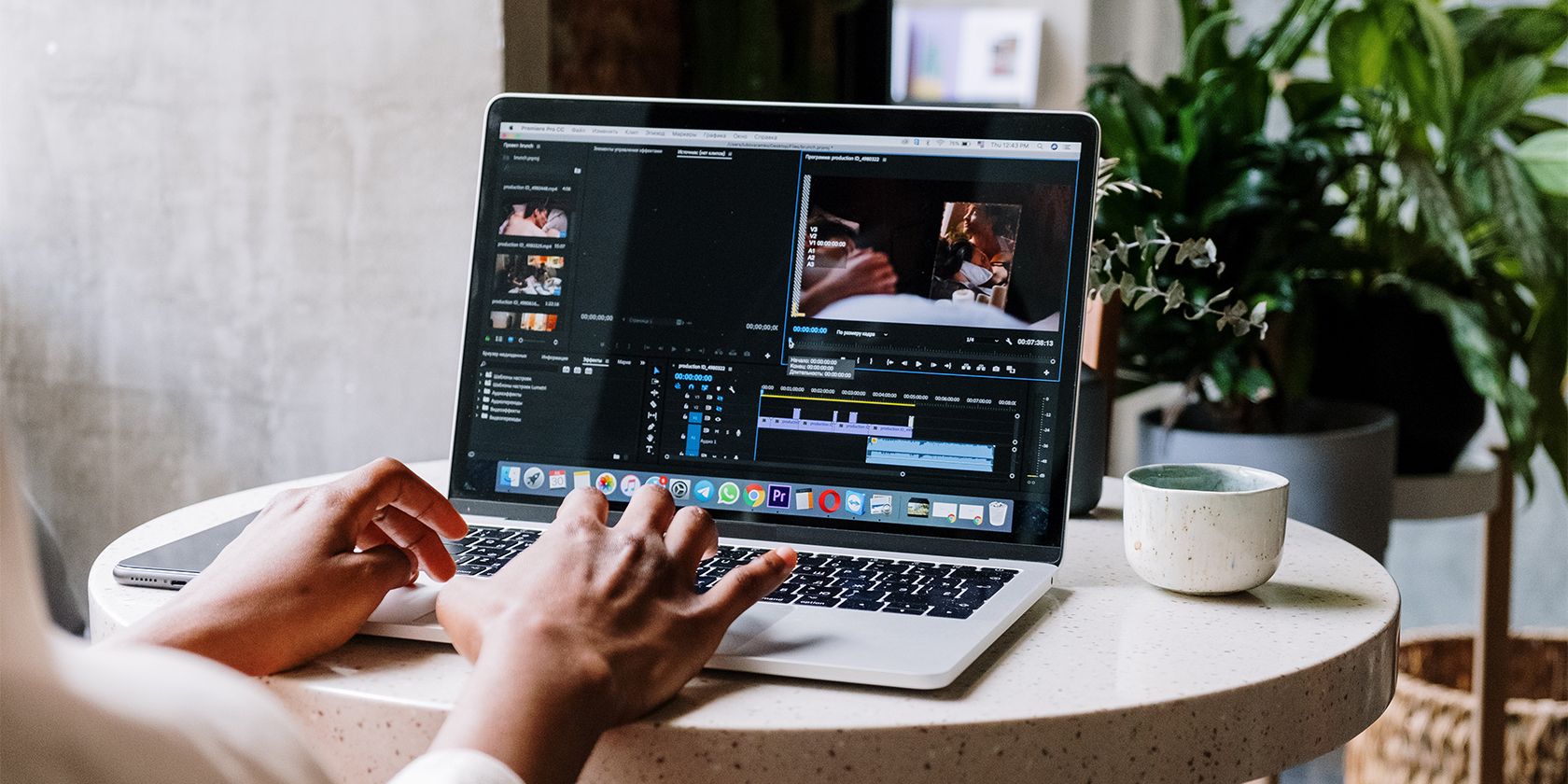
Эффекты и графика выглядят привлекательно. Но перегруженная шкала эффектов замедляет монтаж, увеличивает вероятность глюков и делает финальную сборку тяжёлой для экспорта.
Рекомендации:
- Используйте не более 2–3 стилистических приёмов в одном ролике: фирменная цветокоррекция, логотип и один тип перехода.
- Предпочитайте нативные инструменты программы — они оптимизированы и реже вызывают сбои.
- Тестируйте экспорт после значимых изменений в проекте.
Критерий простоты: если эффект занимает больше 5 минут настройки и не добавляет заметной ценности зрителю, убирайте его.
3. Заводите документ с тегами, ссылками и описаниями

Часто ссылки, описания и теги повторяются от видео к видео. Копирование вручную отнимает время и увеличивает риск опечаток.
Как организовать:
- Сделайте один мастер-документ в Google Docs или в любом облачном блокноте.
- Разбейте его на разделы: шаблон описания, стандартные ссылки, ссылки на соцсети, партнёрские программы, часто используемые теги.
- Отдельный таб для коротких описаний под каждую рубрику канала.
Пример шаблона описания (шаблон ниже повторён в разделе шаблонов):
- Краткое интро (1–2 предложения).
- Полезные таймкоды.
- Ссылки на соцсети и партнеры.
- Призыв к действию и ссылки на плейлисты.
Преимущество Google Docs: доступ с телефона и ПК, история правок, быстрый поиск.
4. Записывайте подряд, не останавливаясь при ошибках
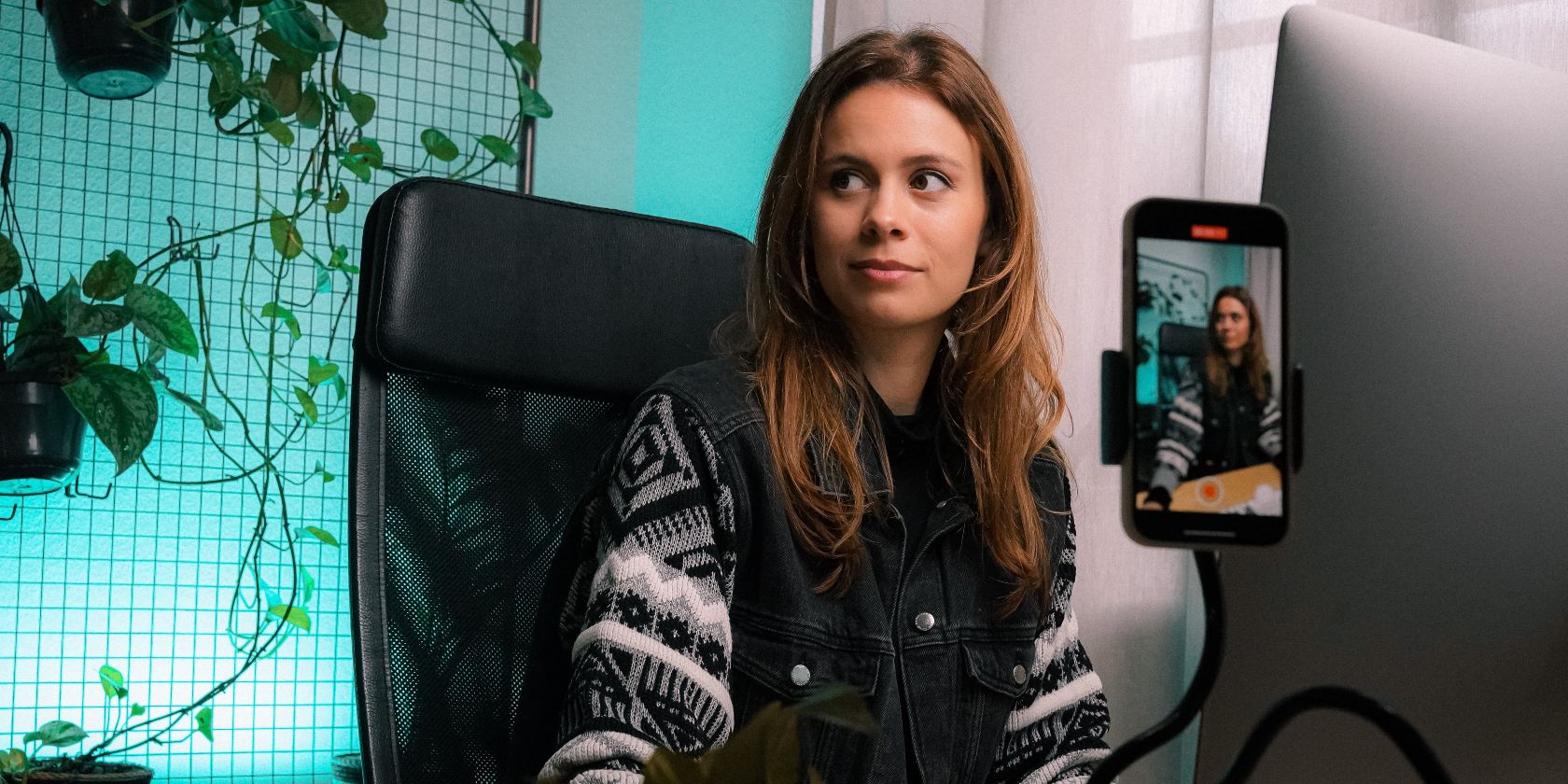
Начинающие часто прерывают запись при небольшой оговорке и начинают новый дубль. Это увеличивает время съемки и усложняет монтаж.
Правило: записывайте до конца сцены, даже если допустили оговорку. Позже вы вырежете паузу и склейку в монтажной программе.
Плюсы такого подхода:
- Меньше переключений между дублями.
- Более естественная подача — в кадре остаётся поток мыслей.
- Быстрее поиск нужного момента при монтаже, если вы пометите таймкоды.
Совет: ставьте маркеры в камере или говорите короткую метку «стопка» перед новым дублем, чтобы ориентироваться при монтаже.
5. Легкий план перед записью

Полный скрипт может сделать речь неестественной. Зато краткий план из трёх частей — начало, середина, конец — поможет держать структуру и экономить время на монтаже.
Как составить план за 5 минут:
- Начало: обозначьте проблему или заголовок ролика.
- Середина: 3–5 ключевых пунктов с короткими маркерами.
- Концовка: вывод и призыв к действию.
Дополнительно: добавьте заметки о визуальной подаче — вставки экрана, B-roll, кадры с внешней камерой.
6. Аутсорсинг монтажа
Монтаж часто занимает больше времени, чем съёмка. Найти грамотного монтажёра можно на биржах фриланса или через профильные сообщества.
Плюсы передачи монтажа:
- Больше времени на идеи и продвижение.
- Профессиональная обработка, если найти опытного специалиста.
- Возможность параллельной подготовки нескольких видео.
Как начать:
- Подготовьте бриф с требованиями, шаблонами и примером желаемого конечного результата.
- Договоритесь о формате файлов, битрейтах и сроках.
- Попросите короткое тестовое задание или ревью портфолио.
Когда не стоит отдавать монтаж:
- Если ваш уникальный стиль невозможен для передачи другому человеку.
- Если вы только изучаете монтаж и получаете от процесса удовольствие.
7. Аутсорсинг других задач бизнеса
Если цель — сделать канал профессией, задолго до монетизации думайте об операционной структуре. Помимо монтажа, можно делегировать:
- Бухгалтерию
- Ответы на электронную почту и комментарии
- Маркетинг и SMM
Где искать: Upwork, Fiverr, локальные фриланс-площадки и специализированные агентства. Сначала отберите по портфолио, затем начните с небольшой задачи.
8. Автоматизируйте, где можно
Автоматизация уменьшается рутину: публикация в соцсетях, загрузка превью, создание резервных копий и преобразование форматов. Инструменты вроде Zapier, IFTTT, а также функции в облачных хранилищах могут сэкономить часы.
Примеры автоматизации:
- Автозагрузка рендера в Google Drive и создание ссылки в документе с описанием.
- Синхронизация календаря публикаций с уведомлениями в мессенджере.
- Скрипты для пакетной конвертации видео в нужный формат.
Важно: автоматизация должна быть надёжной. Регулярно проверяйте сценарии и логи.
Шаблоны и чек-листы (можно копировать)
Шаблон описания видео:
- Заголовок: [Рабочий заголовок | ключевое слово]
- Краткое описание (1–2 предложения): что внутри и для кого
- Таймкоды (по необходимости)
- Ссылки:
- Подписаться: https://www.youtube.com/ваш_канал
- Instagram: https://instagram.com/ваш_профиль
- Партнёрская ссылка: https://…
- Хэштеги: #вашбренд #тема
- Призыв к действию: подписка, комментарий, лайк
Чек-лист перед загрузкой видео:
- Финальный экспорт в нужном формате
- Привью сохранено в нужном размере (1280x720 минимально)
- Описание готово и без опечаток
- Теги добавлены
- Таймкоды проставлены
- Плейлисты и метки обновлены
- Резервная копия в облаке
Шаблон файла с тегами (пример):
- Основное ключевое слово, Вариант 1, Вариант 2, Название рубрики, Бренд
SOP: Плейбук быстрой загрузки видео
- Экспорт видео в стандартном пресете канала.
- Загрузка на YouTube с меткой «Черновик».
- Вставка заголовка, описания и таймкодов из шаблона.
- Добавление превью и настройка элементов конечной заставки.
- Добавление видео в плейлист и установка ограничений (если нужно).
- Планирование публикации или немедленная публикация.
- Запуск автопостинга в соцсети и запись в календаре контента.
Критерии приёмки
- Видео проигрывается корректно в HD.
- Превью соответствует 16:9 и не обрезает ключевой элемент.
- Описание содержит ссылки и таймкоды без ошибок.
- Метаданные (теги, язык, возрастные ограничения) заполнены верно.
Ролевые чек-листы
Для владельца канала:
- Обновить концепт ролика и утвердить план.
- Убедиться, что голос и факты проверены.
- Одобрить финальный рендер перед публикацией.
Для монтажёра:
- Соблюсти тайминги на бреках.
- Применить фирменную цветокоррекцию.
- Вставить переходы, титры и музыку по брифу.
Для менеджера SMM:
- Подготовить посты для Instagram, VK и TikTok.
- Запланировать рассылку бюллетеня (если есть).
- Проверить рабочие ссылки и UTM-метки.
Ментальные модели и эвристики для ускорения
- 80/20: 20% действий дают 80% результата. Найдите эти 20% и автоматизируйте остальные.
- Батчинг: группируйте однотипные задачи — съемка нескольких видео подряд, пакетный монтаж превью.
- Таймбоксинг: выделяйте ограниченное время на задачу, чтобы избегать бесконечной полировки.
Когда советы не подходят
- Если ваш контент исследовательский и требует глубокого монтажа, минимизация эффектов может не подойти.
- Если стиль вашего канала — ручная работа с «живым» монтажом, аутсорсинг может размыть фирменность.
Короткий пример брифa для монтажёра
Цель ролика: обучающий туториал для начинающих Длительность: 8–12 минут Ключевые моменты: 1) Обзор, 2) Демонстрация, 3) Заключение Стиль: динамичный, быстрые склейки, фирменная цветокоррекция Файлы: исходники + трек-лист музыки Примечания: вставить логотип в начале и в конце, титры на 3 и 7 минуте
Итог и рекомендации
Оптимизация рабочего процесса — это не магия. Это систематическая работа: сохранить решения, автоматизировать рутину, делегировать рутинные задачи и фиксировать шаблоны. Даже небольшие улучшения на каждом этапе суммируются в ощутимую экономию времени и стабильный рост канала.
Важно: начните с одного изменения и отрабатывайте его пару недель. Если оно работает, добавляйте следующее. Так вы получите устойчивый и понятный процесс, который можно масштабировать.
Файлы и шаблоны из этой статьи можно адаптировать под ваш стиль и рубрики. Небольшая дисциплина в начале окупается большим количеством качественного контента в будущем.

Похожие материалы

Несколько аккаунтов Skype: Multi Skype Launcher

Журнал для работы: повысить продуктивность

Персональные звуки уведомлений на Android

Скачивание шоу Hulu для офлайн‑просмотра

Microsoft Start: персонализированная новостная лента
