
Утренняя рутина Alexa — как настроить и оптимизировать
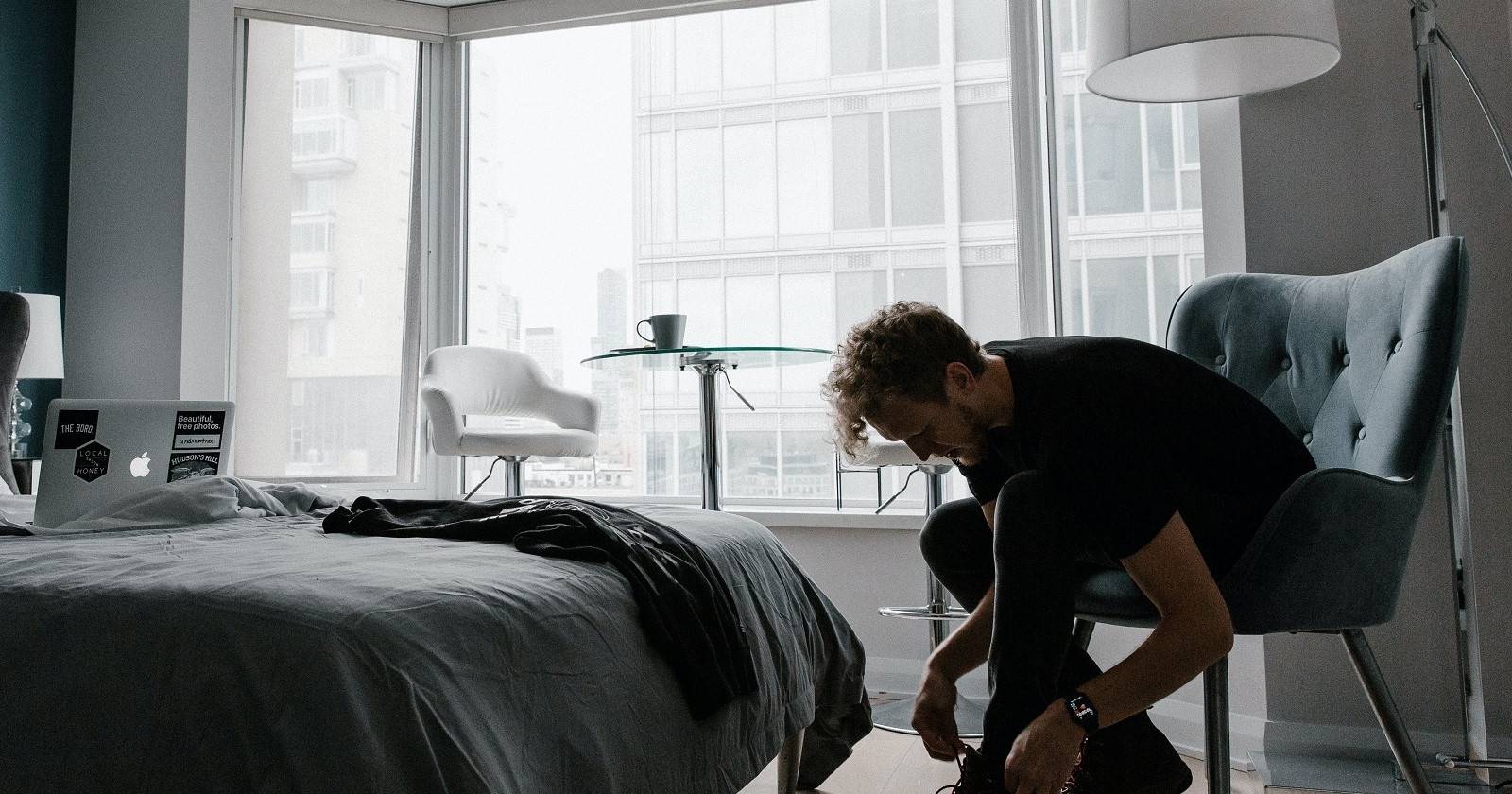

Настройте утреннюю рутину в приложении Alexa, чтобы просыпаться под музыку или новости, плавно включать свет, поднимать шторы, запускать кофемашину и регулировать температуру. В этой статье — пошаговая инструкция, шаблоны для разных сценариев, чек-листы, тесты и советы по безопасности.
Важно: Alexa-рутины зависят от поддерживаемых устройств и их интеграции. Проверьте совместимость и права доступа в приложении.
Ключевые понятия
- Рутина — набор действий, которые Alexa выполняет по триггеру (голос, расписание, устройство, местоположение, будильник).
- Триггер — событие, которое запускает рутину (например, голосовая фраза или время).
- Действие — команда для устройства или воспроизведения контента (включить свет, воспроизвести плейлист, поднять шторы).
Как создать рутину в приложении Alexa
1. Создайте и назовите рутину
- Откройте приложение Alexa на iOS или Android.
- В нижнем правом углу откройте меню Ещё.
- Выберите Рутины.
- Нажмите (+) в правом верхнем углу, чтобы создать новую рутину.
- Дайте рутине понятное имя (например, «Утро», «Рабочий день», «Выходные»).
- Нажмите Далее.
После этого вы задаёте триггер (Когда это происходит) и добавляете действия.
2. Выберите, как начинается рутина
В приложении доступны несколько вариантов запуска рутин:
- Голос (Voice). Укажите фразу: «Разбуди меня», «Пора вставать» или любую удобную короткую команду.
- Расписание (Schedule). Запуск в точное время, на рассвете или на определённое количество минут до/после рассвета. Можно выбрать дни недели.
- Устройство (Device). Рутину выполнит указанный Echo-устройство.
- Местоположение (Location). Рутину можно запустить при прибытии или уходе из заданного места.
- Будильник (Alarm). Рутину можно связать с срабатыванием или отключением будильника на Echo.
- Echo-кнопка. Физическая кнопка для запуска рутин.
Совет: расписание удобно для рабочих дней, голосовой запуск — для гибкого сценария выходного дня.
3. Добавьте действие
Нажмите (+) Добавить действие и выберите шаги, которые Alexa должна выполнить. Доступные категории включают: Умный дом, Медиа, Новостные выпуски, Информацию о погоде, Сообщения и уведомления, Календарь, Навигация и другие.
1. Просыпайтесь под музыку, новости или прогноз погоды
Что можно включить в действие «Воспроизвести»:
- Плейлист из Amazon Music, Spotify, Apple Music или другого сервиса (проверьте, что сервис связан с аккаунтом Alexa).
- Рубрику новостей или flash briefing от NPR, BBC, ТАСС и других — включите соответствующий навык в приложении.
- Ежедневную аффирмацию или краткую медитацию.
- Отчёт о погоде и трафике — полезно для планирования поездки.
Советы по настройке музыки:
- Укажите громкость до запуска, чтобы звук не был неожиданно громким.
- Для плавного пробуждения используйте медленную композицию, либо включите увеличение громкости в нескольких действиях.
Когда это не работает:
- Если Alexa не воспроизводит нужный сервис, проверьте привязку учётной записи и региональные ограничения.
- Если плейлист недоступен — убедитесь, что у вас подписка на соответствующий сервис.
2. Плавное включение освещения
Пошагово:
- В Добавить действие выберите Умный дом.
- Выберите Свет и нужную лампу/группу.
- Если лампа затемняемая, выберите Яркость → Плавно увеличить до яркости и задайте время (например, 10 минут).
Преимущества:
- Мягкий переход снижает стресс при пробуждении.
- Можно настроить разные яркости для будних и выходных дней.
Подсказка: если у вас нет умных ламп, используйте умные реле или лампочки с Zigbee/Z-Wave мостом, поддерживаемым Alexa.
3. Автоматическое управление шторами
Моторизированные шторы и жалюзи легко интегрируются в рутину как отдельное действие через Умный дом. Популярные протоколы и платформы: Zigbee, Z-Wave, Wi‑Fi-решения и интеграции через Philips Hue, Somfy, Aqara и т.д.
Советы при покупке:
- Выбирайте модели с локальным управлением (чтобы они работали при временной потере интернета).
- Обратите внимание на уровень шума мотора и скорость открытия.
Когда это не подходит:
- Если окно защищено жалюзи, не используйте автоматическое открывание при сильном ветре или осадках — продумайте сценарии безопасности.
4. Удалённый запуск кофемашины
Умная кофемашина — классический элемент утренней рутины. Большинство устройств требует подготовки: засыпать кофе и залить воду вечером.
Интеграция:
- Добавьте кофемашину в список умных устройств Alexa или используйте навык производителя.
- В рутине создайте действие «Включить устройство» или команду из навыка (например, «Запустить варку»).
Подсказка: для однокнопочных Keurig-подобных устройств можно использовать интеллектуальную розетку с расписанием, если прямой навык отсутствует.
5. Установите комфортную температуру с помощью умного термостата
Добавьте действие Умный дом → Термостат и задайте желаемую температуру. Обратите внимание:
- Команда запускает систему отопления/охлаждения, но не гарантирует мгновенный нагрев или охлаждение до заданной температуры к моменту пробуждения.
- Для предварительного прогрева используйте расписание термостата или рутину с запуском немного раньше.
Совет: используйте геозоны и погодные данные для более интеллектуального управления.
6. Рассмотрите Amazon Halo Rise для мягкого пробуждения
Halo Rise сочетает световой сигнал, отслеживание сна и интеграцию с Alexa. Световой рассвет помогает проснуться естественно, а ночная функция помогает расслабиться.
Ограничение: устройство трекер сна не носится на теле; для некоторых сценариев может требоваться носимый трекер.
Шаблоны утренних рутин (готовые сценарии)
Супер-быстрый старт (10 минут)
- Триггер: голосовая фраза «Проснись» или будильник.
- Действия: короткий отчёт о погоде → прогноз трафика → включить свет на 80% → воспроизвести энергичный плейлист → включить кофемашину.
Мягкое пробуждение (30 минут)
- Триггер: расписание 7:00 по будням.
- Действия: плавное увеличение света за 20 минут → тихая музыка/медитация → уведомление о погоде → подогрев термостата.
Родительский режим (рабочий день с детьми)
- Триггер: голосовая фраза или расписание.
- Действия: вызвать список дел для детей (завтрак, рюкзаки) → включить плейлист для детей → поднять шторы в детской → уведомление: «5 минут до выхода».
Работа из дома
- Триггер: голосовая фраза «Начать рабочий день».
- Действия: включить кофемашину → сообщить календарь на день → включить рабочее освещение и выключить ночной режим.
Пошаговый план внедрения (SOP)
- Проверьте совместимость устройств с Alexa и обновите прошивку.
- Настройте устройства и объедините в группы (спальня, кухня).
- Создайте базовую рутину с одним триггером и 2–3 действиями.
- Тестируйте рутину в разное время и с разными триггерами.
- Улучшайте: добавьте условия, задержки и вариативность для выходных.
- Документируйте названия устройств и используемые навыки.
Критерии приёмки
- Рецепт запускается по выбранному триггеру.
- Все устройства отвечают на команды в течение 10–30 секунд.
- Если одно устройство не доступно, остальные действия выполняются корректно.
Чек-листы для ролей
Для родителей:
- Проверить, что устройства в детской комнате подключены.
- Настроить безопасные звуки и уровни громкости.
- Добавить напоминания для школьных вещей.
Для людей, которые ездят на работу:
- Включить прогноз трафика и время в пути.
- Установить включение термостата за 15–30 минут до выхода.
- Добавить напоминание о ключах и телефоне.
Для удалённых сотрудников:
- Включать «рабочий» профиль освещения и уведомление о календаре.
- Отключать уведомления вне рабочего времени.
Для сменных сотрудников:
- Использовать расписание с гибкими вариантами времени.
- Прописать сценарии «ранний подъём» и «поздний подъём».
Тесты и критерии качества
Тест-кейсы:
- Тест 1: рутина запускается голосом и выполняет все действия — ожидаемый результат: все команды завершены в пределах 60 секунд.
- Тест 2: расписание запускается по времени — ожидаемый результат: действия стартуют в заданное время.
- Тест 3: одно из устройств недоступно — ожидаемый результат: остальные действия выполняются, в журнале появляется сообщение об ошибке.
При провале теста проверьте лог устройств, подключение к интернету и права приложений.
Совместимость и миграция
- Устройства с локальным управлением (Zigbee, Z-Wave через мост) дают более надёжную автоматизацию при потере интернета.
- Для интеграции старых бытовых приборов используйте умные розетки или инфракрасные адаптеры с поддержкой Alexa.
- При смене экосистемы (например, с Google Home на Alexa) документируйте сценарии и экспортируйте списки устройств, если производитель это позволяет.
Безопасность и конфиденциальность
- Проверьте права навыков: не давайте навыку доступ к больше, чем требуется.
- Регулярно просматривайте историю команд Alexa и удаляйте ненужные записи.
- Для устройств с камерой/микрофоном включайте уведомления о доступе и ограничивайте удалённый доступ.
Тонкости и распространённые ошибки
- Ожидание мгновенной температуры: запуск отопления не нагреет комнату мгновенно.
- Региональные ограничения служб: некоторые музыкальные сервисы или навыки могут быть недоступны в вашем регионе.
- Конфликты имён устройств: давайте уникальные имена лампам и группам, чтобы Alexa правильно распознавала команды.
Быстрое руководство по отладке
- Проверьте, что все устройства в приложении Alexa отображаются и онлайн.
- Обновите приложения и прошивку устройств.
- Убедитесь, что используемые навыки активированы и связаны с аккаунтами.
- Перепроверьте синтаксис голосовой фразы и повторно сохраните рутину.
Дерево решений для выбора триггера
flowchart TD
  A[Нужна ли автоматизация каждое утро?] -->|Да| B[Использовать расписание]
  A -->|Иногда| C[Использовать голос/будильник]
  C --> D{Где вы находитесь утром?}
  D -->|Дома| E[Запуск на Echo]
  D -->|В пути| F[Использовать местоположение]
  B --> G[Выбрать дни недели и время]
  E --> H[Привязать устройства спальни]
  F --> I[Настроить геозону]
Глоссарий (1 строка)
- Навык — приложение для Alexa, расширяющее её возможности.
- Геозона — виртуальная область на карте, используемая для триггеров по местоположению.
Заключение
Утренняя рутина Alexa — гибкий инструмент, который можно сделать простым или сложным в зависимости от потребностей. Начните с малого: голосовой триггер + 2–3 действия, затем расширяйте сценарий, добавляя плавное включение света, кофе и управление климатом. Документируйте свои сценарии, тестируйте их и учитывайте безопасность и приватность.
Итог: автоматизация утренних задач экономит время и улучшает качество пробуждения — настроить это можно за 10–30 минут.
Сводка
- Начните с простого: одна фраза и несколько действий.
- Проверяйте совместимость устройств и права навыков.
- Тестируйте рутину и добавляйте условия/задержки по мере необходимости.
Сообщение для социальных сетей
Попробуйте настроить рутину сегодня: «Alexa, разбуди меня», и оцените, сколько минут вы выигрываете каждое утро.

Похожие материалы

Несколько аккаунтов Skype: Multi Skype Launcher

Журнал для работы: повысить продуктивность

Персональные звуки уведомлений на Android

Скачивание шоу Hulu для офлайн‑просмотра

Microsoft Start: персонализированная новостная лента
