
Трансляция PS5 в Discord: два практичных способа

О чём эта статья
- Как настроить и запустить трансляцию PS5 в Discord через Remote Play.
- Как подключить карту захвата и транслировать через неё для лучшего качества.
- Советы по производительности, совместимости и устранению неполадок.
- Чек-листы, критерии приёмки, сравнительная таблица и краткое руководство для стримера.
Что нужно знать заранее
Определения в одной строке:
- Remote Play — официальное приложение Sony, которое транслирует картинку с PS5 на компьютер через сеть.
- Карта захвата — внешнее устройство, принимающее HDMI-сигнал от консоли и передающее его в компьютер через USB для записи или трансляции.
Важно: Remote Play не требует платной подписки PS Plus, но сильно зависит от качества вашей сети. Карта захвата даёт лучшее локальное качество, но требует покупки и базовой настройки.
Как транслировать PS5 в Discord через Remote Play
Шаг 1. Включите Remote Play на PS5
- На PS5 откройте «Настройки» > «Система» > «Удалённый доступ».
- Включите переключатель «Включить удалённый доступ».
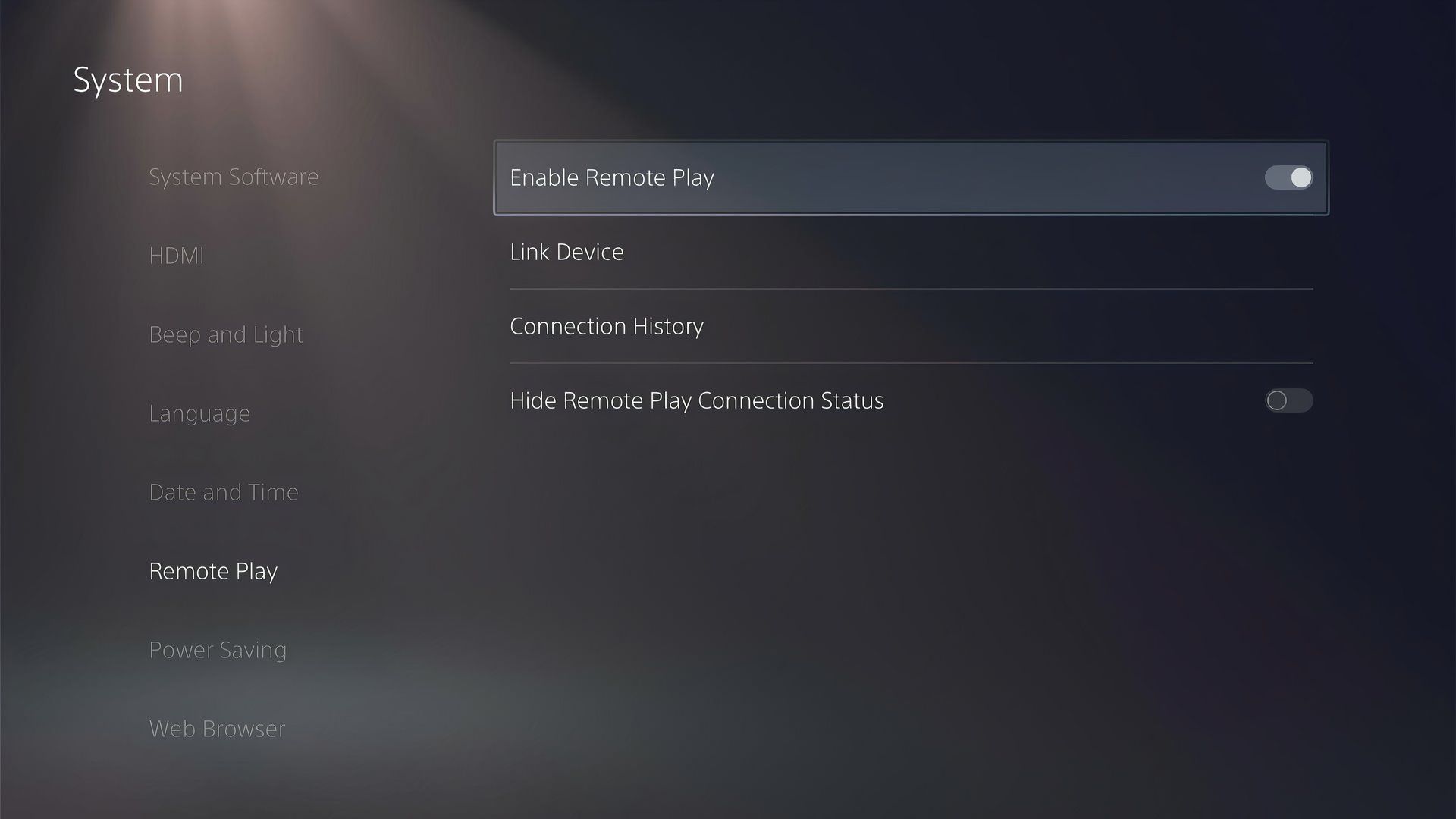
Шаг 2. Установите приложение PS Remote Play на компьютер
- Скачайте PS Remote Play с официального сайта PlayStation для Windows или macOS.
- Запустите приложение и нажмите «Войти в PSN» — авторизуйтесь своей учётной записью.
- Выберите «PS5» в списке консолей; приложение попытается подключиться к вашей консоли.
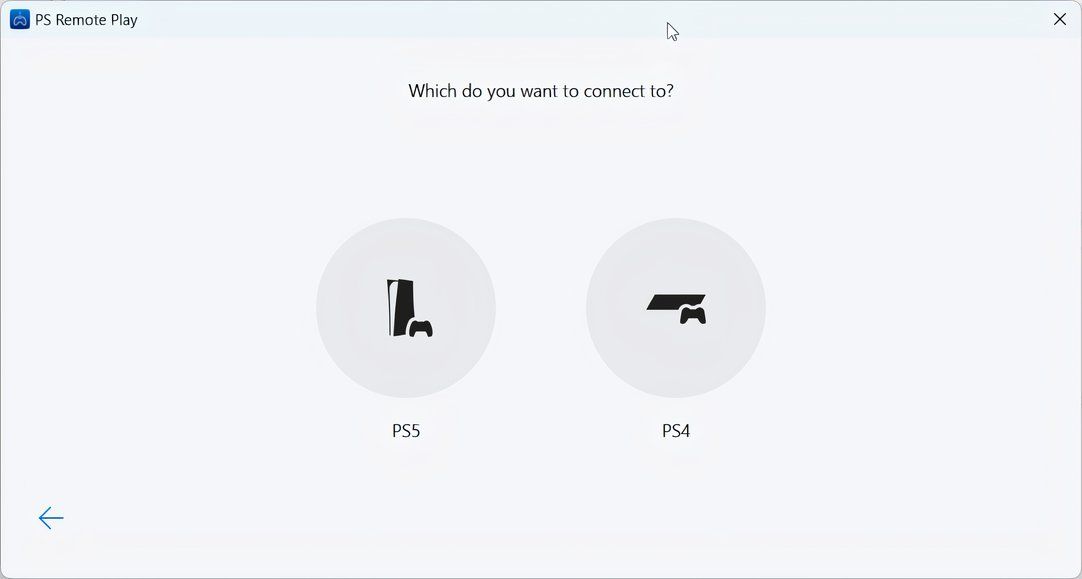
Если соединение установлено, вы увидите изображение с PS5 в окне приложения.
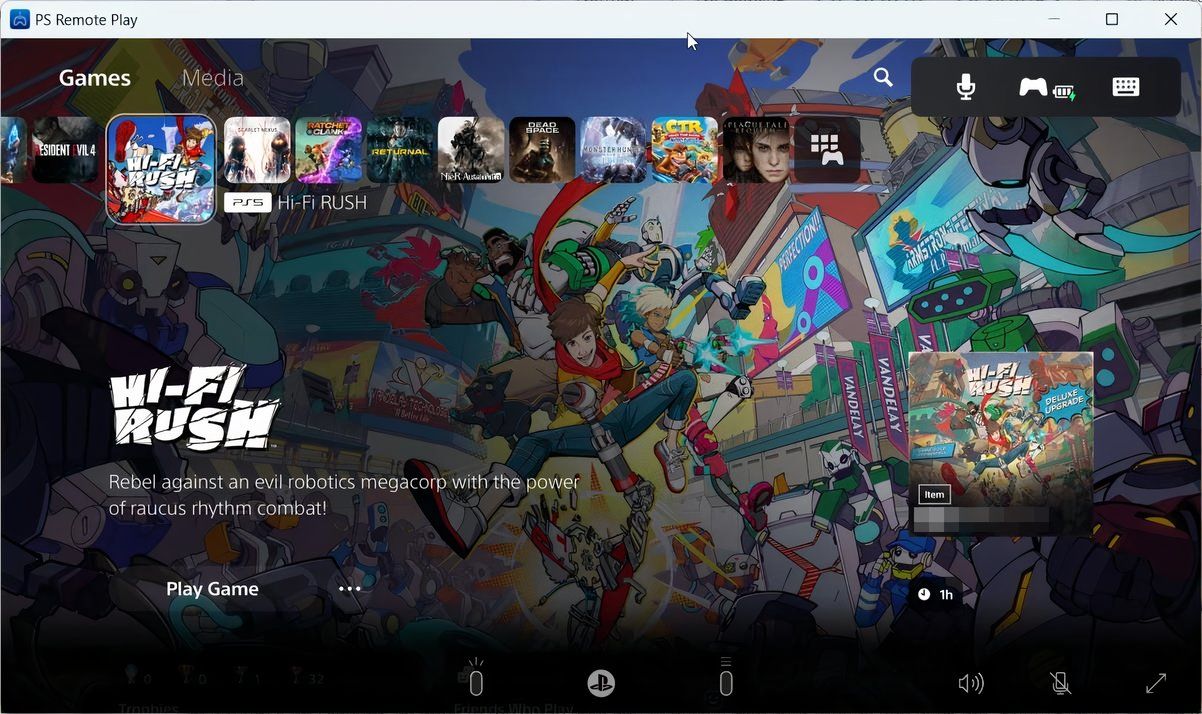
Шаг 3. Поделитесь окном Remote Play в Discord
- Запустите Discord и откройте канал или личный чат, где хотите транслировать.
- Нажмите кнопку «Поделиться экраном» в нижней части левой панели.
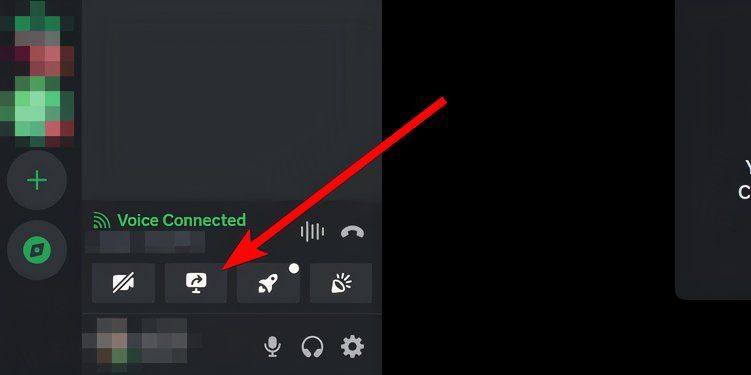
- Перейдите на вкладку “Приложения” и выберите окно «PS Remote Play».
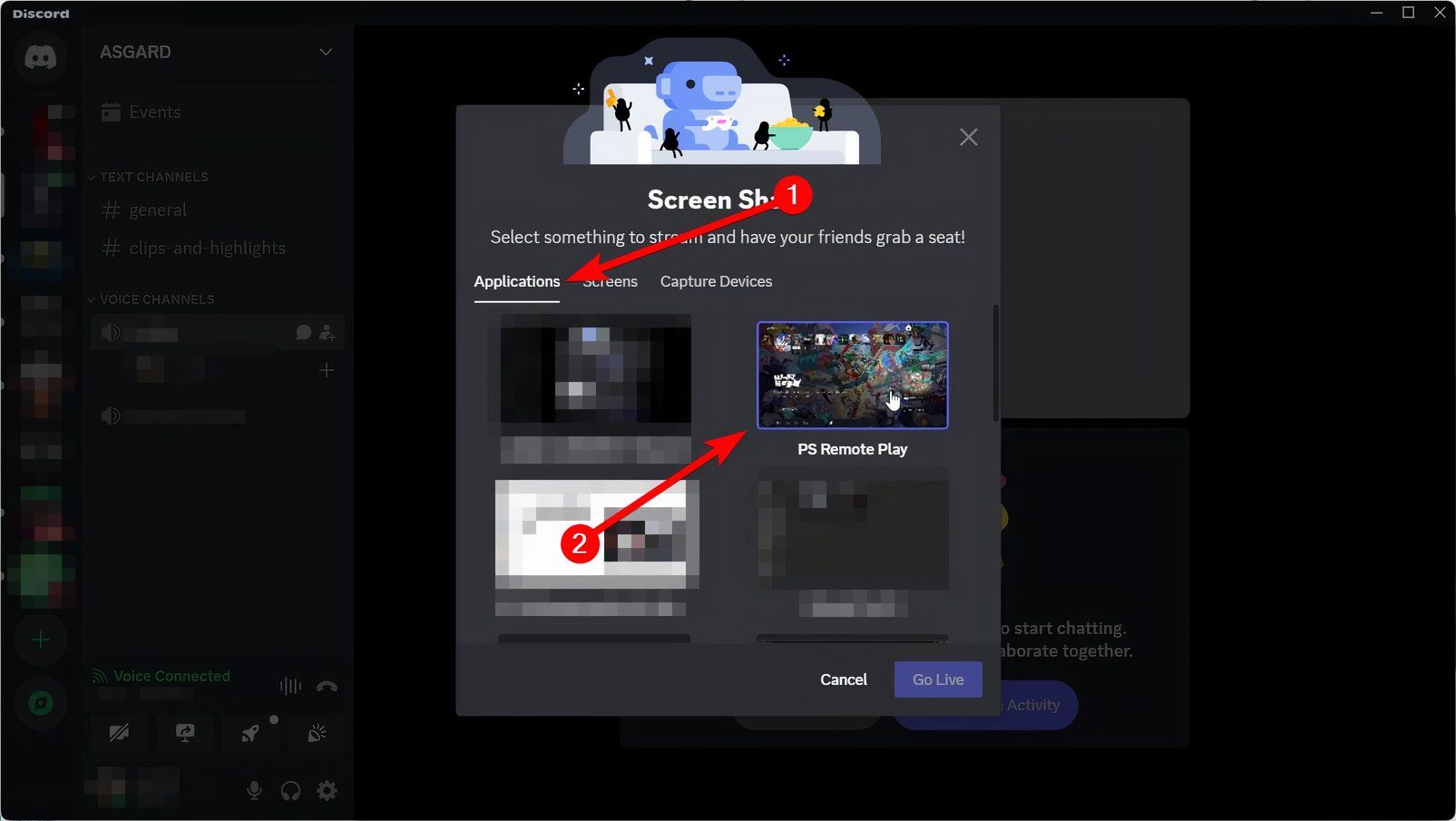
- Установите разрешение и частоту кадров. Без подписки Discord Nitro максимум обычно 720p/30FPS.
- Нажмите «Начать трансляцию».
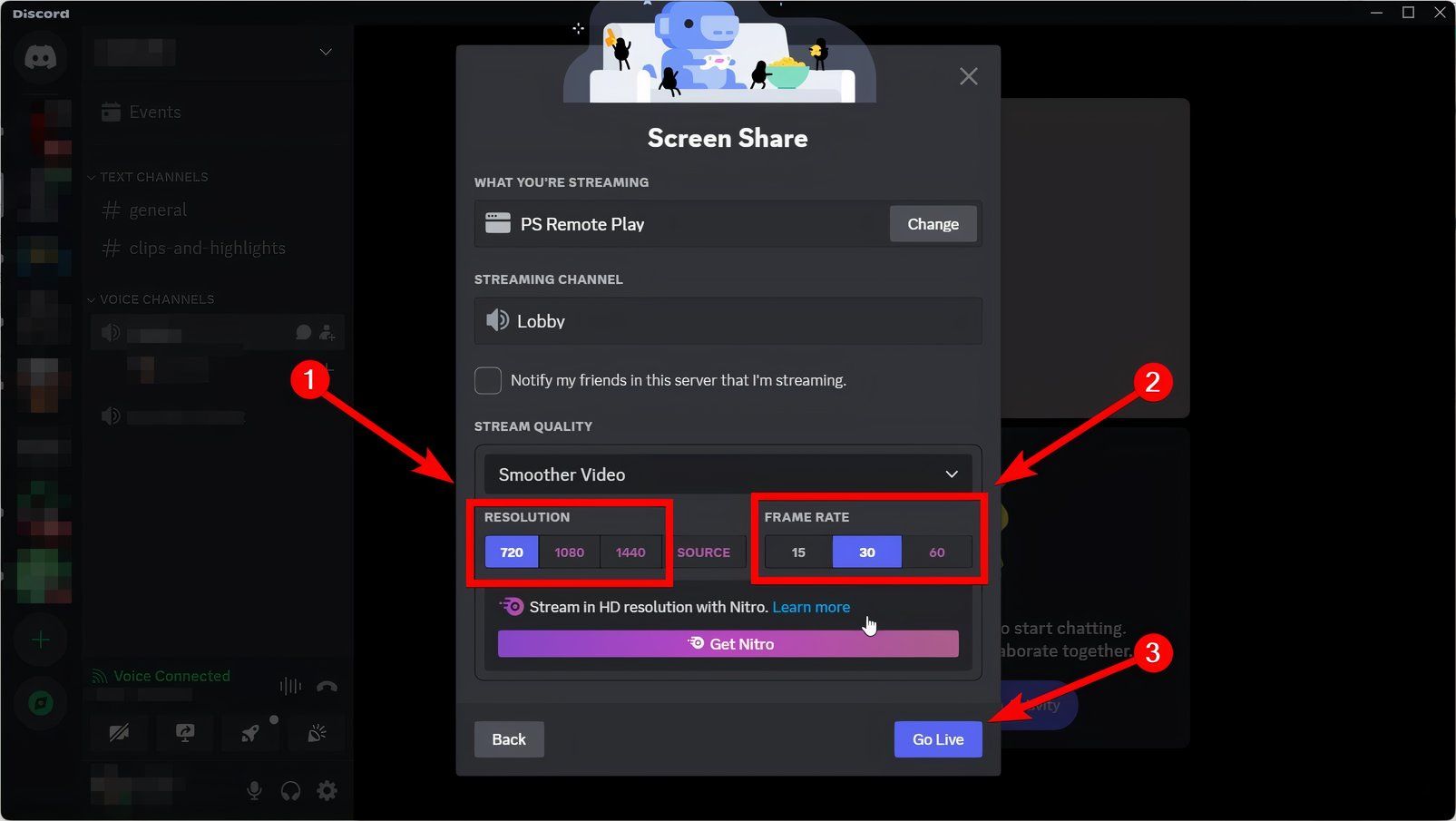
Теперь участники голосового канала смогут видеть ваш Remote Play сеанс.
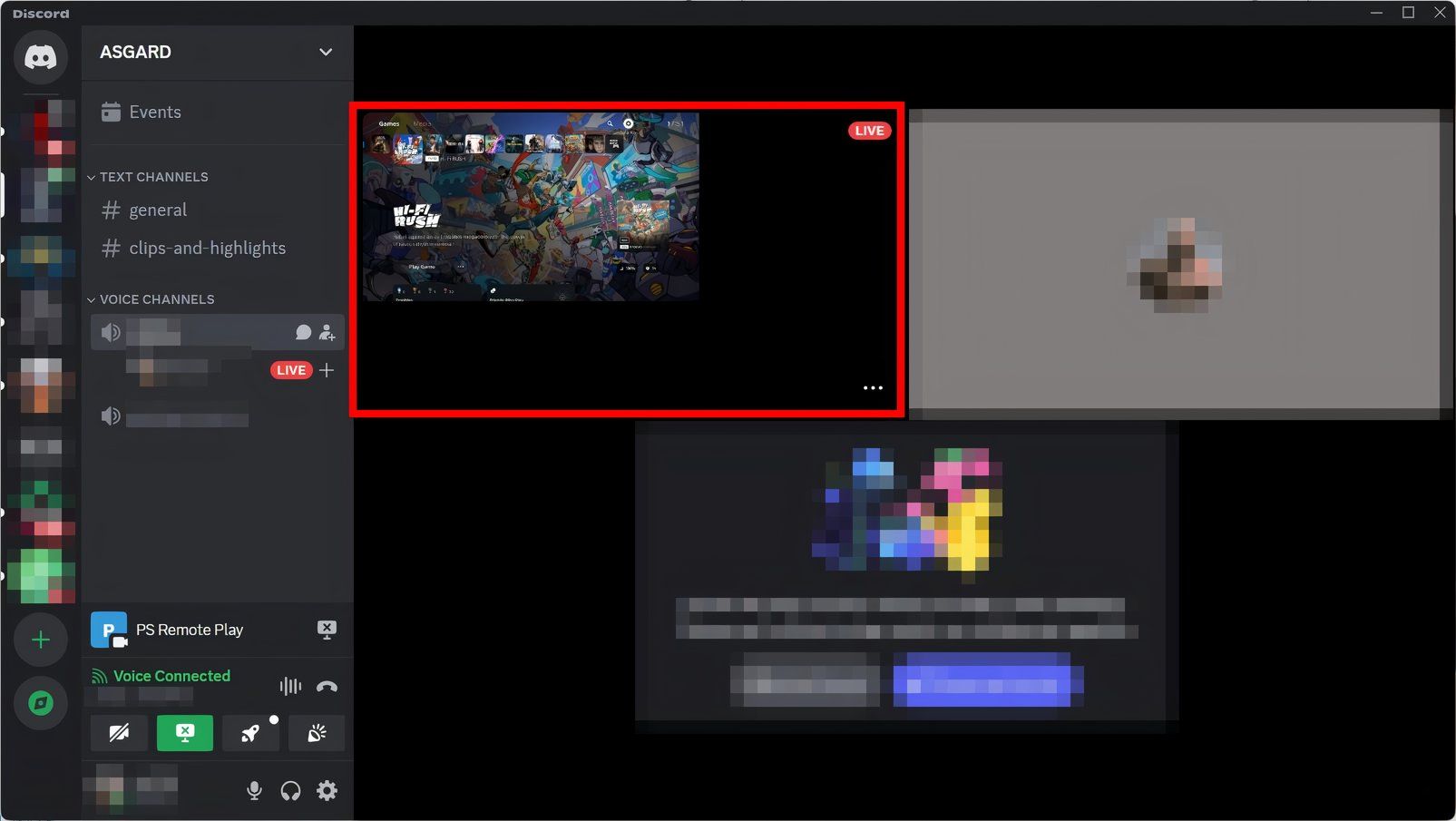
Как транслировать PS5 в Discord через карту захвата
Использование карты захвата даёт более стабильное и качественное изображение, особенно если у вас мощный компьютер и хорошая сеть. Минус — дополнительные расходы и проводные подключения.
Подключение карты захвата к PS5 и компьютеру
- Подключите HDMI-кабель от PS5 к HDMI-входу карты захвата.
- Подключите второй HDMI-кабель от HDMI-выхода карты захвата к телевизору или монитору (проходной режим).
- Подключите карту к компьютеру через USB-кабель. Некоторые модели требуют дополнительного питания — при необходимости подключите USB-кабель к источнику питания.
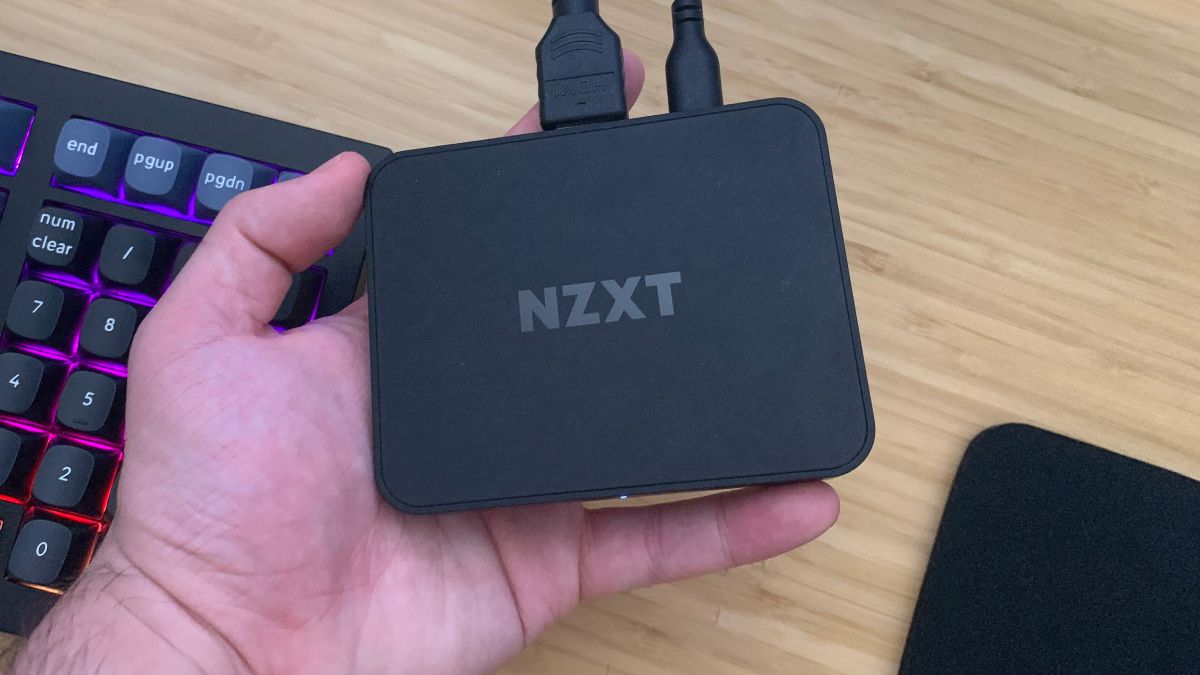
Убедитесь, что изображение отображается на телевизоре — это значит, что пропуск HDMI и передача сигнала настроены верно.
Трансляция через Discord
- В Discord нажмите «Поделиться экраном». Перейдите на вкладку “Устройства захвата”.
- Выберите источник, который отображает вашу карту захвата (обычно указан как “USB Video” или имя устройства).
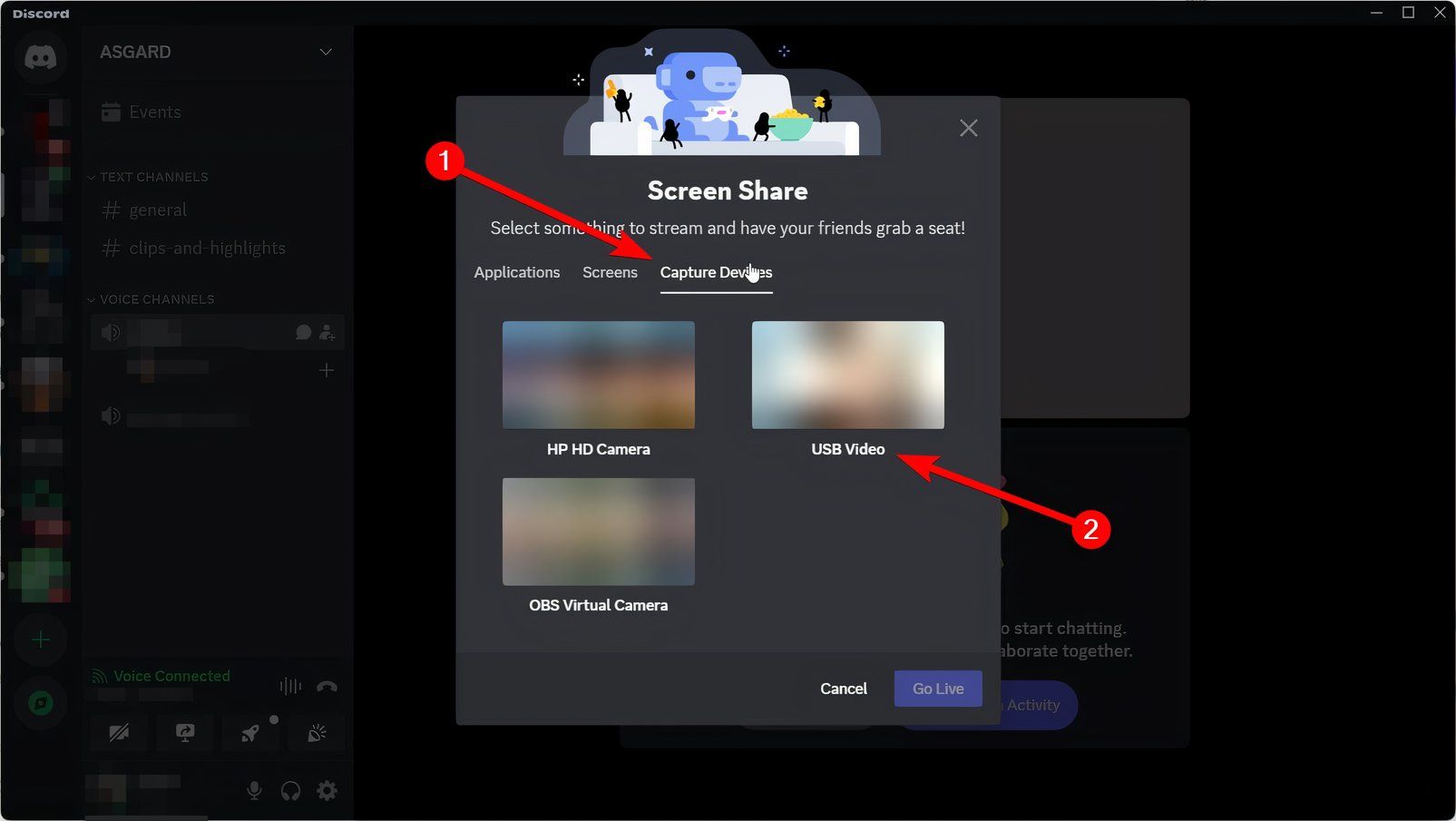
- Выберите нужное разрешение и частоту кадров, затем нажмите «Начать трансляцию».
Теперь все в голосовом канале увидят прямую картинку с вашей PS5.
Сравнение методов
| Критерий | Remote Play | Карта захвата |
|---|---|---|
| Не требует дополнительного оборудования | Да | Нет |
| Задержка (латентность) | Может быть выше из‑за сети | Низкая (локально) |
| Качество изображения | Зависит от интернета | Высокое, зависит от карты |
| Стоимость | Низкая | Средняя/высокая |
| Совместимость с другими консолями | PS4/PC/Xbox через приложения | Любая HDMI-устройство (Switch, Xbox, PS) |
Примечание: если у вас нестабильный интернет или вы хотите минимальную задержку — карта захвата обычно надёжнее.
Чек-листы и роли
Чек-лист для стримера (быстрый запуск):
- Включена ли «Удалённая игра» на PS5.
- Запущен ли PS Remote Play или подключена ли карта захвата к ПК.
- Открыт ли Discord и выбран правильный канал.
- Проверено разрешение и частота кадров перед началом.
- Микрофон и настройки звука настроены.
Чек-лист для хозяина голосового канала:
- Есть ли у участников права на просмотр трансляции.
- Канал не перегружен — при необходимости предложите ограничение участников.
- Если требуется — используйте роль для управления трансляциями.
Критерии приёмки
Чтобы считать трансляцию успешной, проверьте следующие пункты:
- Видео отображается у всех участников без искажений в течение первых 2–3 минут.
- Звук игры и голос стримера синхронизированы и различимы.
- Разрешение и частота кадров соответствуют выбранным настройкам.
- Задержка при взаимодействии с аудиторией приемлема для формата (например, для совместной игры < 200–300 мс желательна карта захвата).
Устранение проблем и когда это не сработает
Когда Remote Play работает плохо:
- Проверьте скорость и пинг интернета на PS5 и ПК. Remote Play чувствителен к потерям пакетов.
- Переключитесь с Wi‑Fi на проводное соединение для PS5 и ПК.
- Закройте фоновые загрузки или приложения, которые потребляют сеть.
Когда карта захвата не показывает изображение:
- Проверьте HDMI-кабели и режим passthrough на карте.
- Убедитесь, что карта подключена к корректному USB-порту (USB 3.0 для 60FPS/1080p).
- Установите драйверы и обновите прошивку карты.
Если в Discord нет опции трансляции в высоком разрешении:
- Проверьте подписку Discord Nitro на стороне ведущего.
- Убедитесь, что ваше оборудование и сеть способны удерживать выбранное качество.
Важно: никогда не публикуйте личные данные в публичных трансляциях и проверяйте, не показываете ли вы содержимое чьих‑то сообщений или уведомлений.
Дополнительные подходы и альтернативы
- Использование OBS Studio: подключите карту захвата в OBS, настройте сцену и используйте виртуальную камеру или окно OBS для трансляции в Discord. Это даёт больше контроля над оверлеями и битрейтом.
- Xbox и PC: Xbox можно транслировать через приложение Xbox на ПК аналогично Remote Play; PC‑игры можно транслировать напрямую в Discord.
- Nintendo Switch: лучше через карту захвата — Remote Play для Switch официально не поддерживается.
Советы по качеству и настройкам
- Для минимальной задержки используйте проводные соединения и карту захвата.
- Для стабильного Remote Play — минимальная рекомендуемая скорость симметричного интернета составляет «хорошая» широкополосная связь; при сомнениях тестируйте заранее.
- На компьютере закройте программы, потребляющие процессор и сеть во время трансляции.
Безопасность и приватность
- Контролируйте, что отображается на вашем рабочем столе и в окнах приложений. Закройте ненужные вкладки и мессенджеры.
- Не транслируйте информацию о банковских данных, паролях или личных сообщениях.
- В приватных сессиях используйте закрытые голосовые каналы или приглашения по ссылке.
Факторы совместимости и миграционные советы
- Remote Play совместим с PS5 и PS4 (через приложение). Для Xbox используйте официальное приложение Xbox; для Switch — карта захвата.
- При переходе от Remote Play к карте захвата проверьте: HDMI-кабели версии 2.0 для 4K/60Hz и USB 3.0 на ПК.
Короткая методология запуска (SOP)
- Подготовка: убедитесь, что PS5 включена и настроена. Подключите всё необходимое (Remote Play или карта захвата).
- Настройка в приложении: запустите Remote Play или установите карту захвата, проверьте изображение.
- ВDiscord: откройте канал, нажмите «Поделиться экраном», выберите источник и качество, начните трансляцию.
- Мониторинг: проверяйте чат, отклик аудитории и технические показатели (латентность, качество).
- Завершение: аккуратно завершите трансляцию, убедитесь, что записи/логи сохранены при необходимости.
Глоссарий в одну строку
- Latency — задержка между вводом и отображением результата.
- Passthrough — режим, когда видео проходит через карту захвата на ТВ без задержек.
- Bitrate — объём данных в секунду, влияющий на качество видео в трансляции.
Социальный превью и анонс
OG заголовок: Трансляция PS5 в Discord — Remote Play или карта захвата
OG описание: Два практичных способа: как транслировать PS5 в Discord через Remote Play или карту захвата с инструкциями и советами.
Короткий анонс (120 слов): Хотите показывать игру с PS5 друзьям в Discord? Выберите между удобным Remote Play без дополнительного оборудования и картой захвата для лучшего качества. В статье пошагово объяснено, как включить Remote Play на PS5, подключить приложение на ПК, а также как собрать и настроить карту захвата — от HDMI‑проводов до выбора источника в Discord. Включены чек‑листы, критерии приёмки, советы по устранению неполадок и рекомендации по безопасности. Подготовьтесь к трансляции заранее, проверьте сеть и оборудование — и начните стримить уже сегодня.
Краткое резюме
- Remote Play удобен и дешевле, но зависит от сети.
- Карта захвата даёт лучшее качество и меньшую задержку, но требует вложений.
- Всегда проверяйте настройки звука и приватность перед началом.
Примечание: используйте приведённые чек‑листы и критерии приёмки, чтобы быстро оценить готовность трансляции.
Если нужно, могу подготовить готовый сценарий трансляции для OBS, шаблон сцены или краткую инструкцию для участников канала в Discord.

Похожие материалы

Несколько аккаунтов Skype: Multi Skype Launcher

Журнал для работы: повысить продуктивность

Персональные звуки уведомлений на Android

Скачивание шоу Hulu для офлайн‑просмотра

Microsoft Start: персонализированная новостная лента
