
Как стримить PS5 на Discord через PS Remote Play
Быстрые ссылки
Недостатки, которые нужно учитывать
Загрузка и настройка PS Remote Play
Как транслировать PS Remote Play в Discord
Краткое резюме
Через PS Remote Play вы запускаете PS5 на своём компьютере и делитесь окном с Discord.
Недостатки: заметная задержка, использование экрана ПК вместо телевизора, возможные проблемы с качеством и синхронизацией аудио.
Для минимизации проблем подключайте PS5 и ПК к одной Wi‑Fi сети (лучше — к одному маршрутизатору). Проводное соединение Ethernet даст ещё более стабильный результат.
Введение
Прямой стрим PS5 в голосовой канал Discord официально не поддерживается. Чтобы делиться игрой с друзьями в Discord, остаётся два рабочих подхода: HDMI‑карта захвата или PS Remote Play на компьютере. В этой инструкции подробно описано, как настроить Remote Play и оптимизировать трансляцию в Discord, а также какие есть альтернативы и как быстро устранять типичные проблемы.

Недостатки, которые нужно учитывать
Использование PS Remote Play имеет практические ограничения. Перечисляю ключевые недостатки и что с ними можно сделать:
Задержка. Вы будете играть по стриму, поэтому ввод и отклик игры будут заметно медленнее. Это критично для соревновательных игр.
Привязанность к экрану ПК. Вы не сможете одновременно полноценно пользоваться телевизором, ведь игровой поток идёт через окно приложения на компьютере.
Дублирование аудиопотоков. Если одновременно работаете с PS5 и с ПК, может возникнуть путаница звуков — звук с консоли и звук из Remote Play. Решение: отключите аудио на ПК или используйте только голосовой канал консоли.
Сетевые перебои. Remote Play полагается на вашу локальную сеть. Плохой Wi‑Fi вызывает разрывы, артефакты и падение качества. По возможности используйте Ethernet.
Невозможность параллельного использования PS5. Подключение Remote Play для стрима ограничит одновременное управление консолью прямо с телевизора.
Если эти ограничения неприемлемы, лучше выбрать карту захвата HDMI — она снижает задержку и даёт более предсказуемое качество трансляции.
Загрузка и настройка PS Remote Play
Мини‑методология: загрузить приложение → включить Remote Play на PS5 → подключиться с ПК → протестировать.
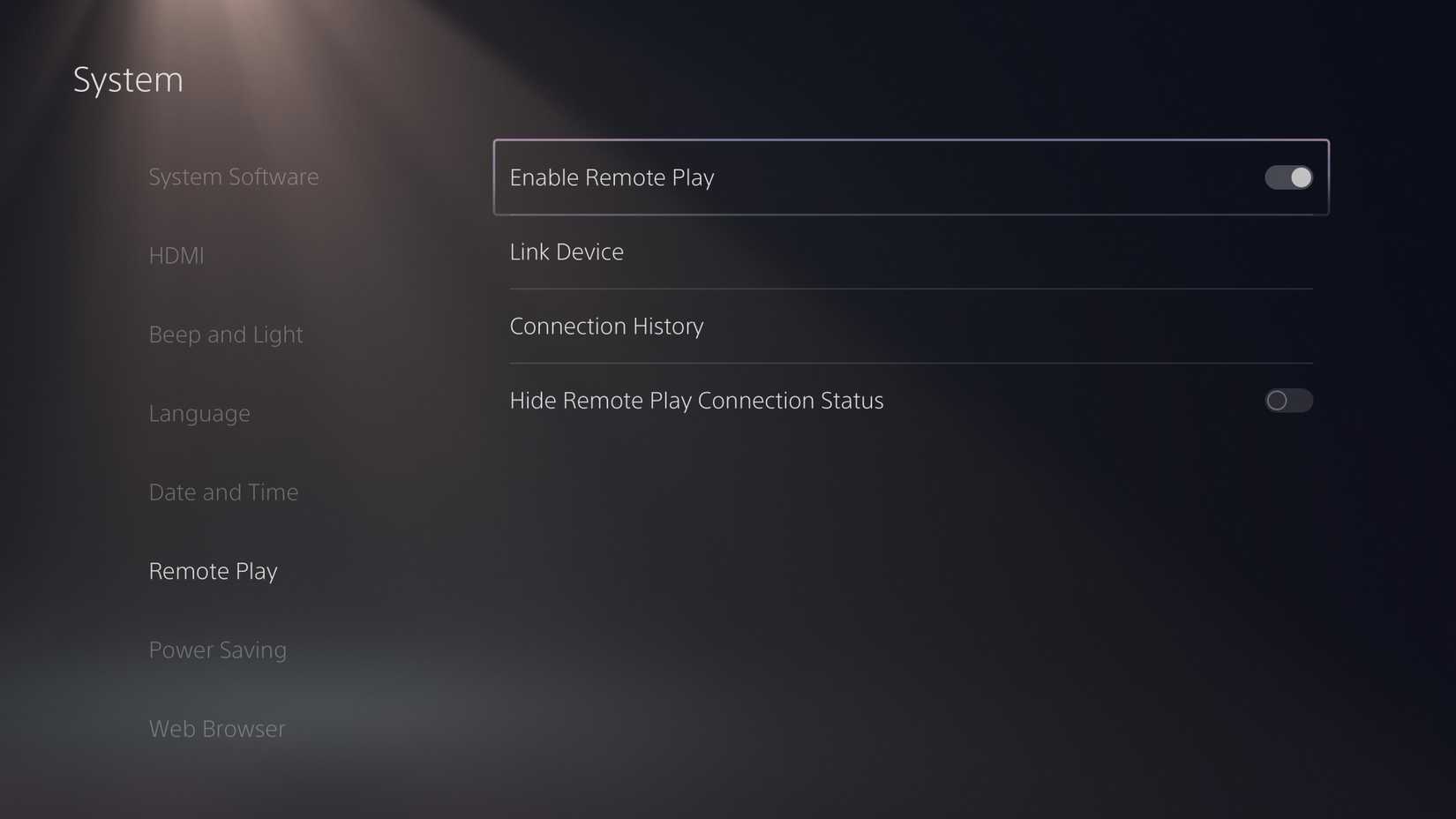
- На PS5 включите Remote Play: Настройки > Система > Remote Play > Включить Remote Play.
- Перейдите на официальный сайт PlayStation и скачайте PS Remote Play для вашей платформы. Установите приложение и запустите его.

- В приложении нажмите Sign In to PSN и войдите в свой аккаунт PlayStation Network. После входа выберите вашу PS5 в списке устройств — приложение попытается подключиться.

Советы по стабильности:
- Убедитесь, что PS5 и ПК находятся в одной локальной сети. Идеально — оба подключены по Ethernet к одному маршрутизатору.
- Если Wi‑Fi — используйте диапазон 5 ГГц и минимизируйте препятствия между роутером и консолью.
- При проблемах попробуйте перезапустить маршрутизатор и повторно подключить Remote Play.
Как транслировать PS Remote Play в Discord
Когда Remote Play показывает видеопоток PS5 в окне на рабочем столе, откройте Discord и выполните следующие шаги:
Запустите Discord и войдите в сервер. Присоединитесь к голосовому каналу, в который хотите стримить.
Нажмите кнопку «Поделиться экраном» — значок монитора со стрелкой в левом нижнем углу окна Discord.

- В появившемся окне на вкладке Приложения выберите окно Remote Play и подтвердите.

- В настройках качества включите «Также делиться звуком приложения», выберите «Более плавное видео» и назначьте максимально возможный FPS и разрешение, которые поддерживает ваш аккаунт/сервер.

- Нажмите «Начать трансляцию» (Go Live). Участники канала увидят ваш поток. Чтобы перенести голосовой канал на консоль, дважды кликните превью трансляции и используйте иконку с контроллером и прямоугольником.

Примеры оптимизаций по качеству:
- Если картинка дергается, снизьте разрешение и FPS в настройках трансляции.
- Отключите фоновые приложения на компьютере, которые занимают сеть или CPU.
- По возможности закройте другие видеопотоки и обновления в сети во время игры.
Альтернативы и когда это не подходит
Карта захвата HDMI: лучше качество, минимальная задержка, можно стримить прямо с консоли. Минус — стоимость и необходимость настроить захват на ПК.
Официальные интеграции в будущем: Sony и Discord постепенно улучшают совместимость, поэтому возможны прямые решения в обновлениях. Следите за официальными анонсами.
Когда не использовать Remote Play:
- Если вы играете в соревновательные игры, где критична задержка.
- Если вам важен чистый звук без расхождений между консолью и ПК.
- Если у вас нестабильная локальная сеть или слабый Wi‑Fi.
Чек‑лист быстрого запуска
Для потоковой трансляции через Remote Play выполните этот чек‑лист перед стримом:
- Включён Remote Play на PS5.
- PS5 и ПК в одной сети (предпочтительно Ethernet).
- Установлено приложение PS Remote Play и выполнён вход в PSN.
- В приложении Remote Play воспроизводится игровой поток.
- В Discord выбрано окно Remote Play и включён звук приложения.
- Закрыты фоновые загрузки и приложения, нагружающие сеть/CPU.
План действий при проблемах (Runbook)
Проблема: не удаётся подключиться к PS5.
- Действие: проверьте, включён ли Remote Play в настройках PS5. Перезагрузите консоль и ПК.
- Действие: убедитесь, что на PS5 и ПК тот же аккаунт PSN и они в одной сети.
Проблема: высокая задержка или прерывания видео.
- Действие: переключитесь на Ethernet, снизьте разрешение в Remote Play, закройте приложения, потребляющие трафик.
Проблема: нет звука в трансляции Discord.
- Действие: при совместном использовании экрана включите «Также делиться звуком приложения». Проверьте микшер звука Windows/macOS.
Проблема: зрители видят лаг или рассинхрон изображения и звука.
- Действие: уменьшите битрейт трансляции и частоту кадров, предложите зрителям перезагрузить клиент Discord.
Критерии приёмки
Чтобы считать стрим успешным, проверьте:
- Зрители видят картинку без длительных пауз (макс. 5–10 секунд повторных разрывов).
- Аудио синхронизировано в допустимых пределах (разница ≤ 300–500 мс).
- Игровой ввод остаётся комфортным для конкретного жанра (например, ≤150–200 мс для казуальных игр).
Роли и ответственность (короткие чек‑листы)
Для ведущего (стримера):
- Подготовить сеть и закрыть фоновые программы.
- Запустить Remote Play и проверить звук до начала трансляции.
- Сообщить аудитории об ожидаемой задержке.
Для хоста сервера Discord:
- Проверить разрешения канала для совместного использования экрана.
- При необходимости установить серверный буст для повышения качества стрима.
Для зрителя:
- Рекомендуется подключаться по проводному соединению и обновить клиент Discord при проблемах.
Соображения по приватности и безопасности
Remote Play транслирует изображение и звук вашей консоли через локальную сеть и подключение к сервису PlayStation. Никогда не демонстрируйте личные данные в окне трансляции (например, адреса, пароли, личные сообщения).
Если вы используете общедоступную сеть Wi‑Fi, рассмотрите риск перехвата трафика — для безопасности лучше использовать домашний маршрутизатор.
Discord хранит копии метаданных о трансляции; если важна конфиденциальность, ограничьте круг зрителей приватным голосовым каналом.
Частые вопросы
Q: Нужно ли иметь Discord Nitro для качественной трансляции?
A: Нет. Nitro даёт более высокие лимиты качества для личных трансляций, но вы также можете повысить качество через серверные бусты или настраиваемые параметры сервера.
Q: Можно ли подключиться по интернету, если PS5 и ПК в разных сетях?
A: Теоретически да, но качество и задержка будут значительно хуже. Для стабильного результата PS5 и ПК должны быть в одной локальной сети.
Q: Как избежать эха и дублирования звука?
A: Выключите звуковой вывод Remote Play на ПК или используйте голосовой чат консолі, а микрофон ПК выключите.
Итог и рекомендации
PS Remote Play — недорогой и быстрый способ транслировать PS5 в Discord без покупки карты захвата. Он удобен для прототипных стримов, совместных игр с друзьями и демонстраций. Однако для профессиональной трансляции, турниров и соревновательных сессий лучше использовать карту захвата и проводное подключение.
Важно: протестируйте всё заранее, особенно сеть. Если критична минимальная задержка и стабильность — инвестируйте в карту захвата и выделенную станцию для стрима.
Социальные подсказки
OG заголовок: Стрим PS5 в Discord через PS Remote Play
OG описание: Быстрый и недорогой способ транслировать PS5 в Discord через приложение Remote Play и окно совместного использования экрана.
Короткое объявление для соцсетей (100–200 слов)
Хотите быстро показать друзьям игру с PS5 в Discord без карты захвата? Используйте PS Remote Play на ПК: включите Remote Play в настройках PS5, установите приложение на компьютер, подключитесь к консоли и поделитесь окном Remote Play в голосовом канале Discord. Это дешёвый и простой способ начать трансляцию, хотя он может добавить задержку и зависит от качества локальной сети. Для лучшего результата подключите PS5 и ПК по Ethernet и протестируйте звук заранее.
FAQ JSON‑LD

Похожие материалы

Несколько аккаунтов Skype: Multi Skype Launcher

Журнал для работы: повысить продуктивность

Персональные звуки уведомлений на Android

Скачивание шоу Hulu для офлайн‑просмотра

Microsoft Start: персонализированная новостная лента
