
Стрим через NVIDIA GeForce Experience
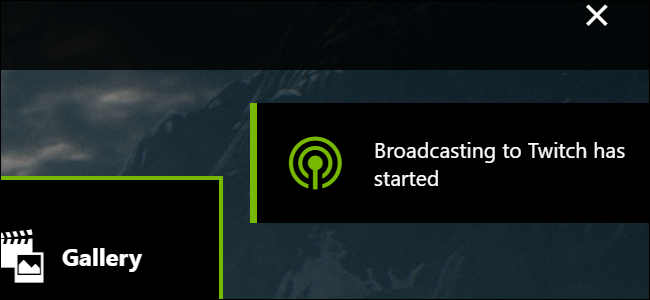
Важно: требуется видеокарта NVIDIA и установленная программа GeForce Experience. Этот способ проще OBS, но менее гибкий для продвинутых сцен и микширования.
Быстрые ссылки
- Включить трансляцию
- Вход в аккаунты
- Настроить веб‑камеру и микрофон
- Начать трансляцию
- Изменить сочетания клавиш
Включение трансляции
Чтобы начать, установите NVIDIA GeForce Experience и выполните вход в учётную запись NVIDIA. Оверлей открывается сочетанием клавиш Alt+Z — он работает как в играх, так и на рабочем столе.
Если оверлей не появляется, запустите приложение GeForce Experience, перейдите в Настройки > Общие > In‑Game Overlay и включите его. Обратите внимание на сочетание клавиш для вызова оверлея; его можно изменить через «Settings» в оверлее.
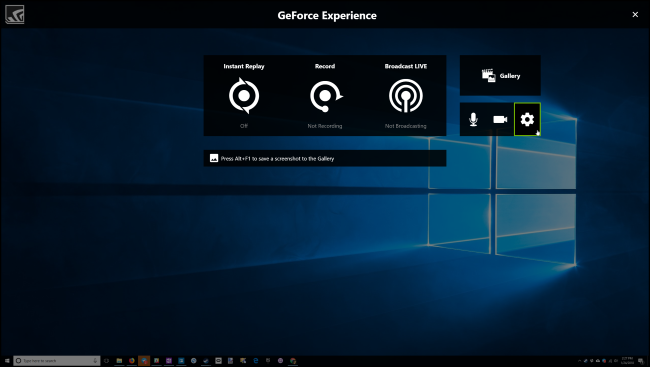
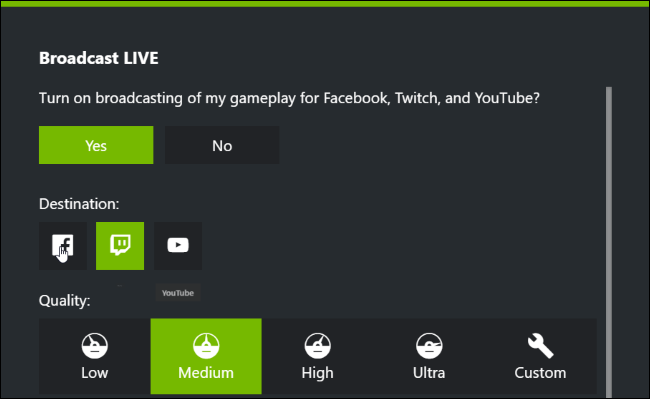
Нажмите значок шестерёнки в оверлее и затем «Broadcast LIVE». Убедитесь, что опция включения трансляции активна.
В этом меню также можно задать качество потока для Facebook, Twitch и YouTube, а также добавить собственный оверлей — изображение поверх трансляции. Возвращайтесь в эти настройки, чтобы подправить качество, разрешение и битрейт позже.
Вход в аккаунты
В оверлее нажмите значок шестерёнки, затем «Connect». Выберите сервис — Facebook, Twitch или YouTube — и выполните вход под учётной записью, с которой будете вести трансляцию.

Настройка веб‑камеры и микрофона
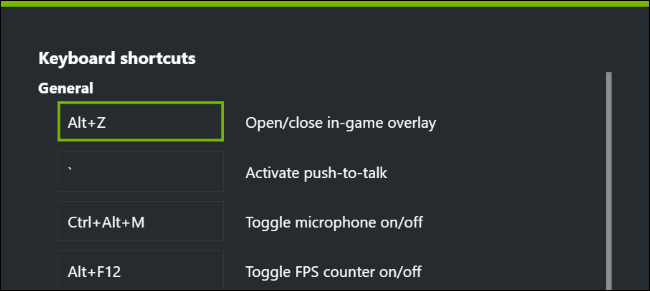
Чтобы настроить микрофон, откройте оверлей и нажмите значок микрофона. Выберите режим: Always On, Push to Talk или Off. По умолчанию для Push to Talk используется клавиша Grave () — клавиша с тильдой над Tab. Изменить это можно в Настройки > Keyboard Shortcuts. 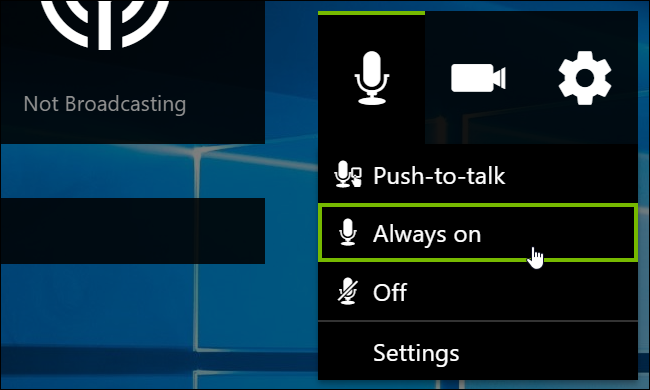 Чтобы задать размер и позицию видеокадра камеры, перейдите в Настройки > HUD Layout и выберите положение и размер окна камеры. Параметр Off отключит вывод с веб‑камеры в трансляции. В любой момент во время трансляции нажмите Alt+Z и кликните по иконкам микрофона и камеры, чтобы включить или выключить их. 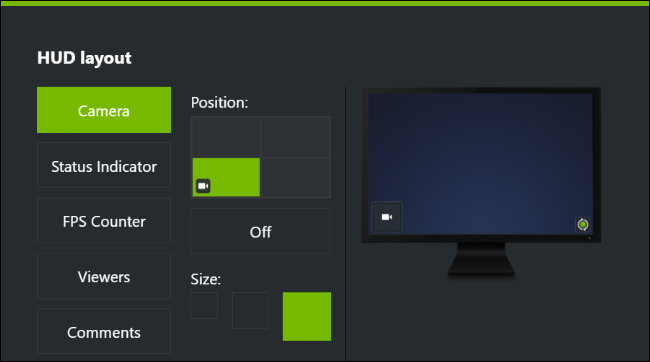 ## Начало трансляции Запустите игру, нажмите Alt+Z, откройте «Broadcast LIVE» и выберите Start. Вас попросят выбрать сервис; если вы ещё не вошли, можно сделать это здесь. Задайте заголовок, местоположение и уровень приватности — доступные опции зависят от выбранной платформы. 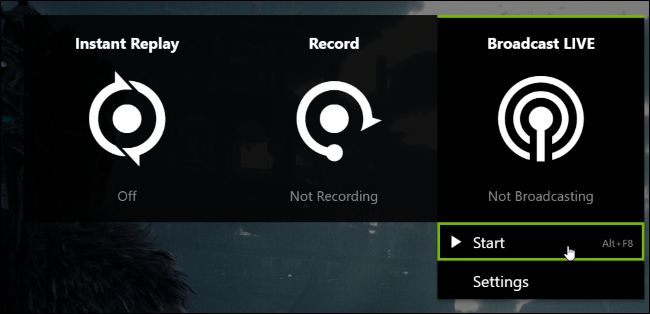 Нажмите Go LIVE для начала. Во время трансляции кнопка «Broadcast LIVE» в оверлее станет зелёной. Чтобы остановить трансляцию, откройте оверлей (Alt+Z) и выберите Stop. 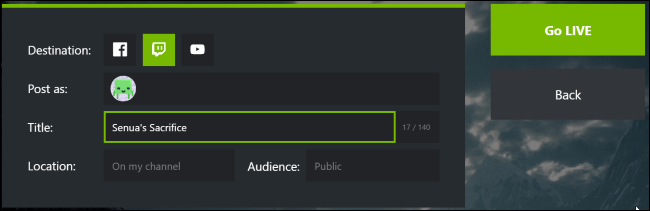 Если трансляция идёт с задержками или прерываниями, проблема чаще всего в недостаточной пропускной способности исходящего канала интернета. Зайдите в Настройки > Broadcast LIVE и понижайте разрешение, битрейт или частоту кадров. Изменения вступают в силу после перезапуска трансляции. > Примечание: фоновые загрузки (например, торрент‑клиенты) потребляют исходящую полосу. Остановите их перед запуском трансляции. ## Изменение сочетаний клавиш В оверлее откройте Настройки > Keyboard shortcuts, чтобы просмотреть и изменить горячие клавиши. Стандартные сочетания: - Alt+Z: открыть оверлей - Grave Key (): Push to Talk
- Ctrl+Alt+M: переключить микрофон
- Alt+F8: включить/выключить трансляцию
- Alt+F7: поставить трансляцию на паузу/возобновить
- Alt+F6: включить/выключить камеру
- Alt+F5: включить/выключить пользовательский оверлей
Мини‑методика перед первым выходом в эфир
- Установите GeForce Experience и выполните вход.
- Проверьте оверлей — Alt+Z.
- Подключите сервис трансляции и авторизуйтесь.
- Настройте микрофон и камеру, проверьте звук и картинку в тестовой записи.
- Выберите битрейт и разрешение в настройках Broadcast LIVE с учётом вашей скорости загрузки.
- Назначьте удобные сочетания клавиш и протестируйте их в игре.
- Запустите трансляцию и попросите друга проверить качество на стороне зрителя.
Контрольный список для ролей
- Стример (ведущий): проверить микрофон, видеоклап, заголовок трансляции, чат, сцены (оверлей).
- Техник/поддержка: мониторинг исходящей полосы, логов оверлея, перезапуск GeForce Experience при ошибках.
- Модератор чата: предупредить о паузах, правилах и переключениях, иметь доступ к платформе трансляции.
Когда этот метод не подходит
- Требуется сложное многосценическое переключение, источники аудио с миксера, мультитреки или профессиональное наложение — лучше OBS или XSplit.
- Нужна задержка трансляции с функцией DVR, сложная реклама или интеграция с внешними RTMP‑серверами.
Альтернативные подходы
- OBS Studio — бесплатный и гибкий инструмент с поддержкой сцен, плагинов и RTMP. Подойдёт для профессиональной студии.
- XSplit — коммерческий софт с удобным интерфейсом и интеграциями.
- Аппаратные энкодеры — для студий с несколькими источниками и высокой надёжностью.
Устранение неполадок — быстрый план действий
- Если оверлей не открывается: перезапустите GeForce Experience, проверьте, включён ли In‑Game Overlay.
- Если авторизация не проходит: выйдите и войдите заново в GeForce Experience, проверьте блокировку рекламы/скриптов в браузере.
- Если видео тормозит: снизьте разрешение, битрейт или кадры, закройте фоновые загрузки.
- Если нет звука в трансляции: проверьте устройство ввода в настройках микрофона и убедитесь, что микрофон не выключен сочетанием клавиш.
- Если трансляция прерывается: проверьте стабильность интернет‑соединения и перезапустите трансляцию.
Критерии приёмки
- Трансляция начинается и видна на выбранной платформе.
- Видео синхронизировано со звуком, нет разрывов аудио.
- Зрители видят выбранный оверлей и окно камеры (если включено).
- Задержка и качество соответствуют настройкам битрейта/разрешения.
Фактбокс — важные факты
- Требование: видеокарта NVIDIA и установлен GeForce Experience.
- Поддерживаемые платформы: Twitch, YouTube, Facebook Live.
- Преимущество: простота и встроенная интеграция — быстро стартовать.
- Ограничение: меньше возможностей, чем у OBS для продвинутой кастомизации.
Приватность и безопасность
Подключая аккаунты, вы даёте GeForce Experience доступ к трансляциям от вашего имени. Храните пароли и двухфакторную аутентификацию в безопасности. При использовании чужих компьютеров выходите из учётных записей после трансляции.
Короткое руководство для быстрого запуска (Playbook)
- Установить GeForce Experience, выполнить вход.
- Открыть оверлей Alt+Z -> Settings -> Broadcast LIVE -> включить.
- Connect -> авторизоваться в Twitch/YouTube/Facebook.
- Настроить микрофон, камеру и HUD Layout.
- Проверить интернет: рекомендуем убедиться в свободной исходящей полосе.
- Запустить игру, Alt+Z -> Broadcast LIVE -> Start -> Go LIVE.
Как уже отмечалось, GeForce Experience не заменит полноценную студию трансляций, но это отличный способ начать стримить быстро, особенно если у вас уже есть оборудование NVIDIA. Для большинства новых стримеров удобства и интеграции будет достаточно, а при необходимости всегда можно перейти на OBS для расширенных сценариев.

Похожие материалы

Несколько аккаунтов Skype: Multi Skype Launcher

Журнал для работы: повысить продуктивность

Персональные звуки уведомлений на Android

Скачивание шоу Hulu для офлайн‑просмотра

Microsoft Start: персонализированная новостная лента
