
Как транслировать игры Xbox One на ПК с Windows 10
Что нужно и что важно знать
Кратко: понадобится Xbox One, ПК с Windows 10 и приложение Xbox (обычно предустановлено). Трансляция работает в рамках локальной сети — консоль и ПК должны быть в одной сети. Для минимальной задержки и стабильного качества рекомендуется кабельное подключение к маршрутизатору.
Определение терминов
- Трансляция — передача видеопотока с Xbox One на экран ПК через приложение Xbox.
- Пинг/задержка — время задержки между нажатием кнопки и реакцией на экране; важно для игр с высокой реакцией.
Что понадобится перед началом
- Xbox One с включённой функцией удалённого доступа. Откройте Настройки → Общее → Параметры удалённого воспроизведения и убедитесь, что функция включена.
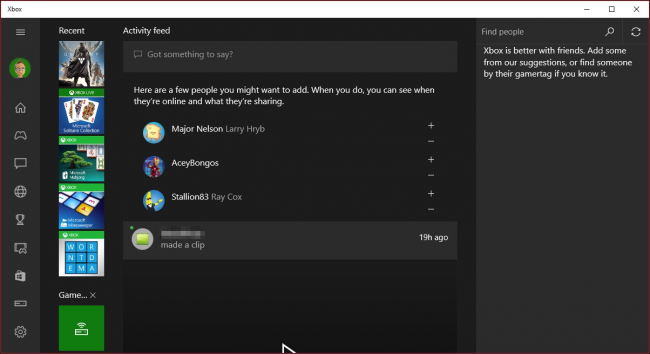
- ПК с Windows 10 и приложением Xbox (Microsoft Store). Войдите под тем же аккаунтом Microsoft, что и на консоли.
- Контроллер Xbox и USB-кабель (или беспроводной адаптер) для подключения к ПК.
- Рекомендуется Ethernet-кабель для Xbox и ПК. Если используете Wi‑Fi, подключитесь к 5 ГГц сети и минимизируйте помехи.
Пошаговая настройка трансляции
- Включите Xbox One и войдите под учётной записью.
- На ПК запустите приложение Xbox.
- В левой колонке приложения найдите кнопку «Подключиться» и нажмите её.
- В списке обнаруженных устройств выберите свою консоль. При необходимости нажмите «Включить» рядом с именем консоли.
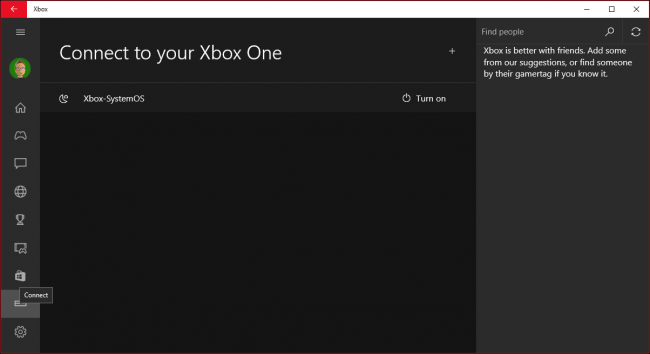
- При первом подключении вам может понадобиться подтвердить вход на самой консоли.
- После подключения откройте меню трансляции в верхней части окна приложения и нажмите «Трансляция».
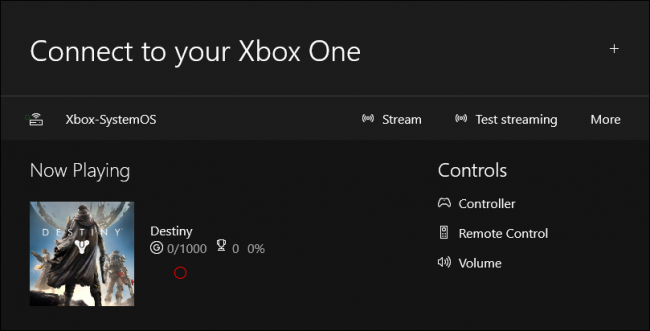
Важно: если консоль подключена к телевизору, при трансляции на ПК изображение останется на ТВ, если вы не отключите вывод на него через меню консоли.
Интерфейс и элементы управления в окне трансляции
- Кнопка Xbox слева возвращает на главный экран консоли.
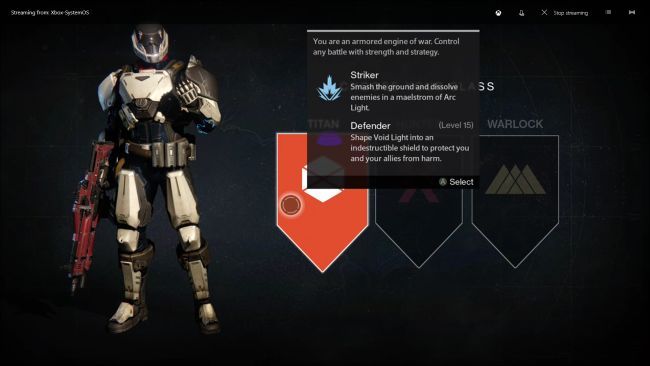
- Микрофон включает/выключает голосовой чат.
- Кнопка качества справа меняет разрешение и частоту кадров трансляции.
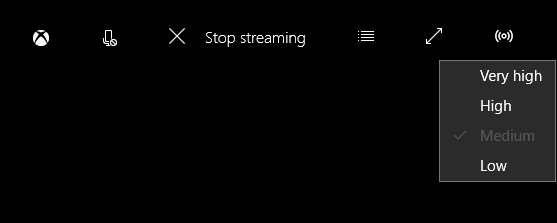
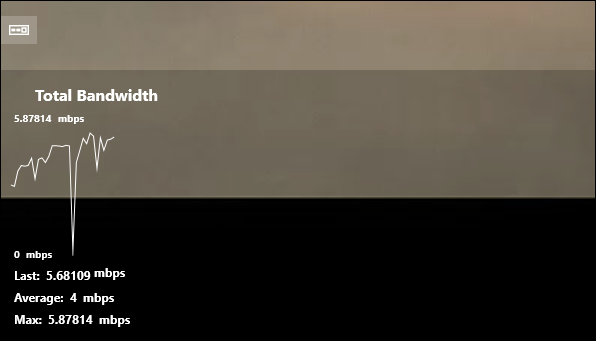
- Метрика пропускной способности показывает текущее потребление сети и помогает диагностировать узкие места.
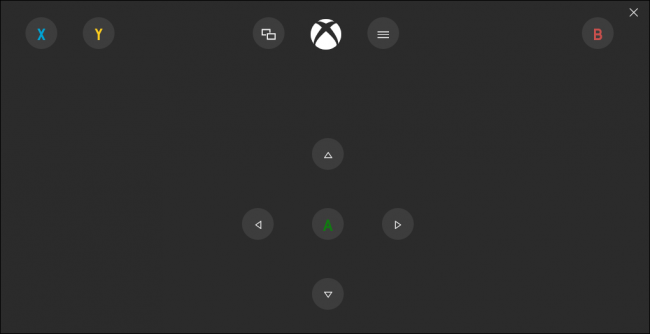
- Можно использовать экранный контроллер для навигации по меню, но для игр лучше подключать физический контроллер.
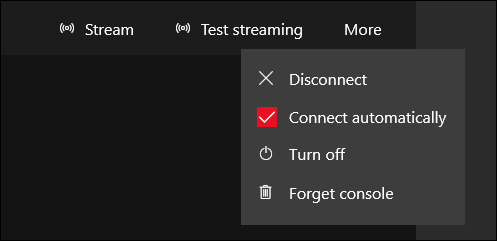
- Через меню «Ещё» доступны команды отключения, выключения консоли и забывания устройства.
Рекомендации по сети и качеству
- Ethernet Ethernet Ethernet. Если возможно — подключите оба устройства кабелем.
- Для Wi‑Fi используйте диапазон 5 ГГц и минимально загруженные каналы.
- Ограничьте фоновые загрузки на ПК и других устройствах в сети.
- В окне трансляции выберите более низкое качество для снижения задержки, если есть проблемы с отзывчивостью.
Факторы, влияющие на качество
- Пропускная способность домашней сети
- Занятость маршрутизатора другими устройствами
- Расстояние и преграды для Wi‑Fi
- Нагрузка на CPU/GPU ПК при одновременном кодировании и декодировании
Тестирование и устранение неполадок
Пошаговый чек-лист для проверки, если трансляция работает плохо:
- Убедитесь, что консоль и ПК в одной подсети (один роутер, не через гостевую сеть).
- Проверьте, включена ли трансляция в настройках консоли.
- Подключите по кабелю: отключите Wi‑Fi на ПК и Xbox (если возможно).
- Отключите VPN или прокси, они могут мешать локальному обнаружению устройств.
- Перезапустите маршрутизатор, затем консоль и ПК.
- В приложении Xbox уменьшите качество трансляции и проверьте пинг в игре.
- Проверьте использование сети на ПК с помощью диспетчера задач или встроенного индикатора.
Типичные симптомы и возможные причины
- Судороги или фризы изображения — перегрузка сети или слабая Wi‑Fi связь.
- Высокий пинг в играх — задержка между контроллером и консолью, проверьте кабель и переключатели QoS на маршрутизаторе.
- Нет обнаружения консоли в приложении — проверьте, в одной ли сети устройства и включены ли сетевые обнаружения на ПК.
Альтернативные подходы
- Захват видео через карту захвата. Подходит, если вы хотите стримить в интернет с низкой задержкой и высокой стабильностью. Требует внешнего хардвера и захватного ПО.
- Xbox Cloud Gaming (Xbox Game Pass) для игр без привязки к локальной консоли. Работает через интернет и отдельные ограничения контента.
- Удалённые решения через VPN или удалённый рабочий стол — сложнее и чаще даёт более высокую задержку.
Мини‑playbook перед запуском сессии
- Обновите систему и приложение Xbox.
- Подключите контроллер и проверьте его работу в локальном режиме.
- Отключите фоновые загрузки и уведомления на ПК.
- Запустите тест трансляции и проверьте индикатор пропускной способности.
- Установите оптимальное качество и сохраните конфигурацию.
Проверка совместимости и ограничения
- Работает только с Windows 10 и приложением Xbox. Более ранние версии Windows не поддерживаются аналогичным образом.
- Некоторые игры с DRM или специфическими настройками могут неблагоприятно вести себя при трансляции.
- Нет официальной поддержки трансляции через интернет между сетями без дополнительных настроек.
Безопасность и конфиденциальность
- Убедитесь, что ваша локальная сеть защищена паролем и шифрованием WPA2/WPA3.
- Если другие члены семьи подключаются к сети, они смогут увидеть трансляцию, если у вас открыт доступ по сети.
- Не оставляйте включённой трансляцию, если не хотите, чтобы кто‑то мог посмотреть ход игры.
Быстрый чек‑лист перед трансляцией
- Консоль включена и залогинена
- ПК запущен и авторизован в приложении Xbox
- Кабель Ethernet подключён (если возможно)
- Контроллер подключён к ПК
- Качество трансляции настроено
Критерии приёмки
- Трансляция запускается и изображение отображается без постоянных разрывов звука и видео.
- Время отклика приемлемо для жанра игры (менее заметная задержка для казуальных игр, минимальная задержка для соревновательных).
- Нет существенной деградации качества изображения при нормальной нагрузке сети.
Глоссарий в одну строку
- Трансляция — потоковая передача видео с консоли на ПК по локальной сети.
- Ethernet — проводное сетевое соединение для повышения стабильности.
- QoS — приоритизация трафика на маршрутизаторе для улучшения игрового трафика.
Резюме
Microsoft делает стриминг игр с Xbox One на ПК простым и доступным. Для лучшего результата используйте Ethernet, проверяйте настройки качества в приложении и следуйте чек‑листу перед сессией. Если возникают проблемы, пройдите шаги устранения неполадок и рассмотрите альтернативы, такие как карта захвата.
Если у вас есть дополнения или вопросы, оставьте их в нашем форуме обсуждений.
flowchart LR
  A[Запустить приложение Xbox] --> B{Обнаружена ли консоль?}
  B -- Да --> C[Подключиться и нажать Трансляция]
  B -- Нет --> D[Проверить сеть и включение консоли]
  D --> E[Перезапустить роутер/консоль]
  E --> B
  C --> F{Качество хорошее?}
  F -- Да --> G[Играть]
  F -- Нет --> H[Переключиться на Ethernet или снизить качество]
  H --> G
Похожие материалы

Несколько аккаунтов Skype: Multi Skype Launcher

Журнал для работы: повысить продуктивность

Персональные звуки уведомлений на Android

Скачивание шоу Hulu для офлайн‑просмотра

Microsoft Start: персонализированная новостная лента
