
Стриминг Xbox на Android через Remote Play
О чём эта инструкция
В этой статье подробно описаны шаги по настройке Remote Play для трансляции игр с Xbox One или Series X/S на Android: от подключения контроллера до диагностики проблем и альтернативных подходов. Подходит для неопытных и продвинутых пользователей.
Почему это полезно
- Позволяет играть в полноценные консольные игры на телефоне или планшете.
- Не требуется облачная подписка — стрим идёт с вашей консоли по локальной сети.
- Удобно для комнат с общим телевизором: кто‑то смотрит фильм, вы — играете в другом месте (если телевизор свободен и консоль доступна).
PC Gaming on Android — что это значит
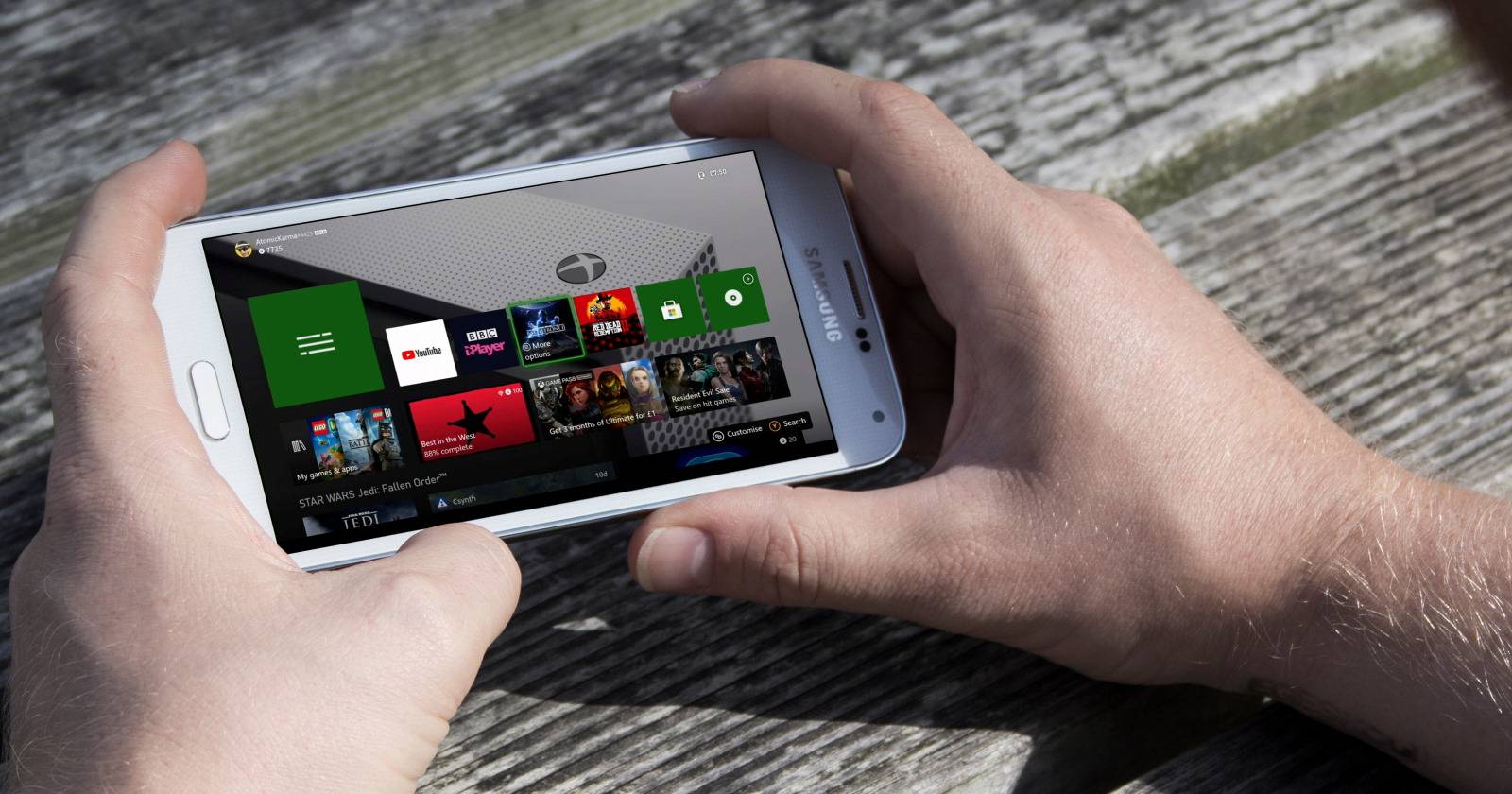
Android сам по себе поддерживает множество мобильных и ретро‑игр, но полноценные AAA‑проекты обычно эксклюзивны для консолей и ПК. Remote Play позволяет транслировать именно те игры, которые установлены и запускаются на вашей консоли, на экран Android‑устройства, давая вам доступ к игровому каталогу Xbox без покупки отдельной версии для мобильного устройства.
Важно понимать одно предложение: Remote Play транслирует игру, выполняемую на консоли — нагрузка на рендер и вычисления остаётся на Xbox, а ваш телефон лишь принимает видеопоток и отправляет управление.
Что вам понадобится
- Консоль Xbox One, Xbox One S/X или Xbox Series X/S.
- Android‑устройство на Android 6.0 (Marshmallow) или новее.
- Контроллер Xbox One или Series X/S (Bluetooth или беспроводной адаптер).
- Надёжное локальное подключение (предпочтительно Ethernet для консоли и 5 ГГц Wi‑Fi для устройства).
Совет: если у вас слабый Wi‑Fi, используйте Ethernet‑подключение консоли к роутеру и держите Android‑устройство в зоне качественного сигнала 5 ГГц.
Два способа стриминга Xbox‑игр на Android
- Remote Play — трансляция игр, запущенных на вашей консоли, на Android‑устройство по вашей сети.
- Xbox Game Pass (облачный стриминг) — потоковая игра из облака Microsoft по подписке Game Pass Ultimate.
Эта инструкция фокусируется на Remote Play (стриминг по локальной сети). Альтернативы и сравнение будут ниже.
Related: Как использовать Xbox Game Pass на Android — в разделе «Альтернативные подходы».
Подключение контроллера Xbox к Android
Для лучшего игрового опыта используйте оригинальный контроллер Xbox One/Series. Инструкция по Bluetooth‑подключению:
- Включите контроллер — кратко нажмите кнопку Xbox.
- Удерживайте кнопку сопряжения (Sync) на задней части контроллера, пока кнопка Xbox не начнёт мигать.
- На Android откройте Настройки.
- Перейдите в Bluetooth и подключение устройств > Bluetooth > Сопряжение нового устройства.
- В списке выберите Xbox Wireless Controller и подтвердите сопряжение.
Альтернативы контроллеру:
- Мобильные адаптеры с креплением для телефона (например, Razer Kishi).
- Боковые контроллеры‑оболочки для смартфона.
- Универсальные Bluetooth‑геймпады (проверьте совместимость с Android и задержку).
Примечание: Microsoft официально рекомендует мобильный контроллер Razer Kishi для удобства и минимальной задержки, но он не обязателен.
Установка приложения Xbox на Android
Microsoft объединила функции стриминга в мобильном приложении Xbox. Скачайте и установите основное приложение Xbox из Google Play. Для трансляции по локальной сети не требуется приложение Xbox Game Pass — хватит обычного приложения Xbox.
Ссылка в Google Play: Xbox for Android (бесплатно).
После установки войдите в приложение с учётной записью Microsoft, привязанной к вашей консоли.
Настройка консоли для удалённого стриминга
Чтобы консоль принимала соединения Remote Play, убедитесь в двух вещах:
- Консоль и Android‑устройство подключены к одной локальной сети.
- Включены удалённые функции на консоли.
Рекомендуемое подключение: Ethernet‑кабель от консоли до роутера (лучше стабильность), а телефон — через 5 ГГц Wi‑Fi.
Как включить удалённые функции на Xbox:
- На Xbox откройте Настройки.
- Выберите Устройства и подключения.
- Перейдите в Удалённые функции.
- Включите «Разрешить удалённые функции» или «Включить удалённое воспроизведение».
Важно: режим энергопотребления консоли должен быть установлен в «Мгновенное включение» (Instant‑On), чтобы консоле можно было подать питание через мобильное приложение. В режиме энергосбережения консоль не проснётся по Remote Play.
Запуск и игра через Remote Play на Android
- Подключите контроллер к Android и запустите приложение Xbox.
- В правом верхнем углу приложения нажмите иконку стриминга (значок консоли/экрана).
- Выберите «Удалённое воспроизведение на этом устройстве» (Remote play on this device).
- Дождитесь появления зеленого космического корабля — он значит, что соединение устанавливается.
- На экране появится домашняя страница вашей консоли; выберите игру и запустите её.
Если игра на диске, убедитесь, что диск вставлен в дисковод консоли или игра установлена локально.
Чтобы остановить стриминг: удерживайте кнопку Xbox на контроллере и выберите Прекратить трансляцию.
Диагностика и устранение неполадок
Remote Play зависит от трёх компонентов: сеть, консоль и контроллер. Для диагностики используйте встроённый тест:
- На Xbox откройте Настройки > Устройства и подключения > Удалённые функции.
- Выберите Проверить удалённое воспроизведение (Test remote play).
Результаты теста:
- Жёлтый треугольник — возможная проблема, которая может повлиять, но не гарантированно сломает стрим.
- Красный круг — критическая ошибка, требующая исправления (например, консоль в режиме энергосбережения).
Типичные проблемы и их решения:
- Сбой соединения: проверьте кабель Ethernet на консоли и перезагрузите роутер.
- Высокая задержка/лаг: переключитесь на 5 ГГц Wi‑Fi или уменьшите дистанцию до роутера.
- Падение качества видео: снизьте нагрузку в сети (временно отключите стриминг видео на других устройствах).
- Контроллер не отвечает: проверьте уровень батареи, переподключите по Bluetooth или обновите прошивку контроллера.
Обновление прошивки контроллера:
- В приложении Xbox или на консоли выберите контроллер.
- Нажмите меню (троеточие …) и выберите Обновить > Обновить сейчас.
- Следуйте указаниям: держите контроллер включённым и неподвижным во время обновления.
В среднем обновление занимает менее 5 минут.
Совет по сети: 5 ГГц уважительно быстрее и даёт меньшую задержку, но имеет меньший радиус действия. Если в вашей квартире сигнал 5 ГГц слаб, рассмотрите повышение покрытия через Powerline‑адаптеры или mesh‑Wi‑Fi.
Когда Remote Play не подходит — ограничения и контрпример
- Remote Play ограничен до одного активного подключённого устройства: если кто‑то уже использует Remote Play на другом телефоне, вы не сможете подключиться.
- Консоль не может одновременно играть видео и транслировать игру: если ваша цель — разделить работу (например, один играет, другой смотрит Netflix на той же консоли), это не сработает.
- Плохая сеть или большое удаление по Wi‑Fi приведут к сильной деградации качества и задержкам, что критично для соревновательных игр.
Пример: пытаться играть в быструю гоночную или соревновательную FPS‑игру по 2.4 ГГц со слабым сигналом — приведёт к неудовлетворительному опыту. В таких сценариях лучше локально играть на телевизоре или использовать проводной контроллер.
Альтернативные подходы
- Xbox Game Pass (Cloud Gaming) — стриминг игр из облака Microsoft по подписке Game Pass Ultimate. Подходит, если хотите играть вне дома или у вас слабая консоль/нет консоли.
- Стриминг с ПК — если у вас игровой ПК, используйте Steam Link, Parsec, Moonlight (если NVIDIA GPU) для трансляции игр с ПК на Android.
- Локальный гейминг в облаке LAN — Plex‑подобные решения и домашние медиасерверы не предназначены для игр, но некоторые пользователи применяют их для медиа‑управления.
Короткое сравнение:
- Remote Play: минимальная задержка в локальной сети, использует ресурсы консоли.
- Cloud Gaming: не требует консоли, но зависит от интернет‑канала к серверу Microsoft.
- ПК‑стриминг: гибкость и поддержка модов, но требует мощного ПК.
Модель принятия решений: что выбрать
flowchart TD
  A[Хотите играть на Android?] --> B{У вас есть Xbox?}
  B -- Да --> C{Играете внутри дома?}
  B -- Нет --> D[Рассмотрите Game Pass или ПК-стриминг]
  C -- Да --> E[Remote Play]
  C -- Нет --> D
  E --> F{Нужна лучшая задержка?}
  F -- Да --> G[Ethernet для консоли + 5ГГц Wi-Fi]
  F -- Нет --> H[Попробуйте Game Pass для гибкости]
Рекомендации и эвристики для качества стрима
- Минимум: стабильный 5–10 Мбит/с в локальной сети для комфорта; лучше — >20 Мбит/с.
- Для минимальной задержки: Ethernet на консоли + 5 ГГц на телефоне.
- Чем ниже разрешение экрана телефона и частота кадров в приложении — тем меньше нагрузка на сеть.
- Закройте фоновые приложения на телефоне, чтобы снизить потребление CPU и сети.
Критерии приёмки
Тестовые сценарии, по которым вы поймёте, что всё настроено корректно:
- Соединение устанавливается в течение 30 секунд.
- Время отклика контроллера не превышает 100–150 мс в спокойных сценах (субьективно).
- Видео без заиканий и артефактов при обычной игре (FIFA, сервисный тест).
- Процесс обновления прошивки контроллера выполняется успешно и контроллер работает после обновления.
Роли и чеклисты
Чеклист для домашнего пользователя (casual):
- Установлено приложение Xbox на Android.
- Контроллер сопряжён по Bluetooth.
- Консоль и телефон в одной сети (Wi‑Fi 5 ГГц).
- Включены удалённые функции на консоли.
Чеклист для продвинутого пользователя (power user):
- Консоль подключена по Ethernet.
- Роутер настроен на 5 ГГц с минимальными помехами.
- Проведён тест удалённого воспроизведения и устранены ошибки.
- Контроллер обновлён до последней прошивки.
Совместимость и советы по переходу
- Android 6.0+ — минимальное требование. Старые версии Android могут работать хуже или не поддерживать актуальные приложения.
- Контроллеры: оригинальные контроллеры Xbox One S и Series X/S через Bluetooth имеют наилучшую совместимость; проводные и сторонние Bluetooth‑контроллеры могут требовать дополнительной настройки.
- Если вы планируете часто играть вне дома — рассмотрите Game Pass Ultimate (облачный стриминг) или перенос игр на ПК.
Безопасность и приватность
- Remote Play работает по локальной сети; трафик остаётся в вашей домашней сети при использовании Remote Play.
- При использовании облачных сервисов (Game Pass) трафик идёт через серверы Microsoft — проверьте настройки приватности и данные учётной записи.
Короткий сценарий «быстрой настройки» (SOP)
- Подключите консоль к роутеру по Ethernet.
- Включите на консоли удалённые функции и режим «Мгновенное включение».
- Установите приложение Xbox на Android и войдите в учётную запись.
- Сопрягите контроллер по Bluetooth с телефоном.
- В приложении Xbox выберите Remote Play и начните игру.
FAQ (одно‑строчные ответы)
- Нужна ли подписка Game Pass для Remote Play? — Нет, для локального Remote Play подписка не требуется.
- Можно ли играть вне дома через Remote Play? — Remote Play ориентирован на локальную сеть; удалённый доступ возможен, но зависит от пропускной способности внешнего интернета.
- Поддерживаются ли все игры? — Большинство игр поддерживает Remote Play, но встречаются исключения, связанные с DRM или мультиплеером.
Короткий анонс для соцсетей (100–200 слов)
Хотите играть в свои игры Xbox на телефоне или планшете? С помощью функции Remote Play в приложении Xbox вы можете транслировать игры с вашей консоли Xbox One или Series X/S на Android‑устройство по локальной сети. Всё, что нужно: обновлённый контроллер, Android 6.0+, стабильный Wi‑Fi 5 ГГц (и желательно Ethernet для консоли). Пошаговый гайд поможет подключить контроллер, включить удалённые функции на консоли, устранить проблемы с сетью и обновить прошивку контроллера. Для тех, кто предпочитает облако, есть альтернатива — Xbox Game Pass (Cloud Gaming). Узнайте, как получить наилучшее качество и минимальную задержку, а также когда лучше выбрать облако или стриминг с ПК.
Итог
Remote Play — удобный способ играть в ваши консольные AAA‑проекты на Android‑устройстве, если у вас есть консоль, контроллер и хотя бы минимально надёжная сеть. Главные факторы успеха — корректная конфигурация консоли (удалённые функции и режим питания), качественное подключение (Ethernet + 5 ГГц) и обновлённый контроллер. Если вам нужен доступ к играм вне дома или без консоли — рассмотрите Game Pass или стриминг с ПК.
Важное: если сталкиваетесь с проблемами, начните с теста удалённого воспроизведения на консоли и обновления прошивки контроллера.

Похожие материалы

Несколько аккаунтов Skype: Multi Skype Launcher

Журнал для работы: повысить продуктивность

Персональные звуки уведомлений на Android

Скачивание шоу Hulu для офлайн‑просмотра

Microsoft Start: персонализированная новостная лента
