
Стримьте видео с ПК на Oculus Go: Plex и Skybox
Быстрые ссылки
Есть Plex-сервер? Просто используйте Plex-клиент
Нет Plex или хотите смотреть файлы, которых нет в Plex? Используйте Skybox VR Player
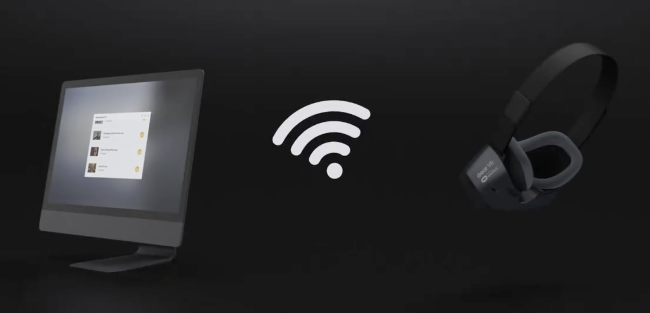
Oculus Go — удобная автономная VR-гарнитура, но встроенной памяти часто не хватает для большой медиатеки. Вместо копирования всех фильмов на устройство проще стримить их с ПК. Ниже подробно описано, как это настроить, а также альтернативы, советы по устранению неполадок и чек-листы для разных ролей.
Почему стриминг в VR удобнее, чем копирование
Стриминг экономит место на гарнитуре и упрощает организацию: все фильмы остаются на компьютере, где их легче каталогизировать, делать резервные копии и конвертировать. Кроме того, сетевой плеер часто корректно обрабатывает 3D и VR-форматы и позволяет переключаться между режимами воспроизведения на лету.
Важно: для комфортного стриминга нужна локальная сеть с хорошей скоростью и стабильностью — по беспроводной сети 5 ГГц предпочтительнее 2.4 ГГц.
1. Есть Plex-сервер? Установите Plex-клиент (самый простой путь)

Если у вас уже развернут Plex Media Server (на NAS, ПК или в Docker), просто установите Plex-клиент из магазина Oculus. Откройте приложение, авторизуйтесь (если требуется), подключитесь к серверу и выбирайте фильмы из вашей библиотеки.
Преимущества Plex:
- Централизованная библиотека с метаданными и постерами.
- Транскодирование «на лету» при необходимости (если сервер мощный).
- Поддержка множества устройств и профилей пользователей.
Ограничения Plex:
- Требует настройки сервера. Если у вас нет желания администрировать сервер, Plex может показаться избыточным.
- Транскодирование требует ресурсов процессора на сервере.
2. Нет Plex или хотите быстро? Skybox VR Player (легко и гибко)
Если вы не хотите добавлять файлы в Plex или у вас есть отдельные загрузки на ПК, Skybox VR Player — удобный вариант. Он состоит из двух частей: серверной программы на ПК/Mac и клиента на Oculus Go.
Skybox умеет стримить любые файлы: обычные 2D, 3D (side-by-side, over-under), VR 180 и VR 360.
Установка и настройка сервера Skybox на ПК или Mac

- Скачайте Skybox Server с официального сайта разработчика и установите приложение на ПК или Mac.
- Запустите сервер и нажмите кнопку “Открыть” (Open) для добавления файлов или папок с видео. Skybox индексирует папки и подкаталоги.
- Подождите, пока приложение сгенерирует миниатюры и добавит метаданные — это может занять несколько минут.
- Убедитесь, что сервер и Oculus Go находятся в одной локальной сети; если на ПК несколько адаптеров, проверьте, что сервер слушает на нужном интерфейсе.
Советы:
- Добавляйте папки целиком, чтобы не индексировать файлы по одному.
- Если у вас большие видеотеки, выделите отдельное хранилище и упорядочите файлы по папкам.
Установка Skybox VR Client на гарнитуру
- Откройте Oculus Store на Oculus Go.
- Установите приложение Skybox VR Player.
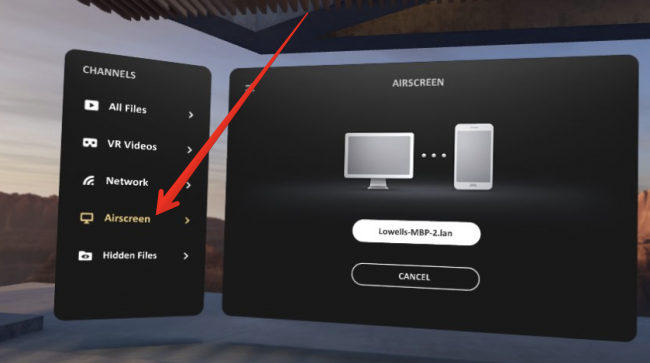
- Запустите Skybox на гарнитуре, в меню слева выберите Airscreen (Airscreen — это режим поиска сетевого сервера).
- В списке должен появиться ваш ПК по сетевому имени; выберите его и подключитесь.
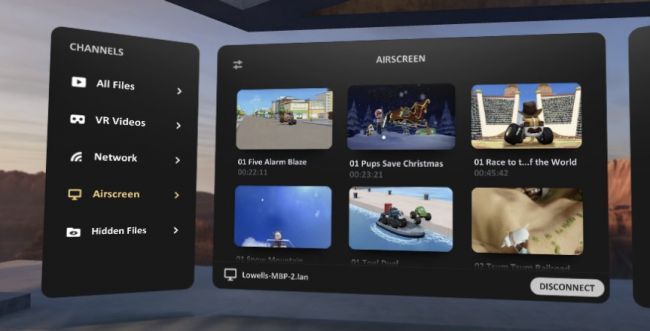
После подключения вы увидите список добавленных видео и сможете начать воспроизведение одним кликом.
Как исправлять формат фильма, если он воспроизводится неправильно
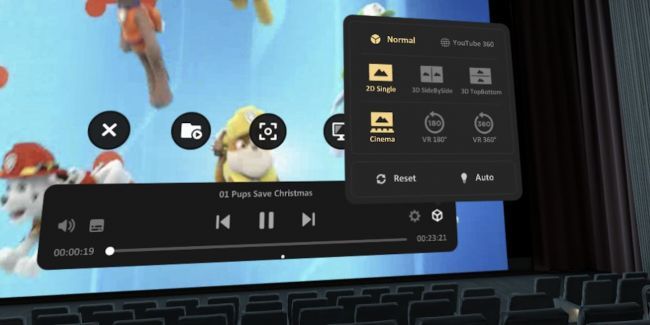
Если 3D или VR-видео отображается некорректно, откройте панель управления во время воспроизведения — кликните один раз, затем нажмите значок куба в правой части меню. Там можно переключаться между режимами:
- 2D (обычное видео)
- 3D (side-by-side, over-under)
- VR 180 и VR 360
Если формат неизвестен, попробуйте режимы поочерёдно, пока изображение не станет правильным.
Важно: Skybox также показывает локально скачанные файлы на устройстве в разделе “All Files” вместо Airscreen. Если вы скачиваете контент в браузере, используйте приватный режим или заранее продумайте, как удалять файлы — иначе придётся чистить историю браузера.
Источник изображения: Oculus
Мини-методология: пошаговый план развертывания за 10 минут
- Уточните: есть ли у вас Plex-сервер? Если да — установите Plex-клиент на Oculus и пользуйтесь.
- Если нет Plex: скачайте и установите Skybox Server на ПК.
- Добавьте папки с видео в сервер, дождитесь индексации.
- На Oculus Go установите Skybox VR Player и подключитесь через Airscreen.
- Тестируйте воспроизведение, переключая режимы 2D/3D/VR по необходимости.
Альтернативные подходы
- Использовать прямую передачу файлов по USB и локальный плеер на устройстве — полезно при отсутствии сети, но медленно и неудобно из‑за ограниченной памяти.
- Использовать DLNA-плеер в сети — рабочий вариант для стандартных 2D-видео, но часто не поддерживает VR- и 3D-режимы корректно.
- Импортировать медиатеку в Plex, но оставить приватные папки отдельно для личных файлов.
Когда этот метод не подходит (примеры неудач)
- Если сеть слишком медленная или нестабильная — будут буферы и потеря качества.
- Если видео закодировано в редком контейнере, который Skybox или Plex не поддерживают, может потребоваться перекодировка.
- Для публичных показов или презентаций с несколькими гарнитурами потребуется более сложная сетка и права доступа.
Чек-листы по ролям
Для домашнего пользователя:
- Убедитесь, что ПК и Oculus в одной Wi‑Fi сети (предпочтительно 5 ГГц).
- Установите Skybox Server и добавьте папки.
- Установите Skybox на Oculus и подключитесь.
Для продвинутого пользователя / администратора:
- Настройте статический IP или DNS-имя для ПК в локальной сети.
- Проверьте порты и брандмауэр — разрешите трафик Skybox.
- Настройте резервное копирование медиатеки и логирование сервера.
Для приватного пользователя:
- Храните личные файлы в папках, не индексируемых Plex (если используете Plex).
- Используйте приватный режим браузера на гарнитуре для загрузок.
- Регулярно удаляйте ненужные файлы с устройства.
Устранение неполадок — быстрые тесты
- Нет соединения с сервером: проверьте, что сервер запущен и ПК и гарнитура в одной сети.
- Видео не запускается или искажено: попробуйте другой режим воспроизведения (2D/3D/VR).
- Постоянное буферизование: переключитесь на 5 ГГц Wi‑Fi или подключитесь к роутеру ближе.
- Сервер не отображается: временно отключите брандмауэр или добавьте правило для Skybox.
Безопасность и приватность
- Skybox использует локальную сеть; обычно данные не уходят в интернет, но проверьте настройки приложения и права доступа.
- Для дополнительной безопасности ограничьте доступ к серверу через брандмауэр по IP или настройте VPN при доступе извне.
- Если на ПК есть чувствительные файлы, держите сервер в учётной записи с ограниченными правами доступа.
Факт-бокс: ключевые моменты
- Подключение: одна локальная сеть (Wi‑Fi 5 ГГц предпочтительнее).
- Поддержка форматов: 2D, 3D (side-by-side, over-under), VR 180/360.
- Простота: настройка Skybox занимает обычно 5–15 минут.
Краткое резюме
Стриминг видео с ПК на Oculus Go — быстрый способ смотреть большие медиатеки без копирования файлов на гарнитуру. Если у вас уже есть Plex — используйте Plex-клиент. Если нет — Skybox VR Server + Skybox VR Player дают гибкость и поддержку VR/3D форматов. Проверьте локальную сеть, используйте 5 ГГц Wi‑Fi при возможности и настройте брандмауэр для безопасности.
Основные рекомендации: убедитесь в стабильности сети, проверьте режим воспроизведения для VR/3D контента и храните личные файлы в отдельных папках.

Похожие материалы

Несколько аккаунтов Skype: Multi Skype Launcher

Журнал для работы: повысить продуктивность

Персональные звуки уведомлений на Android

Скачивание шоу Hulu для офлайн‑просмотра

Microsoft Start: персонализированная новостная лента
