
Как транслировать видео из VLC на Chromecast
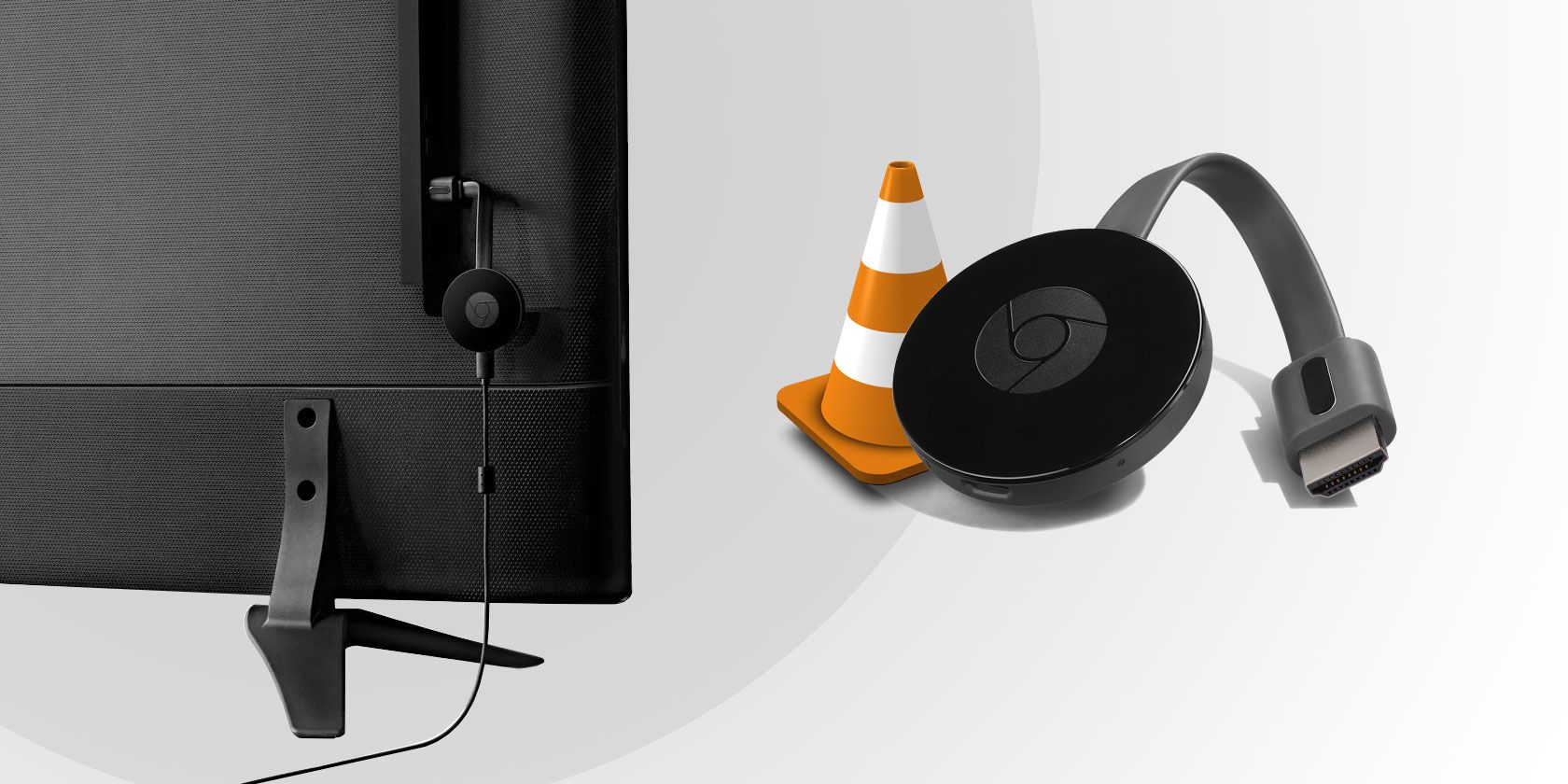
Если у вас есть Chromecast и VLC Media Player, вы можете быстро и просто передавать видео с компьютера на телевизор. Убедитесь, что Chromecast и ПК в одной сети, в VLC выполните поиск рендерера и примите сертификат, затем откройте файл и нажмите Воспроизведение.
Чтобы беспроводно транслировать любые видео с компьютера на телевизор, вам нужен только Chromecast и VLC. Популярный медиаплеер отлично работает с устройством Google, поддерживает множество форматов и обычно прост в настройке.
Ниже подробно описано, как быстро и без лишних усилий начать трансляцию видео из приложения VLC на Chromecast.
Время на подготовку
Если вы собираетесь передавать видео из VLC Media Player на телевизор через Chromecast, убедитесь, что у вас есть следующее:
- Google Chromecast, подключённый к телевизору и включённый в питание.
- Сильный сигнал Wi‑Fi или близость к маршрутизатору.
- VLC версии 3.0 или новее; доступны 64‑ и 32‑битные сборки для Windows и сборки для других операционных систем. Описанные шаги проверялись на Windows 10 64‑bit.
Просто скачайте версию VLC, соответствующую архитектуре вашего ПК, и установите её. Также убедитесь, что Chromecast подключён к телевизору и включён. Если возникнут проблемы, посмотрите руководство для начинающих по Chromecast.
Загрузка: VLC Media Player 3.0
Подключение VLC к Chromecast
Когда Chromecast настроен и находится в сети, откройте VLC Media Player на компьютере.
В VLC найдите пункт Воспроизведение > Рендерер > Сканировать (в английской локали Playback > Renderer > Scan).
Это запустит поиск устройств Chromecast в сети. Подождите несколько секунд, затем снова откройте меню и выберите вариант Chromecast (Воспроизведение > Рендерер > Chromecast).
Теперь можно начать трансляцию на Chromecast: откройте видеофайл в VLC. Используйте Медиа > Открыть файл или перетащите видео из Проводника Windows в окно VLC.
Поскольку вы воспроизводите на сетевое устройство, появится предупреждение о небезопасном сайте. Это нормально: нажмите Просмотреть сертификат, затем Принять навсегда, чтобы добавить сертификат на ПК.
Некоторые форматы будут воспроизводиться сразу, для других потребуется перекодирование. Для обычных форматов проблем не ожидается, но при редких форматах, например WMV, вы увидите предупреждение о производительности при конвертации.
Нажмите OK для продолжения воспроизведения, и, если хотите, отметьте Не показывать это снова, чтобы VLC автоматически конвертировал файлы в будущем. Учитывайте, что на батарее ноутбука или на старых медленных компьютерах конвертация может вызвать сильную нагрузку и реплики в потоке.
Проблемы с подключением и производительностью VLC → Chromecast
Иногда могут возникать проблемы. Вот несколько проверенных шагов для их устранения:
- Отключите VPN на ПК. VPN часто мешает обнаружению устройств в локальной сети. Для стабильной работы используйте VPN на маршрутизаторе, если это необходимо.
- Убедитесь, что Chromecast и компьютер находятся в одной сети и на одном диапазоне Wi‑Fi (например, оба в 2.4 ГГц или оба в 5 ГГц), а не на гостевой сети с изоляцией клиентов.
- Обновите VLC до последней версии: в меню Помощь > Проверить обновления.
Если поток прерывается или тянет, попробуйте изменить параметры конвертации в меню Инструменты > Параметры. Внизу окна выберите Показать все, затем найдите Раздел Stream Output и в нём sout stream → Chromecast. Альтернативно введите chromecast в поле поиска в верхнем левом углу настроек.
Параметр Качество конвертации позволяет выбрать диапазон от Низкое CPU (низкое качество, высокая пропускная способность) до Высокое (высокое качество, большая нагрузка на CPU и сеть). По умолчанию Среднее. Выберите подходящий вариант, нажмите Сохранить и перезапустите поток при необходимости.
Если видео постоянно останавливается и возобновляется, скорее всего это проблема с Wi‑Fi. В таком случае поможет оптимизация сети — переместите маршрутизатор ближе, отключите помехи, используйте 5 ГГц для лучшей пропускной способности или подключите Chromecast к Ethernet через адаптер.
Воспроизведение видео из VLC на телевизоре
Нажмите Воспроизвести, и видео должно начать транслироваться на телевизор. Chromecast поддерживает HD‑потоки, поэтому вы сможете смотреть фильмы, ролики со смартфона и другие материалы в высоком качестве.
Для управления воспроизведением используйте окно VLC на компьютере: пауза, перемотка, регулировка громкости и т. д. Все изменения будут отражаться на телевизоре. По умолчанию трансляция не дублирует видео на рабочий стол компьютера.
Чтобы запустить несколько файлов один за другим, выберите Медиа > Открыть несколько файлов. Нажмите Добавить, выберите очередные файлы и добавьте их в список.
После добавления нажмите кнопку Воспроизвести или откройте стрелку у кнопки и выберите Добавить в очередь. При слабом Wi‑Fi между роликами может быть небольшая пауза.
В будущем для повторной трансляции достаточно зайти в Воспроизведение > Рендерер > Chromecast — после принятия сертификата процесс станет более плавным.
Устранение неполадок: звук есть, видео нет
Ситуация, когда слышно звук, но нет изображения, часто встречается в Windows. Частое решение — сменить вывод видео на OpenGL.
- В VLC откройте Инструменты > Параметры.
- Перейдите на вкладку Видео.
- В разделе Вывод выберите OpenGL Video Output или OpenGL Video Output for Windows вместо Авто.
- Нажмите Сохранить, закройте и перезапустите VLC, затем повторите попытку.
Если это не помогает, попробуйте отключить аппаратное декодирование: Инструменты > Параметры > Ввод/Кодеки, поменяйте Аппаратное декодирование с Автоматически на Отключено.
Не работает? Попробуйте Google Chrome
Если прямое подключение VLC к Chromecast не сработало, можно обойти ограничение через браузер Google Chrome. Убедитесь, что VLC запущен и играет видео, затем в Chrome нажмите кнопку Трансляция рядом с адресной строкой. Выберите Транслировать > Транслировать рабочий стол, затем запустите воспроизведение и разверните окно VLC на весь экран.
Это решение часто проще, но качество может уступать прямой трансляции из VLC, поскольку это фактически дубляж экрана браузером.
Простая проверка перед началом трансляции
- ПК и Chromecast в одной сети.
- Установлена последняя версия VLC.
- Нажали Воспроизведение > Рендерер > Сканировать и выбрали Chromecast.
- Приняли сертификат и нажали Воспроизвести.
Альтернативы и когда они лучше
- Miracast: хорош для дублирования экрана в локальной сети без стороннего оборудования, но совместимость с Windows и устройствами может отличаться.
- Steam Link: чаще используется для игр, но также может передавать аудио и видео с ПК на ТВ с минимальной задержкой.
- Аппаратный медиаплеер или Android TV: если вы регулярно транслируете и хотите стабильную работу, отдельное устройство может быть более надёжным.
Выбирайте альтернативу, если:
- У вас слабая Wi‑Fi сеть и Chromecast часто буферизует.
- Требуется минимальная задержка, например для игр.
- Вы сталкиваетесь с повторяющимися проблемами конвертации на слабом ПК.
Мини‑методология: быстрый рабочий процесс
- Проверьте соединение устройств и версию VLC.
- Запустите Воспроизведение > Рендерер > Сканировать.
- Выберите Chromecast из списка рендереров.
- Примите сертификат и откройте видеофайл.
- При необходимости измените качество конвертации и вывод видео.
- Если не работает, временно используйте Chrome для дубляжа рабочего стола.
Решение по ролям: чек‑лист
Для домашнего пользователя
- Убедиться, что Chromecast подключён и включён.
- Проверить сеть и перезапустить маршрутизатор при необходимости.
- Обновить VLC и попробовать режим OpenGL.
Для IT‑администратора
- Проверить, не стоит ли клиентская изоляция на Wi‑Fi точках доступа.
- Проверить правила межсетевого экрана и VPN, мешающие mDNS/UPnP.
- В случае множества устройств предложить использовать отдельную гостевую сеть для потоков.
Для продвинутого пользователя
- Проверить логи VLC для ошибок при конвертации.
- Попробовать ручные настройки sout для адаптации кодека и разрешения.
Факты и ориентиры
- Требование: VLC 3.0 или выше для встроенной поддержки Chromecast.
- Типичный сценарий: локальная сеть без VPN, стабильный Wi‑Fi 5 ГГц предпочтительнее для HD.
- Ограничения: старые ПК могут не справиться с конвертацией в реальном времени.
Диаграмма принятия решения
flowchart TD
  A[Начать: готов ли Chromecast?] -->|Да| B{Находит ли VLC устройство}
  A -->|Нет| Z[Подключите и включите Chromecast]
  B -->|Да| C[Выбрать Chromecast и принять сертификат]
  B -->|Нет| D{VPN включён?}
  D -->|Да| E[Отключить VPN и повторить]
  D -->|Нет| F[Проверить сеть и mDNS]
  F --> G{Проблема с качеством}
  G -->|Да| H[Изменить качество конвертации в настройках]
  G -->|Нет| I[Транслировать через Chrome как запасной вариант]
Критерии приёмки
- Видео запускается на телевизоре без продолжительных пауз и рассинхронизации звука.
- Управление воспроизведением с компьютера синхронизировано с телевизором.
- Нет критической перегрузки CPU и длительного падения FPS на компьютере.
Советы по производительности и безопасность
- По возможности подключайте Chromecast кабелем Ethernet через адаптер для наилучшей стабильности.
- Если на ПК включён VPN, временно отключайте его при локальной трансляции или настраивайте VPN на маршрутизаторе.
- При принятии сертификата проверяйте, что вы принимаете сертификат устройства в вашей локальной сети, а не подозрительный запрос извне.
Сводка
Соединение VLC с Chromecast открывает простой способ смотреть видео с компьютера на большом экране. Убедитесь в корректной сети, обновите VLC, выполните сканирование рендереров и примите сертификат. При проблемах попробуйте изменить вывод видео, отключить аппаратное декодирование или использовать Chrome в качестве резервного варианта.
Важно
Если вы часто транслируете видео, подумайте об апгрейде сети или использовании проводного подключения для Chromecast, чтобы обеспечить стабильность и качество воспроизведения.
Краткий список действий для быстрого старта
- Установите VLC 3.0 или выше.
- Подключите Chromecast к телевизору и сети.
- В VLC выполните Воспроизведение > Рендерер > Сканировать и выберите Chromecast.
- Примите сертификат и откройте видео.
- При проблемах: OpenGL вывод, отключение аппаратного декодирования, смена качества конвертации, дубляж через Chrome.
Короткая памятка для социальных сетей
Транслируйте видео с VLC на телевизор через Chromecast: убедитесь, что устройства в одной сети, выполните Сканирование рендереров в VLC и примите сертификат. Быстрое решение для просмотра любимых фильмов на большом экране.

Похожие материалы

Несколько аккаунтов Skype: Multi Skype Launcher

Журнал для работы: повысить продуктивность

Персональные звуки уведомлений на Android

Скачивание шоу Hulu для офлайн‑просмотра

Microsoft Start: персонализированная новостная лента
