
Как транслировать видео из VLC на Chromecast
Время подготовки
Перед началом убедитесь, что у вас есть всё необходимое. Небольшая подготовка экономит время при настройке и снижает вероятность ошибок.
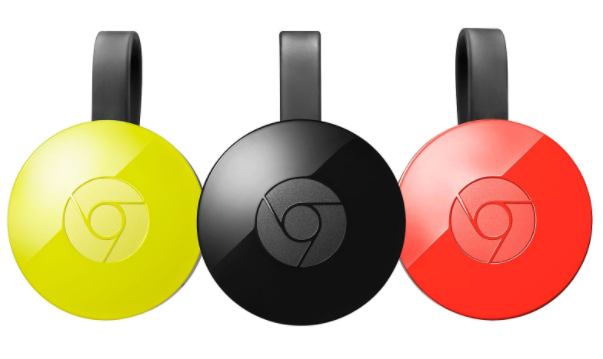
- Google Chromecast (подключён к телевизору и включён).
- Стабильный Wi‑Fi сигнал или близость к роутеру.
- VLC Media Player версии 3.0 или новее (есть 32‑ и 64‑битные сборки для Windows и сборки для других платформ). Шаги в этом руководстве тестировались на Windows 10 x64.
Важно: скачивайте VLC только с официального сайта и устанавливайте сборку, соответствующую архитектуре вашего ПК (32‑ или 64‑бит).
Скачать: VLC Media Player 3.0
Подключение VLC к Chromecast
- Запустите VLC на компьютере.
- В меню выберите Playback > Renderer > Scan. Это инициирует поиск устройств воспроизведения в вашей локальной сети.
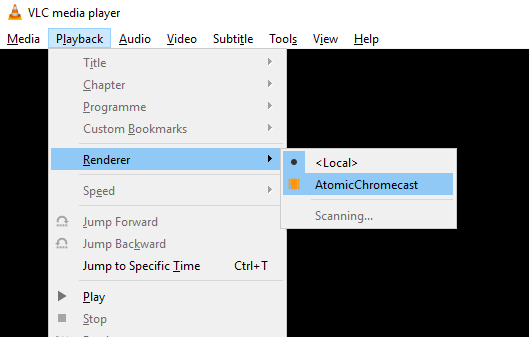
- Подождите несколько секунд, затем снова откройте Playback > Renderer и выберите ваш Chromecast в списке.
- Откройте видео: Media > Open File или перетащите файл в окно VLC.
При подключении появится предупреждение о небезопасном сайте (Insecure Site). Это связано с тем, что VLC передаёт поток в сеть. Нажмите View certificate, затем Accept Permanently, чтобы добавить сертификат для этого устройства на ваш ПК.
Некоторые форматы воспроизводятся напрямую. Другие требуют конвертации (транскодирования) в поток для Chromecast. При использовании редких форматов, например WMV, VLC может предложить выполнить конвертацию.
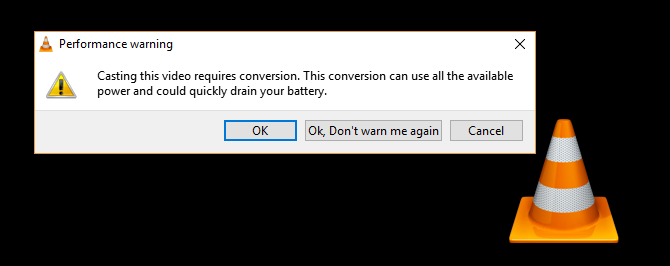
Нажмите OK чтобы продолжить, и OK, Don’t warn me again если хотите отключить повторные предупреждения. Помните: на старых или слабых компьютерах конвертация может перегружать CPU и вызывать рывки при воспроизведении.
Проблемы с подключением и производительностью
Если Chromecast не отображается или поток идёт нестабильно, проверьте следующее:
- VPN на ПК: клиентские VPN часто блокируют обнаружение устройств в локальной сети. Отключите VPN на ПК и попробуйте снова. Для постоянного использования с VPN настройте маршрутизатор так, чтобы весь трафик шел через VPN, а локальные устройства оставались видимыми.
- Сеть: убедитесь, что ПК и Chromecast находятся в одной подсети и не в “гостевой” сети с изоляцией клиентов. Гостевые сети часто блокируют обмен между устройствами.
- Брандмауэр и антивирус: временно отключите или настройте исключения для VLC и протоколов UPnP/mDNS (multicast), чтобы устройства обнаруживали друг друга.
- Версия VLC: обновите VLC через Help > Check for Updates.
Советы по улучшению стабильности потока:
- Если поток прерывается, попробуйте изменить качество конвертации: Tools > Preferences > All > Stream Output > Sout stream > Chromecast. В разделе Conversion quality выберите более подходящий вариант: Low CPU (низкое качество, больше пропускной способности) или High (высокое качество, большая нагрузка на сеть).
- Если Wi‑Fi слабый, попробуйте переместить роутер или Chromecast ближе, переключитесь с 2.4 GHz на 5 GHz (если ваш Chromecast и роутер поддерживают 5 GHz) для уменьшения помех.
- Если возможно, используйте Ethernet‑адаптер для Chromecast (официальный адаптер/USB‑Ethernet) — он исключит беспроводную нестабильность.
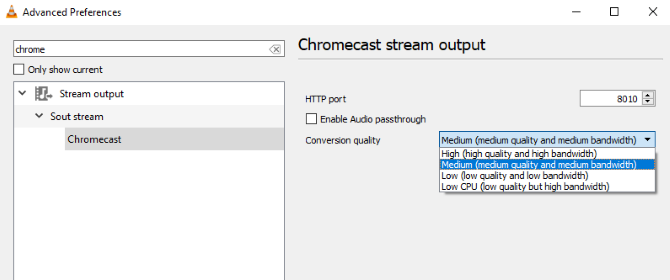
Примечание: более высокий профиль конвертации повышает качество, но увеличивает нагрузку на CPU и объём данных в сети. На ноутбуке от батареи включение высококачественной конвертации может быстро разрядить аккумулятор.
Воспроизведение видео на телевизоре
Нажмите Play — видео должно начать показываться на телевизоре. Управление (пауза, перемотка, регулировка громкости) выполняется через окно VLC на компьютере. По умолчанию видео не дублируется на экран ПК — поток идет прямо на Chromecast.
Если вы хотите воспроизвести несколько файлов подряд:
- Выберите Media > Open Multiple Files.
- Нажмите Add и добавьте все нужные видео.
- Либо нажмите Play, либо в выпадающем меню выберите Enqueue, чтобы загрузить их в очередь.
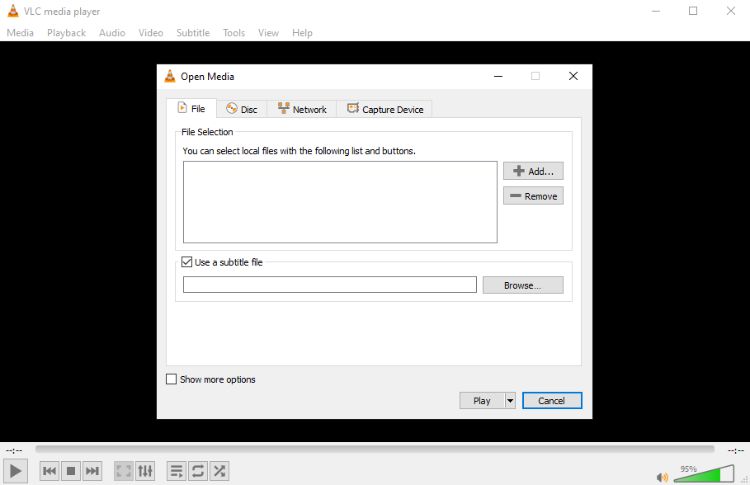
Могут быть короткие паузы между файлами — это нормально, особенно при слабом Wi‑Fi.
Устраняем проблему: звук есть, видео нет
Частая ситуация — звук идёт, а картинки нет. Для Windows наиболее надёжное решение — сменить видео‑вывод на OpenGL.
Шаги:
- Откройте Tools > Preferences.
- Перейдите на вкладку Video и найдите Output. По умолчанию стоит Automatic.
- В выпадающем меню выберите OpenGL Video Output или OpenGL Video Output for Windows.
- Нажмите Save, закройте VLC и запустите его снова.
Если это не помогло, попробуйте отключить аппаратное декодирование:
- Tools > Preferences > Input/Codecs, найдите Hardware‑accelerated decoding и смените значение с Automatic на Disabled.
Дополнительные советы:
- Обновите драйверы видеокарты — устаревшие драйверы часто вызывают проблемы с выводом OpenGL/DirectX.
- Если вы используете внешнюю видеокарту (дискретную GPU), попробуйте переключить рендеринг на интегрированную (и наоборот) через панель управления драйвера.
Если не получается — используйте Google Chrome
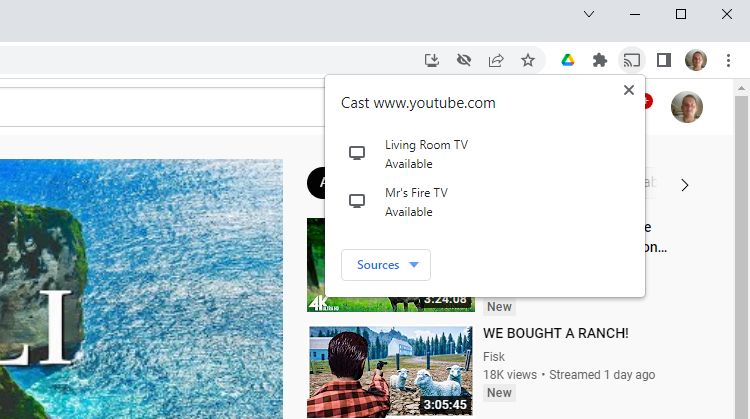
Когда встроенный метод VLC к Chromecast по каким‑то причинам не работает, можно транслировать экран ПК через браузер Google Chrome.
- Откройте VLC и загрузите видео.
- В Chrome найдите кнопку Cast (обычно рядом с адресной строкой) или откройте меню → Cast.
- Выберите Cast to > Cast Desktop и затем целевой Chromecast.
- Вернитесь в VLC, нажмите Play и разверните окно на весь экран.
Недостатки этого подхода: вы транслируете изображение рабочего стола, а не сам видеофайл потоковым протоколом Chromecast, поэтому качество и плавность могут быть ниже, а нагрузка на систему выше.
Альтернативные способы стриминга
Если VLC + Chromecast вам не подходят, рассмотрите альтернативы:
- Miracast: беспроводное зеркалирование экрана, широко поддерживается в Windows, но качество и задержки варьируются.
- Steam Link: отлично подходит для стриминга игр и видео с ПК на ТВ через локальную сеть.
- DLNA/UPnP и медиасерверы (например, Plex): вместо транскодирования на лету Plex может подготовить поток с учётом устройства воспроизведения.
Каждый метод имеет свои сильные и слабые стороны. Miracast удобен для зеркалирования без маршрутизации через облако. Plex хорош при больших медиабиблиотеках и мобильном доступе. Выбор зависит от приоритетов: качество, задержка, удобство или совместимость устройств.
Решение проблем: чек‑лист и методология отладки
Ниже — компактная методика, которая помогает локализовать и устранить большинство проблем с трансляцией.
Мини‑методология (быстрые шаги):
- Проверьте видимость устройства: Playback > Renderer > Scan; дождитесь появления Chromecast.
- Отключите VPN и убедитесь, что ПК и Chromecast в одной сети (без гостевой изоляции).
- Примите сертификат на ПК (View certificate → Accept Permanently).
- Если изображение отсутствует: смените Output на OpenGL и перезапустите VLC.
- Если звук периодически прерывается: уменьшите качество конвертации или ускорьте сеть (5 GHz / Ethernet).
- Обновите VLC и драйверы GPU.
Чек‑лист для пользователя:
- Chromecast включён и подключён к нужному HDMI.
- Chromecast и ПК в одной Wi‑Fi сети.
- VLC версии 3.0+. Проверка обновлений выполнена.
- Сертификат для устройства принят.
- Попробована смена видео‑аутпута и отключение аппаратного декодирования.
Чек‑лист для администратора сети:
- IGMP/Multicast не блокируется на роутере.
- Нет изоляции клиентов в беспроводной сети (AP Isolation).
- Порты и правила брандмауэра позволяют mDNS/UPnP (порт 5353 и др.).
- При использовании VPN — корректная настройка маршрутизатора.
Критерии приёмки
Чтобы считать трансляцию успешно настроенной, выполните эти проверки:
- Видео и звук воспроизводятся синхронно на телевизоре минимум 5 минут без рывков.
- Управление воспроизведением (пауза, перемотка, громкость) через VLC отражается на ТВ.
- Принятый сертификат сохраняется между сеансами (после перезапуска ПК повторного предупреждения нет).
- При добавлении нескольких файлов очередь воспроизведения работает корректно.
Ментальные модели и подсказки при выборе настроек
- CPU vs Network: если ваш процессор мощный, можно предпочесть более высокий профиль конвертации (лучшая картинка). Если сеть ограничена, выбирайте Low CPU (меньше данных в потоке).
- “Локальность” прежде всего: большинство проблем — это сетевые ограничения (гостевые сети, VPN, изоляция клиентов). Всегда сначала проверяйте сеть.
- Дифференциация проблем: звук присутствует — проблема с видео‑рендерингом; видео присутствует, но прерывается — проблема сети или CPU.
Простая матрица решений
- Chromecast не найден → выключите VPN, проверьте сеть, перезапустите Scan.
- Видео нет, звук есть → смените Output на OpenGL, обновите драйверы GPU.
- Видео дергается → уменьшите качество конвертации или улучшите сеть (5 GHz или Ethernet).
- Ничего не помогает → используйте Cast Desktop в Google Chrome как запасной вариант.
Краткий глоссарий
- Chromecast — устройство Google для потоковой передачи мультимедиа на телевизор.
- VLC — бесплатный медиаплеер с поддержкой множества форматов и функцией трансляции.
- Транскодирование (конвертация) — преобразование формата/кодека видео в потоковый формат, понятный устройству.
- OpenGL — графический API, который может использоваться для вывода видео в VLC.
- UPnP/mDNS — сетевые протоколы, используемые для обнаружения устройств в локальной сети.
Преимущества и ограничения метода
Плюсы:
- Простая настройка при корректной сети.
- VLC поддерживает множество форматов — можно стримить почти любое видео.
- Нет необходимости в платных сервисах.
Ограничения:
- Зависит от качества Wi‑Fi и мощности ПК при конвертации.
- В некоторых сетях (гостевые SSID, VPN) обнаружение устройств не работает.
- Некоторые старые форматы требуют конвертации и нагружают процессор.
Резюме
- Убедитесь, что Chromecast и ПК находятся в одной сети и у вас последняя версия VLC.
- Найдите устройство через Playback > Renderer > Scan и выберите Chromecast.
- Примите сертификат и при необходимости настройте конвертацию или OpenGL для вывода видео.
- Если ничего не помогает, используйте трансляцию рабочего стола через Chrome или альтернативные сервисы (Miracast, Plex, Steam Link).
Краткая проверка: если видео играет на ТВ без рывков и вы можете управлять воспроизведением из VLC — настройка выполнена успешно.
Важно: изменение настроек конвертации и декодирования влияет на нагрузку CPU и на потребление сети. Подбирайте баланс, учитывая возможности вашего компьютера и сети.
Подпись: теперь вы можете смотреть свои фильмы и домашние видео на большом экране — наслаждайтесь просмотром!

Похожие материалы

Несколько аккаунтов Skype: Multi Skype Launcher

Журнал для работы: повысить продуктивность

Персональные звуки уведомлений на Android

Скачивание шоу Hulu для офлайн‑просмотра

Microsoft Start: персонализированная новостная лента
