
Как транслировать видео с Windows 10 на Xbox One
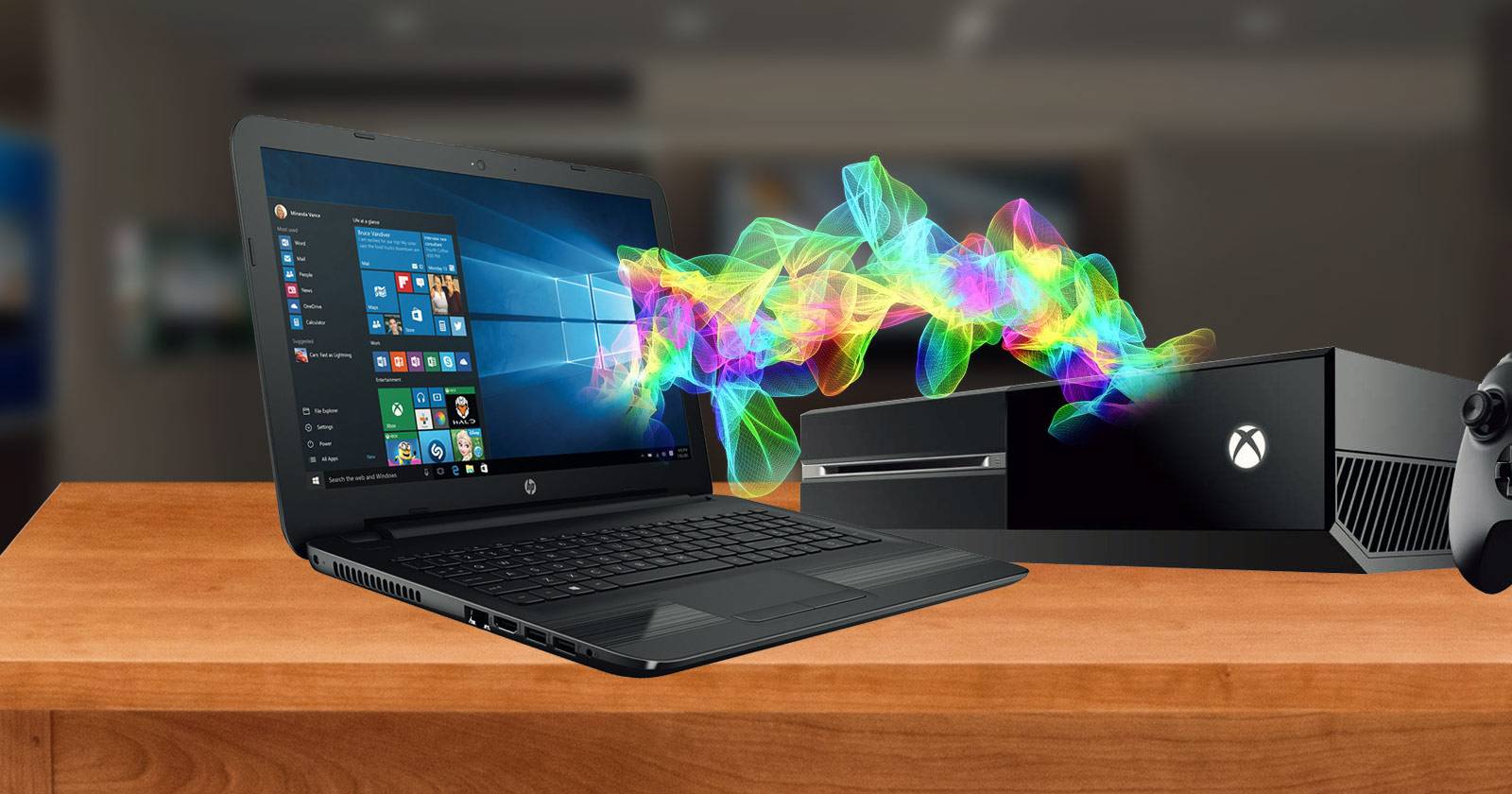

Microsoft спроектировала Xbox One как центр развлечений гостиной. Глубокая интеграция с Windows 10 должна упрощать трансляцию видео и другого контента с ПК. Но на практике настройка потоковой передачи может оказаться хитрой, особенно если устройства находятся в разных комнатах или сеть нестабильна.
В этой статье вы найдёте три надёжных метода трансляции, рекомендации по настройке сети, список распространённых проблем и варианты обхода. Прочитайте сначала общий раздел подготовки, затем следуйте выбранному способу. Если один способ не сработал — переходите к следующему.
Подготовка перед трансляцией
Перед тем как начать, выполните несколько простых шагов. Эти действия применимы ко всем методам ниже и часто решают большинство проблем:
- Убедитесь, что на ПК установлен Windows 10 с актуальными обновлениями. Обновления исправляют баги в сетевых службах и приложениях.
- Включите Xbox One и войдите в свой профиль — консоль должна быть активна, чтобы ПК мог с ней связаться.
- Подключите оба устройства к одной сети (по возможности к одной подсети роутера). По Wi‑Fi скорость и стабильность важнее близости; при проблемах используйте проводное подключение.
- Разрешите обмен мультимедиа и сетевое обнаружение на ПК: Панель управления → Сеть и интернет → Центр управления сетями → Изменить дополнительные параметры общего доступа → включите сетевое обнаружение и общий доступ к файлам и принтерам.
Важно: если у вас гостевая сеть, «гостевой сегмент» или приоритизация трафика (QoS) на роутере, убедитесь, что трафик между устройствами не изолирован.
1. Cast to Device (Простой способ)
Это самый быстрый метод. Он не требует установки дополнительных приложений и работает прямо из Проводника:
- Откройте Проводник и найдите файл с видео.
- Щёлкните по файлу правой кнопкой мыши, наведите курсор на «Cast to Device» и выберите «Xbox One».
Если видео не начинает воспроизводиться на консоли, подождите 5–10 секунд и попробуйте снова. Иногда список устройств загружается с задержкой.
Советы по устранению проблем:
- Проверьте, что Xbox и ПК видят друг друга в сети (Параметры → Устройства → «Проекции и громкость» на ПК, а на Xbox — в разделе системных приложений список подключённых устройств).
- Если в списке нет Xbox — временно отключите брандмауэр Windows и попробуйте ещё раз (только для теста). Если помогло — добавьте исключения для «Media Player» и сетевых служб вместо полного отключения.
- Кодеки: если файл использует редкий кодек, Xbox может не воспроизвести поток. В таком случае используйте метод с приложением или общий доступ.
2. Открыть через приложение «Фильмы и ТВ»
Если «Cast to Device» не срабатывает, почти тот же путь доступен через встроенный плеер «Фильмы и ТВ».
- В Проводнике щёлкните правой кнопкой по видео и выберите «Открыть с помощью» → «Фильмы и ТВ».
- В приложении нажмите паузу, затем кнопку с тремя точками в плеере и выберите «Cast to Device», дождитесь списка и укажите «Xbox One».
Почему это отличается от первого метода: вопреки одинаковой формулировке, «Фильмы и ТВ» использует другой потоковый стек и кодеки. Иногда один способ поддерживает конкретный формат лучше другого.
Если не работает:
- Попробуйте открыть другой видеофайл того же формата. Если тот воспроизводится, проблема в конкретном файле (повреждённый файл или неподдерживаемый битрейт).
- Перекодируйте видео в более универсальный формат (H.264 в контейнере MP4) и повторите попытку.
3. Настройка общей библиотеки (Homegroup и Media Player)
Если простые способы не подходят или вы хотите постоянный доступ к папке с видео, настройте общий доступ к библиотеке. Консоль будет видеть папку как сетевой ресурс.
Настройка домашней группы и общего доступа
- Откройте «Панель управления» → «Сеть и интернет» → «Выбрать домашнюю группу и параметры общего доступа».
- Нажмите «Создать домашнюю группу» и следуйте мастеру.
- На шаге с разрешениями укажите, какие папки вы хотите предоставить другим устройствам. Для потоковой передачи видео достаточно папки «Видео».
- Сохраните пароль домашней группы — он может пригодиться при подключении других Windows‑устройств.
Добавление файлов в папку Видео
- Откройте Проводник → Этот компьютер → Видео и поместите туда тестовые файлы.
- На Xbox откройте приложение Media Player (Игры & Приложения). Вы увидите ПК по имени. Откройте папку Видео и попробуйте воспроизвести файл.
Что важно знать:
- Приложение Media Player на Xbox поддерживает AVI, MKV, MOV, WMV и другие популярные форматы, но не все комбинации контейнеров и кодеков. Подробный список форматов есть на сайте Xbox.
- Если файл не воспроизводится, попробуйте VLC на Xbox (если доступно) или перекодируйте файл на ПК.
Дополнительные подходы и альтернативы
Если три базовых метода не дали результата, попробуйте один из вариантов:
- Plex или Emby: разверните медиасервер на ПК. Серверы обычно обходят проблемы с кодеками и предлагают транскодирование в реальном времени.
- Прямое подключение через HDMI (если ПК и телевизор находятся рядом) — это простой обходной путь без сетевых проблем.
- Используйте DLNA‑серверы сторонних производителей. Xbox понимает DLNA, и это даёт больше контроля над библиотеками.
Когда это не сработает: типичные причины и решения
- Сеть изолирует устройства (гостевая Wi‑Fi, AP‑isolation). Решение: отключите изоляцию или подключитесь к основной сети.
- Неподдерживаемый кодек или битрейт. Решение: перекодировать файл в MP4/H.264 или использовать Plex с транскодированием.
- Брандмауэр блокирует поиск устройств. Решение: временно отключите брандмауэр или добавьте правила для потокового сервиса.
- Старые драйверы сетевой карты на ПК. Решение: обновите драйверы производителя.
Чеклист перед воспроизведением (роль: пользователь)
- Убедился, что Xbox включён и в сети.
- ПК подключён к той же сети и включено сетевое обнаружение.
- В папке Видео есть тестовый файл в популярном формате (MP4/H.264).
- Пробовал оба варианта: Cast to Device и приложение «Фильмы и ТВ». Если не работает — настроил общую папку.
Чеклист для администратора сети:
- Проверить межсетевые правила на роутере (AP isolation, VLAN, межподсеть).
- Убедиться, что UPnP и SSDP не заблокированы внутри сети.
- При необходимости настроить статические маршруты между сегментами.
Краткая методология для отладки проблемы
- Проверить видимость устройств в сети (ping имяПК и имяXbox, отклик). 2. Попробовать другой видеофайл простого формата. 3. Отключить временно брандмауэр. 4. Переключиться на проводное соединение. 5. Проверить логи Plex/Media Player, если используется сервер.
Mermaid диаграмма принятия решения:
flowchart TD
  A'Начать' --> B{Xbox и ПК в одной сети?}
  B -- Да --> C{Работает Cast to Device?}
  B -- Нет --> D[Подключить устройства к одной сети]
  C -- Да --> E[Смотреть видео]
  C -- Нет --> F{Работает Фильмы и ТВ?}
  F -- Да --> E
  F -- Нет --> G{Готовы на общую библиотеку?}
  G -- Да --> H[Создать Homegroup и открыть Media Player]
  G -- Нет --> I[Установить Plex/Emby или перекодировать файл]
  H --> E
  I --> E
Таблица совместимости и советы по форматам
| Формат контейнера | Часто совместим | Комментарий |
|---|---|---|
| MP4 (H.264/AAC) | Да | Наиболее надёжен; рекомендуем для тестов |
| MKV | Часто | Поддерживается, но не всегда отдельные кодеки внутри |
| AVI | Иногдa | Старая оболочка, могут быть старые кодеки |
| MOV | Иногдa | Может требовать перекодирования |
Критерии приёмки
- Видео воспроизводится на Xbox без аварийного завершения.
- Длительность буферизации не превышает ожидаемого для вашей сети.
- Звук и изображение синхронизированы.
- Если использовалась общая папка — доступ к ней возможен после перезапуска консоли.
Риски и рекомендации
- Открывая папки для общего доступа, следите за тем, кто имеет доступ к консоли — любые пользователи Xbox смогут просматривать общие файлы.
- При временном отключении брандмауэра делайте это только для теста; затем создайте минимально необходимые правила.
Итог и приглашение к диалогу
Надеемся, один из трёх методов помог вам настроить потоковое воспроизведение с ПК на Xbox One. Если ни один метод не сработал, опишите в комментариях вашу сеть, формат файлов и какие шаги вы уже пробовали — это поможет подобрать точное решение.
Важно: при публикации информации следите за безопасностью сети и правами на интеллектуальную собственность.
Мы хотели бы узнать от вас: какой метод сработал? Есть ли у вас альтернативные советы по трансляции с Windows 10 на Xbox One? Поделитесь опытом ниже.

Похожие материалы

Несколько аккаунтов Skype: Multi Skype Launcher

Журнал для работы: повысить продуктивность

Персональные звуки уведомлений на Android

Скачивание шоу Hulu для офлайн‑просмотра

Microsoft Start: персонализированная новостная лента
