
Как транскодировать и стримить видео на iOS и Android с Plex
Быстрые ссылки
Plex Media Server
Конфигурация Plex
Добавление медиатеки
iOS и Android
Обзор
Plex — это медиасервер, основанный на идеях XBMC, который разделён на серверную часть (Plex Media Server) и клиентские приложения для мобильных устройств и медиаплееров. Сервер индексирует вашу библиотеку, подтягивает метаданные и постеры, и умеет транскодировать видео «на лету», чтобы воспроизвести файл на устройстве с ограниченной поддержкой кодеков.
Ключевые преимущества Plex в контексте iOS/Android:
- Централизованная библиотека с метаданными и обложками.
- Автоматическое транскодирование для совместимости с устройствами.
- Клиенты для iOS и Android с удобным интерфейсом.
- Работа через локальную сеть и удалённый доступ при корректной настройке сети.
Важно: Plex — не единственное решение, но одно из наиболее дружелюбных для пользователя при работе с мобильными клиентами.
Plex Media Server — установка и платформы
Plex есть в версиях для Mac OS, Windows и Linux (бета). На Mac доступен самый полный набор функций; Windows‑версия стабильна, но не поддерживает Flash/Silverlight‑плагинов (таких как Netflix/Hulu). Linux‑версия всё ещё может быть в бета‑стадии и требовать ручной настройки сервисов (Avahi/демона), но базовый функционал транскодирования и стриминга работает.
Скачайте дистрибутив с официального сайта для вашей ОС и установите его. На Windows установщик по умолчанию добавит Bonjour для автоматического обнаружения сервера в сети.
- Mac OS X
- Windows
- Linux (Beta)
Если вы используете Linux, убедитесь, что:
- Установлен Avahi для сетевого обнаружения, если вы хотите, чтобы клиенты находили сервер автоматически.
- Plex запущен как сервис (есть скрипты и инструкции для системd/upstart/sysvinit).
Скачайте и установите клиентские приложения:
- iTunes App Store (iOS)
- Android Market / Google Play (Android)
Серверное ПО бесплатно; мобильные клиенты обычно платные (в примере — $4.99), это нормальная практика для нишевых приложений.
Первичная настройка сервера
Запустите Plex Media Server. В системном трее (Windows/Mac) появится иконка. Откройте веб‑интерфейс управления, указав в браузере:
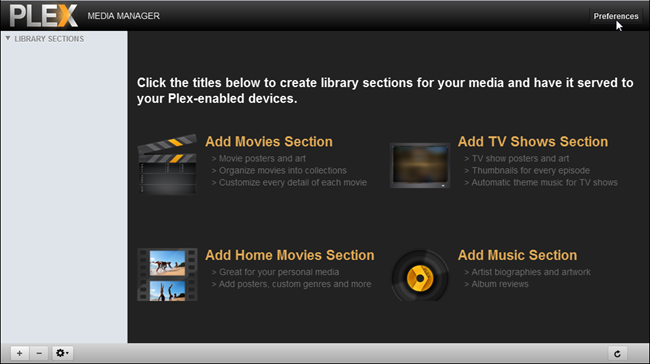
- Нажмите «Preferences» (Предпочтения) в правом верхнем углу.
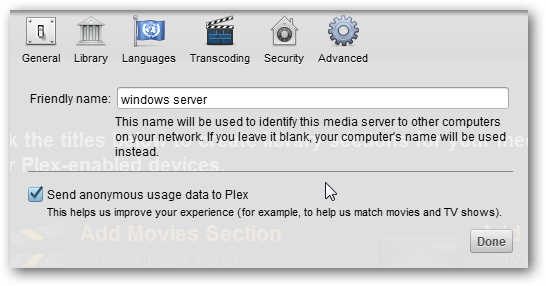
Дайте вашему серверу понятное имя. Решите, отправлять ли анонимную статистику разработчикам (можно отключить).
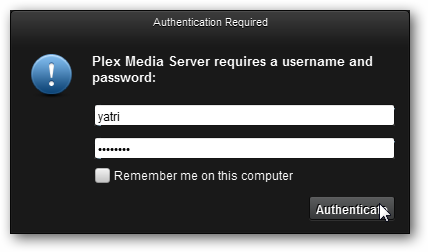
Перейдите в раздел безопасности и при необходимости включите авторизацию — задайте имя пользователя и пароль.
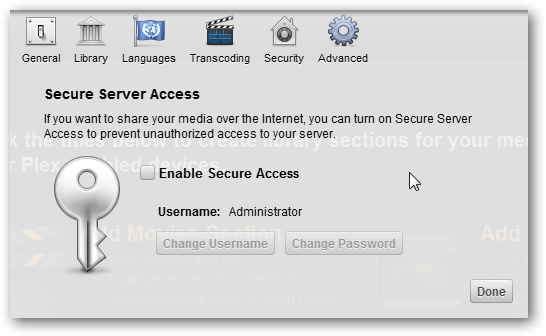
Если вы включили логин, при следующем входе в веб‑панель вы увидите экран авторизации:
Совет: если планируете доступать сервер из интернета, пробросьте на роутере порт 32400 на IP машины с Plex (TCP 32400). Без проброса удалённый доступ не будет работать.
Важно: при изменении настроек нажимайте «Done» (Готово) или «Save» (Сохранить) — в интерфейсе это может означать завершение шагов.
Добавление медиатеки и структура папок
Plex предпочитает, чтобы файлы были организованы в определённой структуре, особенно для телесериалов. Это влияет на корректное распознавание и подтягивание метаданных.
Рекомендуемая структура для телесериалов:
Z:\video\tvshows\Samurai Champloo\Season 1\video files……
Ключевая рекомендация: указывайте Plex корневую папку, содержащую папку с названием сериала (например, «Samurai Champloo»), а не папку «Season 1». Если указать «Season 1», Plex может не распознать серию как часть сериала.
Для фильмов и музыки обычно достаточно указать корневую папку без дополнительных уровней.
Пошагово в веб‑интерфейсе:
- Нажмите на плюсик в левом нижнем углу панели управления.
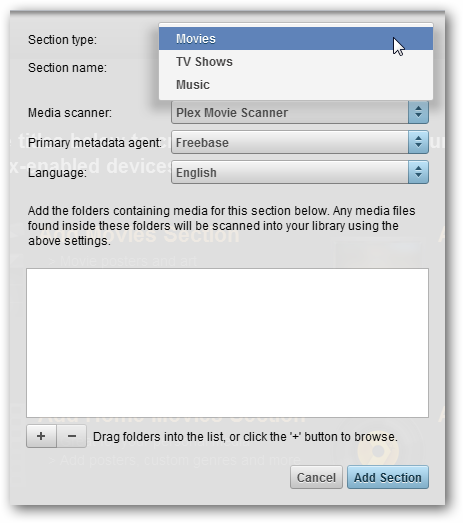
- Выберите тип медиатеки (Movies, TV Shows, Music) и введите понятное имя.
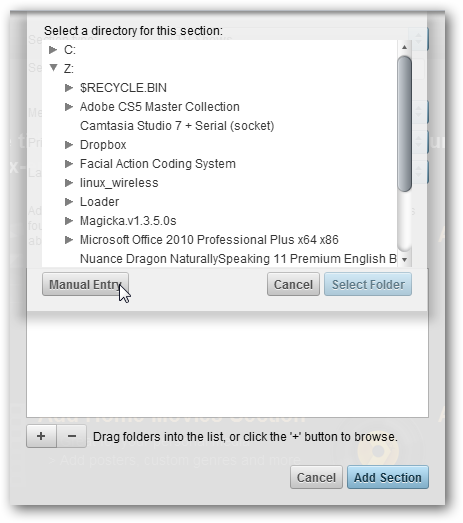
- Добавьте путь к папке. Для сетевых шар через Samba укажите путь в формате:
\ip-address.of.server\sharename\folder
Вы можете выбрать вручную через навигацию или использовать опцию Manual Entry (Ввод вручную) и вставить путь.
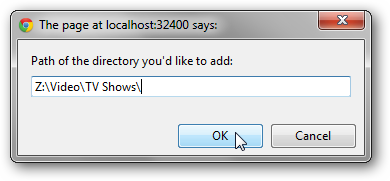
После добавления раздел появится в левой панели, и вы сможете просматривать контент справа.
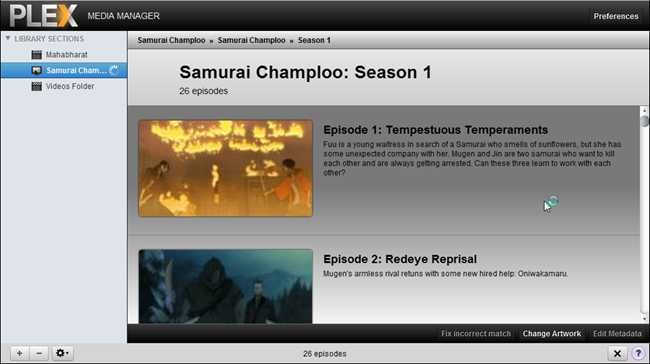
Советы по названиям файлов:
- Для сериалов указывайте имена эпизодов в формате S01E01 или 1x01, чтобы Plex корректно распознал серию.
- Для фильмов включайте год в скобках при необходимости, например Movie Title (1999). Это помогает разрешать конфликты с одноимёнными фильмами.
Клиенты: настройка iOS и Android
iOS
- Откройте приложение Plex на iPhone/iPad и перейдите в Настройки.
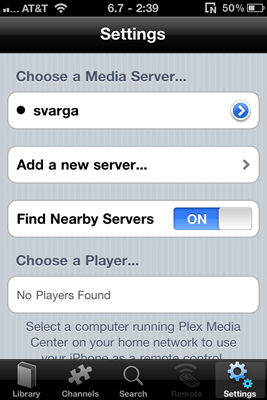
Включите «Find Nearby Server» (Найти ближайший сервер). При подключении к вашей домашней Wi‑Fi сетью сервер должен появиться автоматически.
Если сервер не появился автоматически, добавьте его вручную: введите дружественное имя, IP‑адрес и порт (по умолчанию 32400).
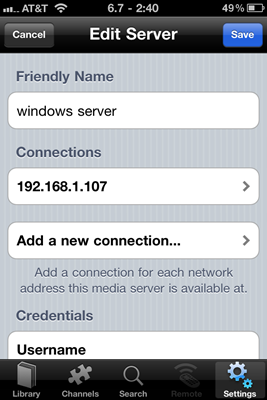
- Сохраните настройки. Если вы настроили учётные данные на сервере, введите их в соответствующие поля в клиенте.
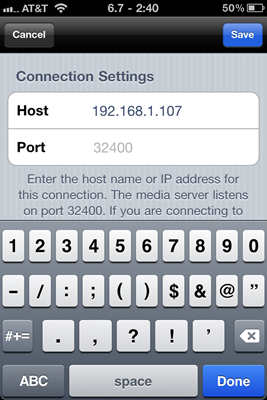
- Вернитесь к библиотеке и выберите файл для воспроизведения.
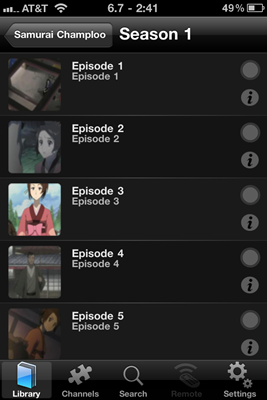
Android
На Android процесс аналогичен, но доступ к настройкам реализуется через кнопку меню (или трёхточечное меню в верхней части экрана).
- Откройте Plex, откройте Меню → Настройки.
- Включите автоматическое обнаружение или добавьте сервер вручную, указав IP и порт.
- Введите логин/пароль, если требуется.
Интерфейс почти идентичен iOS, функции будут те же: выбор библиотеки, поиск, плеер с регулировкой качества и опциями субтитров.
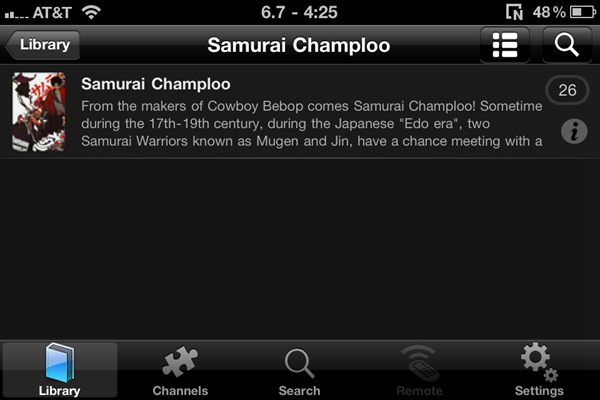

Трансляция, транскодирование и ограничители качества
Plex автоматически определяет поддерживаемые кодеки и разрешение на клиенте и при необходимости транскодирует видео на сервере. Это означает, что даже если исходный файл использует кодек, неподдерживаемый iOS, сервер перекодирует поток в совместимый формат и отдаёт клиенту.
На что обратить внимание:
- Транскодирование нагружает CPU сервера — для многопоточной транскодировки берите более мощный процессор или апгрейдите Plex Pass (если есть специальные функции аппаратного ускорения).
- Для снижения нагрузки можно заранее перекодировать критичные файлы в совместимый формат (например, H.264 для широкого набора устройств).
- В настройках клиента есть опции ограничения качества при мобильном подключении — используйте их для экономии трафика.
Сценарии проблем и устранение неполадок
- Клиент не видит сервер в локальной сети
- Проверьте, запущен ли Plex Media Server на машине.
- Убедитесь, что на сервере работают Bonjour/Avahi для автоматического обнаружения.
- Проверьте, не блокирует ли брандмауэр порты Plex (TCP 32400).
- Попробуйте добавить сервер вручную по IP и порту.
- Видео не воспроизводится или выдаёт ошибку кодека
- Посмотрите логи Plex (в веб‑интерфейсе) — там будут сообщения о неудачных попытках транскодирования.
- Если файл слишком тяжёлый для транскодирования на вашем сервере, рассмотрите перекодировку файла заранее.
- Медленный интерфейс на Linux‑бете
- Старые версии Linux‑сборок Plex могут иметь медленный веб‑интерфейс; обновите до актуальной беты/релиза или увеличьте ресурсы VM/хоста.
- Удалённый доступ не работает
- Пробросьте TCP 32400 на IP сервера в настройках роутера.
- Убедитесь, что ваш провайдер не блокирует входящие соединения.
- Для динамического IP используйте DDNS‑сервис и укажите актуальный внешний адрес в настройках Plex (если требуется).
Альтернативы Plex и когда Plex не лучшая идея
Плюсы Plex: простота, плагины, хорошая клиентская поддержка. Однако есть случаи, когда Plex может не подойти:
- Если вы хотите полностью локальную систему без облачных компонентов и телеметрии — некоторые альтернативы более приватны (например, Emby с собственными настройками, Jellyfin как полностью открытая альтернатива).
- Если вы работаете в крупной корпоративной среде с требованиями DRM и масштабируемостью — специализированные CDN/streaming‑platform решения будут лучше.
Короткая сравнительная матрица (качественно):
- Plex — простота, экосистема плагинов, платные клиенты.
- Jellyfin — открытый, бесплатный, независим от коммерческих сервисов.
- Emby — гибридный вариант с коммерческими функциями и управлением.
Роль‑ориентированные чеклисты
Администратор сервера:
- Установить Plex на выбранной ОС и запустить сервис.
- Настроить брандмауэр и проброс портов 32400/TCP.
- Организовать медиа по рекомендуемой структуре папок.
- Настроить автоматические обновления и мониторинг нагрузки.
Домашний пользователь (мобильный):
- Установить клиент Plex на iOS/Android.
- Включить автоматическое обнаружение сервера или добавить вручную IP и порт.
- Проверить воспроизведение локально и через мобильную сеть (при пробросе порта).
Мини‑методология организации медиатеки
- Создайте отдельные корневые папки: Movies, TV Shows, Music.
- Для сериалов: Each show → Season folders → episode files (SxxExx).
- Для фильмов: Movie Title (YYYY)/Movie file.
- Для музыки: Artist/Album/Tracks.
- Добавьте небольшой README с правилами именования, чтобы другие члены семьи знали структуру.
Безопасность и приватность
- Если вы включаете удалённый доступ, пользуйтесь надёжными паролями и, если возможно, двухфакторной аутентификацией на уровне аккаунта Plex.
- Ограничьте доступ по IP или создайте отдельные учётные записи с правами просмотра, если не хотите давать полный доступ к настройкам сервера.
- Проверьте, какие данные вы отправляете в Plex (анонимная телеметрия может быть отключена).
Примечание о GDPR/конфиденциальности: если вы храните и передаёте личные данные пользователей (например, обязательная регистрация и профили), убедитесь, что доступ и хранение соответствуют местным требованиям конфиденциальности.
Критерии приёмки
- Сервер виден в локальной сети и доступен через http://localhost:32400/manage на хосте.
- Клиенты iOS/Android видят библиотеку и могут воспроизводить видео без ошибок по кодеку (либо с транскодированием сервером).
- Удалённый доступ работает при проброшенном порте 32400 и корректных настройках роутера.
- Метаданные корректно подтянулись для основных фильмов/сериалов.
Частые вопросы (FAQ)
Q: Нужно ли платить за Plex?
A: Серверное ПО бесплатно. Клиентские приложения часто платные; есть также платный Plex Pass с дополнительными функциями (аппаратное ускорение, мобильный синхронизатор и проч.).
Q: Что лучше для приватности — Plex или Jellyfin?
A: Jellyfin — полностью открытый и самодостаточный проект без привязки к облачным сервисам компании. Plex удобнее «из коробки», но отправляет телеметрию, которую можно отключить.
Q: Как уменьшить нагрузку на сервер при транскодировании?
A: Предварительно перекодируйте видео в совместимые форматы, используйте аппаратное ускорение, ограничьте одновременные потоки и уменьшите качество при мобильном доступе.
Короткое резюме
Plex — практичное и проверенное решение для домашнего медиасервера, которое облегчает стриминг на iOS и Android за счёт встроенного транскодирования и богатых клиентов. Правильная структура папок, базовая настройка сети и выбор аппаратной конфигурации сервера решают большинство проблем. Для тех, кто ценит полную открытость и контроль, существуют альтернативы вроде Jellyfin.
Важно: в комментариях делитесь своим опытом и альтернативами — возможно, у других пользователей есть полезные приёмы и скрипты для автоматизации.
Автор: сообщество пользователей Plex

Похожие материалы

Несколько аккаунтов Skype: Multi Skype Launcher

Журнал для работы: повысить продуктивность

Персональные звуки уведомлений на Android

Скачивание шоу Hulu для офлайн‑просмотра

Microsoft Start: персонализированная новостная лента
