
Как стримить с друзьями в Discord: руководство по Go Live

Что такое Go Live в Discord
Go Live — встроенная функция Discord для локальных стримов. Простыми словами: вы транслируете окно игры только людям, которые находятся в том же голосовом канале. Это удобно для совместной игры с друзьями, когда не хочется публиковать поток публично на Twitch или YouTube.
Краткое определение: Go Live — потоковое вещание игры внутри сервера Discord для участников выбранного голосового канала.
Важно: Go Live работает в настольном приложении Discord и в браузере Google Chrome. Мобильные приложения такую трансляцию не поддерживают.
Быстрая проверка совместимости
- Требуется ПК с Windows 8 или новее.
- Поддерживается настольное приложение Discord и Google Chrome.
- Для 1080p/60fps нужен Discord Nitro; стандартно доступно 720p/30fps.
Как настроить Go Live в Discord
- Запустите игру на компьютере.
- Проверьте, распознаёт ли Discord игру: в строке статуса должна отображаться надпись «Now Playing» и название игры. Если нет — добавьте игру вручную (см. раздел «Если игра не распознана»).
- Когда игра запущена, на панели статуса Discord появится небольшой всплывающий элемент. Нажмите иконку экрана справа в этой панели.
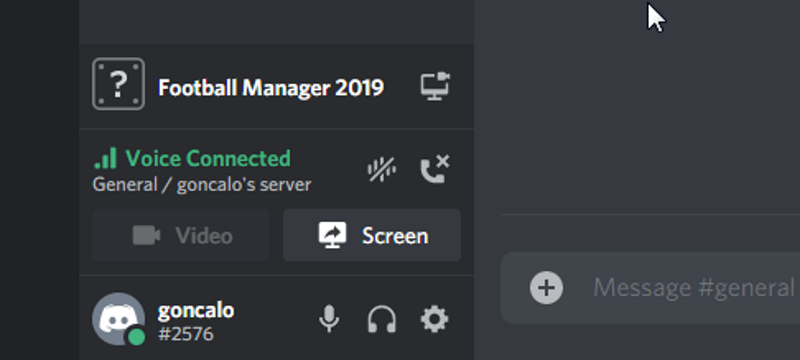
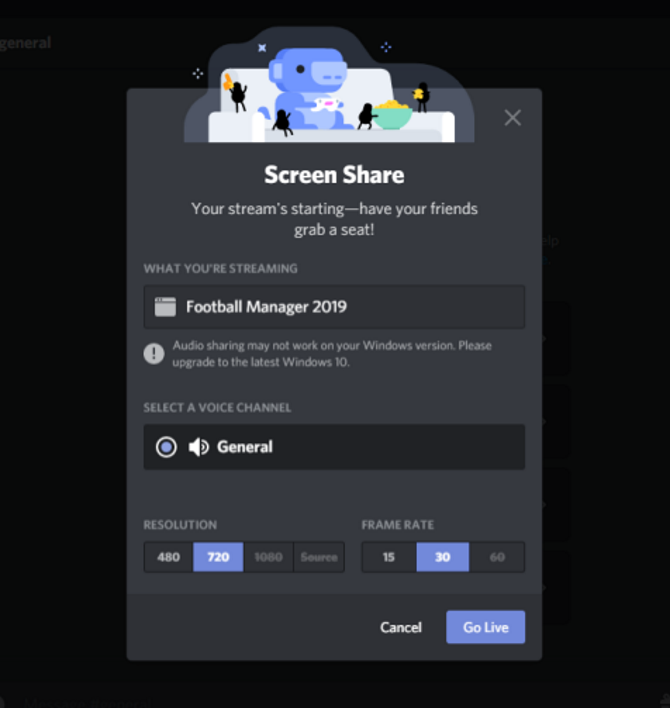
- Выберите голосовой канал, где хотите вести трансляцию. Это канал, через который вы будете общаться и где друзья увидят поток.
- Нажмите кнопку Go Live.
- В появившемся окне настройте разрешение и частоту кадров (стандартно 720p/30fps; Nitro — 1080p/60fps).
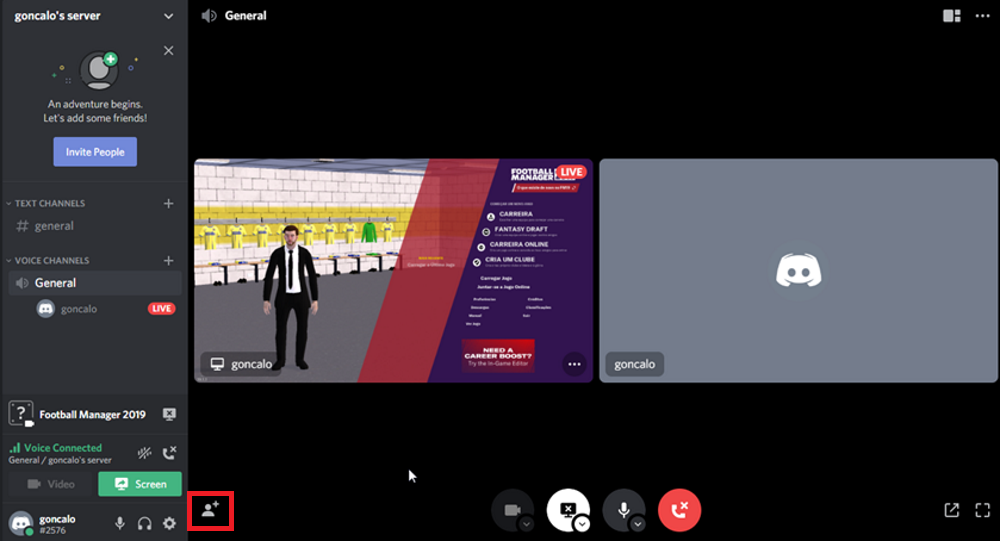
- При желании пригласите друзей через значок приглашения внизу слева — можно отправить ссылку или пригласить конкретных пользователей.
Если Discord не распознаёт игру
- Откройте Настройки (иконка шестёрёнки в левом нижнем углу).
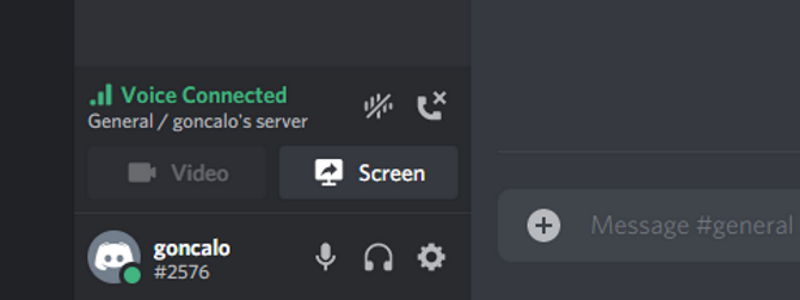
- Перейдите в раздел Игровая активность.
- Нажмите Добавить её и выберите процесс игры или приложения из списка активных программ.
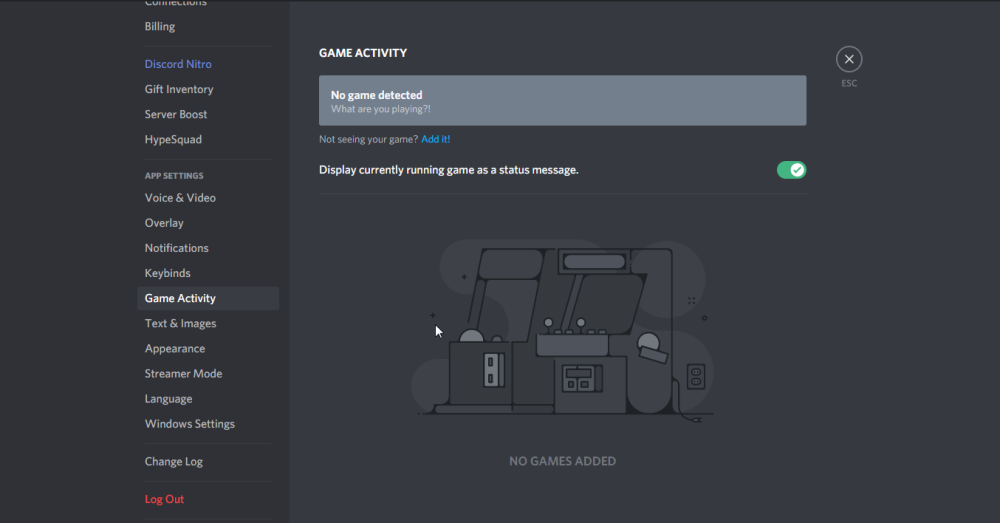
Примечание: в выпадающем меню отображаются все запущенные процессы. Это означает, что технически вы можете выбрать любое приложение — например, видеоплеер — и транслировать его, но помните о правах на контент и приватности.
Управление доступом: кто может смотреть вашу трансляцию
Чтобы контролировать зрителей, организуйте трансляции внутри собственного сервера и настройте роли:
- Кликните по вкладке Сервер слева.
- Выберите Настройки сервера и раздел Роли.
- Для каждой роли укажите разрешения на подключение к голосовым каналам и просмотр трансляций.
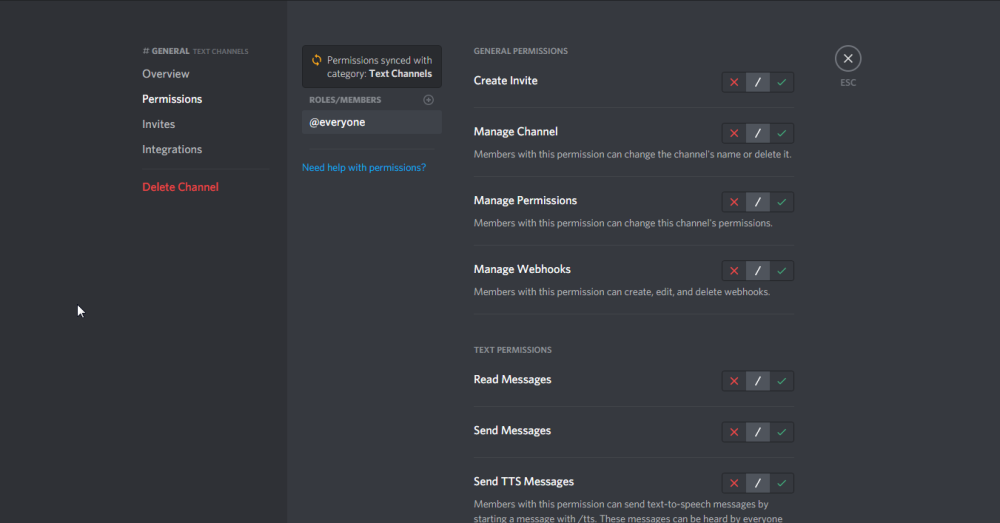
Совет: создайте роль «Зритель» и выдавайте её вручную тем, кому доверяете доступ к трансляциям.
Как смотреть трансляцию друга
- Присоединитесь к тому же голосовому каналу, что и стример.
- В списке пользователей рядом со стримером появится красная иконка «Live».
- Кликните по имени стримера и выберите Присоединиться к трансляции или дважды кликните, чтобы поток открылся автоматически.
Оверлей Discord: управление трансляцией в полноэкранном режиме
Оверлей позволяет управлять трансляцией, не выходя из игры.
- Запустите игру.
- В настройках Discord включите опцию Оверлей и выберите игру в пользовательской панели.
- Когда оверлей активен, вы можете видеть зрителей, приглашать друзей и завершать трансляцию прямо из игры.
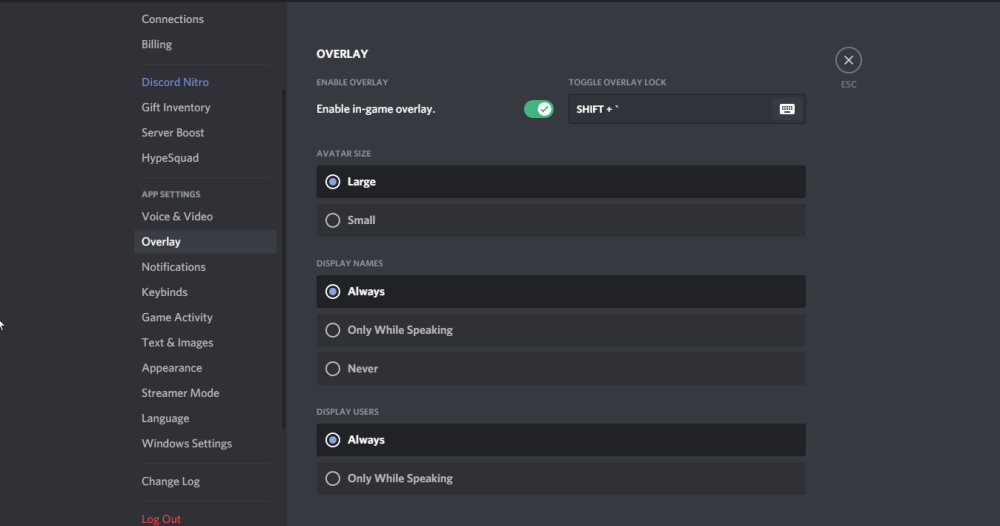
Важно: некоторые игры не совместимы с оверлеем или могут работать нестабильно при включённом аппаратном ускорении.
Почему трансляция может ставиться на паузу и как это исправить
Частая проблема: стрим прерывается или зависает, когда кто-то подключается.
Проверки и исправления:
- Обновите Windows через Центр обновления.
- Обновите драйвер видеокарты через официальный софт производителя (NVIDIA GeForce Experience, AMD Adrenalin и т. п.).
- Проверьте диспетчер устройств Windows на предмет старых драйверов.
Если проблема не уходит, измените настройки в Discord:
- Откройте Пользовательские настройки → Голос и видео.
- Отключите Аппаратное ускорение H.264.
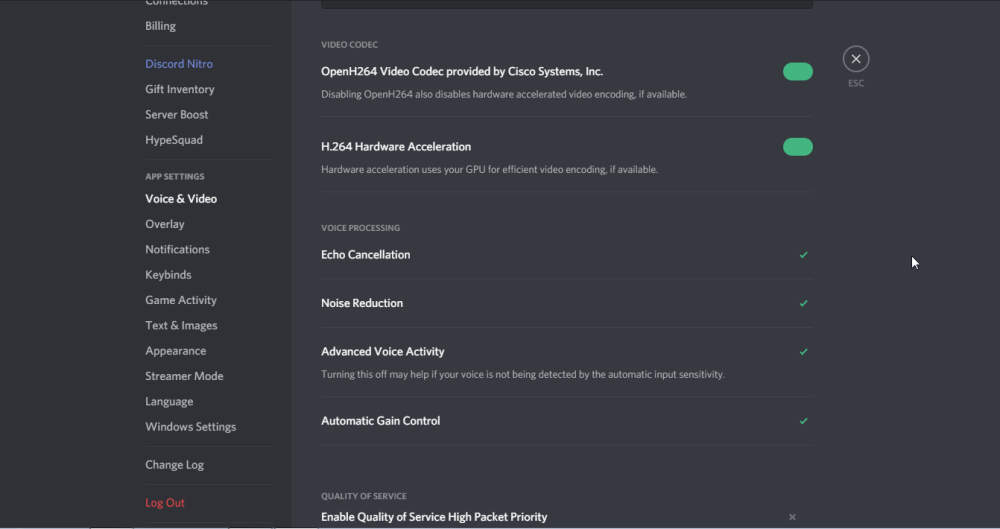
- В том же разделе включите или отключите опцию Использовать нашу новую технологию захвата экрана, чтобы проверить стабильность.
- Перейдите в Внешний вид и отключите глобальное Аппаратное ускорение, если оно включено.
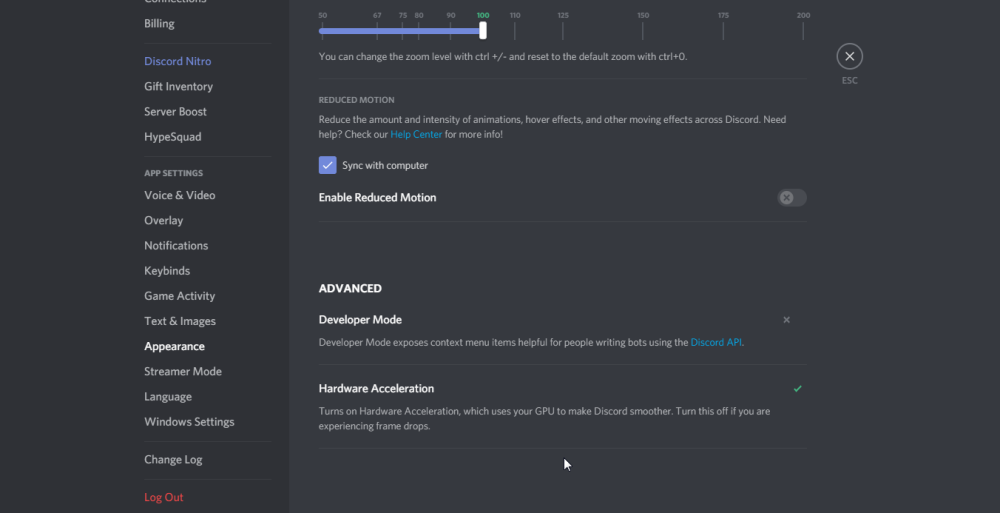
Тест: после изменений полностью перезапустите Discord и повторно запустите игру.
Альтернативные способы стриминга в приват
- OBS + виртуальная частная комната на платформе (например, приватный стрим на YouTube с ссылкой) — даёт больше контроля над сценами и качеством, но требует настройки кодировщика.
- Використання сторонних сервисов с приватными ссылками (Zoom, Microsoft Teams) — подходит для неигрового контента или показа видео в маленькой группе.
Плюсы Go Live: простота и интеграция с сообществом Discord. Минусы: ограничение по разрешению без Nitro и возможные несовместимости с некоторыми играми/овнерлеем.
Чеклист перед запуском трансляции
- ПК с Windows 8 или новее
- Обновлённые драйверы GPU
- Discord в настольной версии или Google Chrome
- Игра распознана либо добавлена вручную
- Оверлей включён (по желанию)
- Настроены роли и разрешения сервера для зрителей
- Протестирован звук микрофона и игровая громкость
Роли и короткие чеклисты
Streamer (стример)
- Подготовьте игру и закройте лишние приложения.
- Включите оверлей и проверяйте список зрителей.
- Отключите аппаратное ускорение, если возникают проблемы.
- Всегда имейте запасной способ связи с участниками (чат, голосовые сообщения).
Viewer (зритель)
- Подключитесь к нужному голосовому каналу.
- Проверьте разрешения, если не видите трансляцию.
- Сообщите стримеру о задержках или прерываниях.
Server Admin (администратор сервера)
- Настройте роли и права доступа.
- Ограничьте возможность трансляции для незнакомых ролей.
- Регулярно проверяйте ботов и приложения с правами на экран.
План действий при зависании или паузе трансляции (инцидентный план)
- Попросите всех зрителей временно покинуть канал.
- Перезапустите Discord (полное закрытие через диспетчер задач, затем запуск).
- Если не помогло — перезапустите игру и повторите подключение.
- Проверьте обновления драйверов и Windows.
- Отключите аппаратное ускорение в настройках Discord.
- Как временное решение — используйте альтернативный метод трансляции (OBS + приватная ссылка).
Тесты и критерии приёмки
Критерии приёмки минимальной рабочей трансляции:
- Пользователь может подключиться к голосовому каналу и увидеть поток.
- Аудио стрима синхронизировано и слышно всем подключившимся.
- Трансляция не зависает при подключении 1–3 зрителей.
- Управление оверлеем доступно в полноэкранном режиме.
Тесты для проверки:
- Подключение трёх разных устройств (ПК/ноутбук/Chrome) к трансляции.
- Переключение сцены и проверка, сохраняется ли трансляция.
- Измерение времени восстановления после принудительной остановки.
Совместимость и миграция
| Платформа | Поддержка Go Live | Ограничения |
|---|---|---|
| Windows 8+ | Да | Полная поддержка в настольном приложении |
| macOS | Частично | Некоторые функции оверлея ограничены |
| Linux | Частично | Официальная поддержка ограничена |
| Chrome | Да | Работает в браузере Chrome (ограничения по кодекам) |
Миграция с публичного стрима на приватный: переключите аудиторию с Twitch/YouTube на сервер Discord и выдайте доступ через роли.
Безопасность и приватность
- Не транслируйте личные данные: пароли, адреса, документы на рабочем столе.
- Контролируйте права ботов в сервере — некоторые боты могут запрашивать управление каналами.
- Если вы обрабатываете персональные данные зрителей, убедитесь, что у вас есть основание для их обработки. При трансляциях внутри небольшой группы риски ниже, но всё равно соблюдайте здравый смысл.
Примечание по GDPR: если вы находитесь в ЕЭЗ и собираете персональные данные зрителей (например, для розыгрышей), оформляйте необходимые уведомления и согласия.
Ментальные модели и эвристики при организации трансляций
- Модель 80/20: 80% времени — стабильность и звук, 20% — визуальные эффекты и графика.
- Правило минимального риска: сначала тестируйте приватную трансляцию с 1–2 доверенными людьми, затем расширяйте аудиторию.
- Разделяй ответственность: администратор отвечает за права, стример — за контент и качество.
Когда Go Live не подойдёт (контрпример)
- Если вам нужен профессиональный стрим с оверлеями, сценами и несколькими камерами — лучше использовать OBS или XSplit.
- Если нужно масштабное публичное вещание с тысячами зрителей — Discord не заменит Twitch/YouTube.
Короткое объявление для вашего сервера (100–200 слов)
Хотите играть вместе и одновременно смотреть игру — без публичного вещания? Мы запускаем приватные стримы через Go Live в Discord. Это безопасный и быстрый способ показать свой экран только друзьям в голосовом канале. Подключайтесь к каналу «Игра» в 20:00, включайте оверлей и приглашайте друзей через ссылку. Для лучшего качества убедитесь, что у вас обновлены драйверы и включён Discord в настольной версии. Если возникнут проблемы с задержками, сообщите администратору — у нас есть пошаговый план восстановления трансляции.
Короткий глоссарий
- Go Live — внутренняя трансляция в Discord.
- Оверлей — накладываемая панель управления в игре.
- Nitro — платная подписка Discord с улучшенным качеством стрима.
Итог
Go Live — удобный инструмент для приватных игровых трансляций внутри вашего сообщества Discord. Он прост в настройке, достаточно надёжен при соблюдении базовых требований и даёт быстрый доступ к совместной игре. Для профессиональных трансляций и массовой аудитории рассмотрите гибридный подход: сцены и кодирование через OBS плюс приватные комнаты для доверенных друзей.

Похожие материалы

Несколько аккаунтов Skype: Multi Skype Launcher

Журнал для работы: повысить продуктивность

Персональные звуки уведомлений на Android

Скачивание шоу Hulu для офлайн‑просмотра

Microsoft Start: персонализированная новостная лента
