
Как стримить с Xbox Series X или S на Twitch

Быстрые ссылки
Настройка вещания на Twitch
Теперь запускайте игры
Хотите больше? Используйте Lightstream или захват видео
Настройка вещания на Twitch
Microsoft ранее интегрировала платформу Mixer на уровне системы, что делало стриминг максимально простым. Mixer закрыли, но похожую базовую функциональность всё ещё даёт официальное приложение Twitch для Xbox.
Шаги для запуска базового стрима:
- Откройте Microsoft Store на консоли Xbox и в поиске найдите официальное приложение Twitch. Скачивание бесплатно.
- Запустите приложение и войдите в свой Twitch-аккаунт или создайте новый.
- Перейдите на вкладку вещания и установите параметры: название трансляции, язык, уровни громкости и разрешение / качество потока.
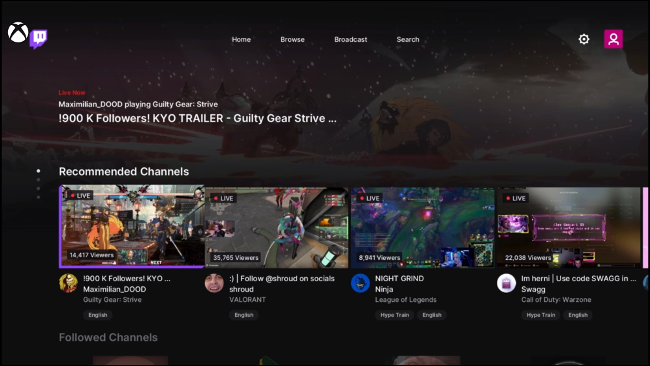
Если приложение не видно, нажмите кнопку Xbox на контроллере, выберите «Мои игры и приложения», затем «Просмотреть все», откройте раздел «Приложения».
В разделе вещания вы также назначите источник микрофона (если подключён гарнитурой), включите или выключите веб-камеру и установите визуальные элементы стрима, доступные в приложении.
Что важно при выборе качества
- Twitch рекомендует скорость интернета примерно 3–6 мегабит в секунду в зависимости от желаемого качества. Это ориентир, а не строгая гарантия качества.
- Оставляйте запас полосы пропускания: другие устройства в сети могут отнять часть канала.
- Консоль ограничена по возможностям кодирования по сравнению с ПК, поэтому агрессивно повышать битрейт не стоит.
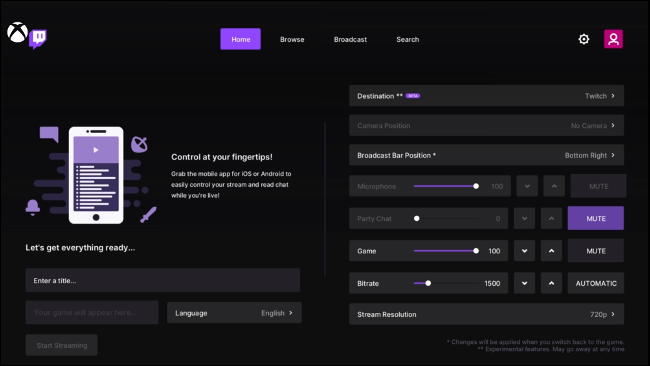
После настройки нажмите «Начать трансляцию», и ваш стрим начнёт выходить в эфир.
Теперь запускайте игры
Как только трансляция запущена, всё, что вы делаете на консоли, будет видно вашим зрителям. Это включает переключение в личные сообщения, просмотр списка друзей и голосовый чат. Имейте это в виду, особенно если рядом с вами включён микрофон.
В углу экрана отображается полоска стрима: время в эфире и число зрителей. Она помогает ориентироваться и не зависеть от смартфона или второго экрана.
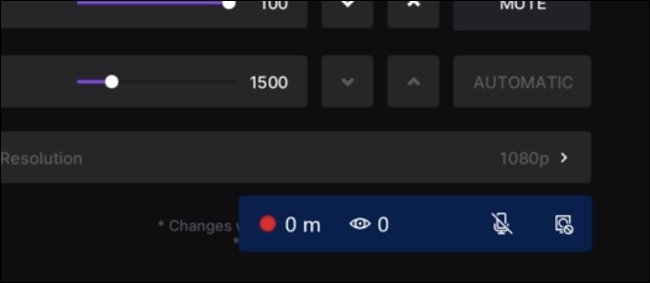
Чтобы запустить игру, нажмите кнопку Xbox, затем «Мои игры и приложения». Выберите игру из списка или нажмите «Просмотреть все». Именно выбранная вами игра станет темой текущей трансляции.
Если нужно изменить настройки во время эфира, откройте приложение Twitch снова через гайд (кнопка Xbox), внесите правки и перезапустите игру — изменения вступят в силу.
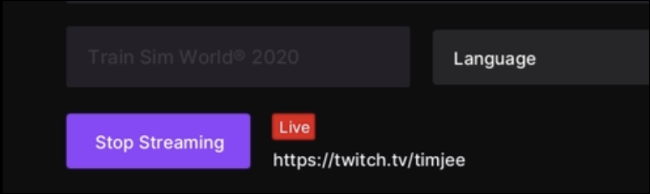
Для окончания эфира в приложении выберите «Остановить трансляцию».
Хотите больше? Lightstream и захват видео
Стрим с консоли подойдёт для быстрых эфиров, но он ограничен в кастомизации: нет кастомных оверлеев, сложных сцен, динамических алертов и интеграций с ботами. Если вы хотите профессиональнее выглядящий канал, есть два вектора роста:
Облачные редакторы, например Lightstream. Появляется возможность добавлять текст, изображения, веб-камеру, оверлеи и алерты в облаке без мощного ПК или карты захвата. Lightstream Studio позволяет направлять поток через облако, где он обогащается, а затем отправляется на Twitch. Базовый план Lightstream начинается примерно от 7 USD в месяц.
Захват видео на ПК через карту захвата. Это классический путь для стримеров: консоль подключается к карте захвата (например, Elgato) на ПК, на ПК запускается OBS, Streamlabs или Twitch Studio. Такой подход даёт полный контроль: сцены, источники, плагины, чат-боты и высокая гибкость.
Сравнение подходов — кратко
- Встроенный стриминг с Xbox: быстрый старт, минимум настроек, нет сложных оверлеев.
- Lightstream: облачная кастомизация, не требует дорогого ПК, платный сервис за дополнительные функции.
- Захват видео на ПК: максимальный контроль и функциональность, требует карты захвата и/или мощного ПК.
Когда встроенный стрим не подойдёт
- Если вам нужны настраиваемые сцены, мультиинструменты для модерации, сложные оповещения и интеграции — встроенный поток ограничен.
- Если вы планируете совместные стримы с несколькими участниками, лучше использовать ПК-рёшения или облачные студии с поддержкой удалённых гостей.
- При медленном интернете и нестабильном подключении встроенный стрим даст низкое качество. Рассмотрите более низкие настройки или локальную запись с последующим заливом.
Практические советы и чеклист перед стримом
Чеклист стримера:
- Проверить интернет: запустить тест скорости и убедиться, что есть запас по загрузке.
- Название трансляции: сделать понятным и релевантным контенту.
- Проверить микрофон и веб-камеру, отключить уведомления на консоли.
- Закрыть личные сообщения и приложения с уведомлениями.
- Предупредить друзей о стриме, если планируете показывать игровой чат.
Чеклист модератора:
- Настроить правила чата и бота (если используется).
- Проконтролировать наличие ссылки на правила сообщества в описании.
- Следить за нежелательными сообщениями и действовать по регламенту.
Чеклист гостя/со-стримера:
- Проверить подключение к интернету и качество микрофона.
- Уточнить, будут ли использоваться приватные разговоры или голосовой чат.
Критерии приёмки
- Трансляция видна в вашем Twitch-канале и запускается без обрывов в первые 5 минут.
- Звук микрофона разборчив, уровни громкости не приводят к клиппингу.
- Название и категория трансляции соответствуют контенту.
- Если используется веб-камера, картинка синхронизирована с видео игрового потока.
Риски и советы по приватности и безопасности
- Не показывайте личные сообщения, пароли, коды двухфакторной аутентификации или другую конфиденциальную информацию на экране.
- Отключите уведомления от системы и мобильных приложений на время эфира.
- Если используете облачные сервисы, проверьте политику хранения данных и доступы, которые вы даёте сервису.
Факт‑бокс: ключевые числа
- Рекомендуемая скорость интернета для базового стрима: примерно 3–6 Мбит/с.
- Lightstream Studio: стартовый план примерно 7 USD в месяц.
- Встроенный стрим не даёт сложных оверлеев и встроенного механизма записи в высоком качестве.
Альтернативы и когда выбрать каждую
- Нужен быстрый выход в эфир без лишних настроек — используйте встроенный поток с приложения Twitch.
- Хотите профессиональные оверлеи, но нет мощного ПК — посмотрите Lightstream или другие облачные студии.
- Требуется максимальная гибкость и интеграции — захват видео на ПК через карту захвата и OBS/Streamlabs.
Частые вопросы
Можно ли стримить с консоли и параллельно играть в кооператив с голосовым чатом?
Да, можно, но будьте осторожны: голосовые разговоры других игроков могут попасть в эфир, если у вас включён микрофон. Отключайте или регулируйте микрофон при необходимости.
Нужен ли мне платный план, чтобы добавить оверлеи?
Нет, базовый стрим с Xbox работает бесплатно; для облачных оверлеев, таких как Lightstream, требуется платная подписка за расширенные функции.
Как улучшить стабильность трансляции при медленном интернете?
Выберите более низкое разрешение и битрейт, закройте приложения, которые могут потреблять канал, и по возможности подключите консоль к роутеру по Ethernet.
Сводка
Стрим с Xbox Series X или S — простой старт для тех, кто хочет быстро делиться геймплеем на Twitch. Для базовых эфиров достаточно официального приложения Twitch. Если нужны профессиональные оверлеи, интеграции и сцены, рассматривайте облачные сервисы вроде Lightstream или классический захват на ПК через карту захвата. Всегда проверяйте соединение и не забывайте о приватности во время эфира.

Похожие материалы

Несколько аккаунтов Skype: Multi Skype Launcher

Журнал для работы: повысить продуктивность

Персональные звуки уведомлений на Android

Скачивание шоу Hulu для офлайн‑просмотра

Microsoft Start: персонализированная новостная лента
