
Как запустить трансляцию в Discord

Discord позволяет вести трансляции (Go Live) через голосовые каналы на Windows‑клиенте. Откройте игру или приложение, зайдите в голосовой канал сервера и нажмите кнопку «Go Live». Для стрима в 60 FPS и 1080p требуется Discord Nitro (стоимость $9.99 в месяц, USD). Ниже — пошаговая инструкция, советы по настройке, список проверок и варианты на случай проблем.
Быстрые ссылки
- Как запустить трансляцию в Discord
- Как добавить игру в Go Live
- Как показать экран в Discord
- Как смотреть трансляцию в Discord
Как запустить трансляцию в Discord
Важно: функция транслирования доступна только в настольном клиенте Discord для Windows. Смотреть трансляции можно в настольном приложении или в браузере Chrome.
- Запустите Discord и войдите на сервер, в котором хотите вести трансляцию.
- Откройте игру или приложение, которое собираетесь транслировать. Если Discord распознал игру, в левом нижнем углу рядом с именем пользователя появится кнопка «Go Live».
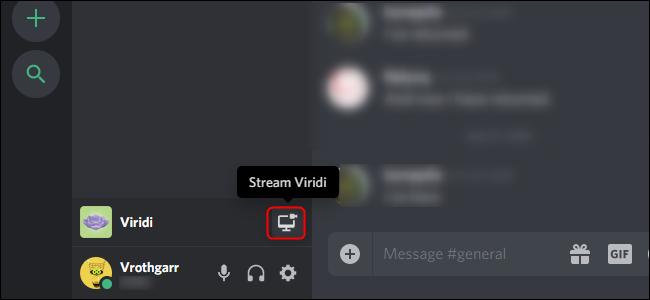
- Если игра не определилась автоматически, нажмите «Go Live», затем в меню выберите «Change» и укажите нужную программу или процесс.
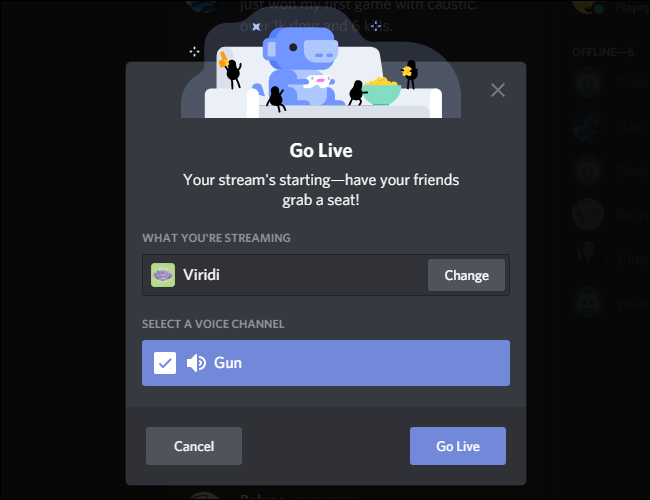
- Выберите голосовой канал, в который хотите выйти, и подтвердите «Go Live».
- После старта трансляции в окне Discord появится небольшой превью‑плеер. Наведите курсор на превью и нажмите значок шестерёнки, чтобы открыть настройки качества и частоты кадров.
Совет: для трансляции в 60 FPS и разрешении 1080p или выше требуется подписка Discord Nitro. Цена: $9.99 в месяц (USD) или эквивалент в вашей валюте.
Как добавить игру в Go Live
Если нужная игра не показывает значок «Go Live», добавьте её вручную:
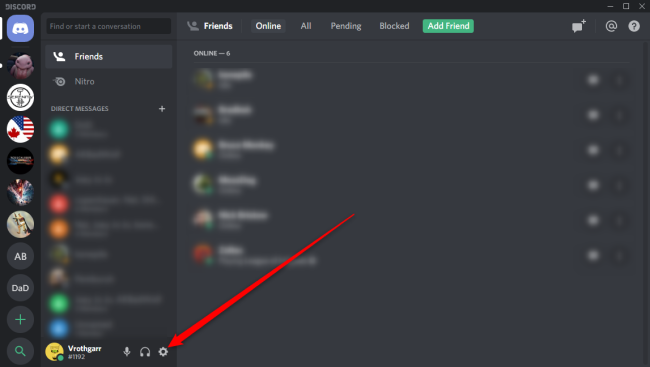
- Нажмите значок шестерёнки в левом нижнем углу, чтобы открыть настройки.
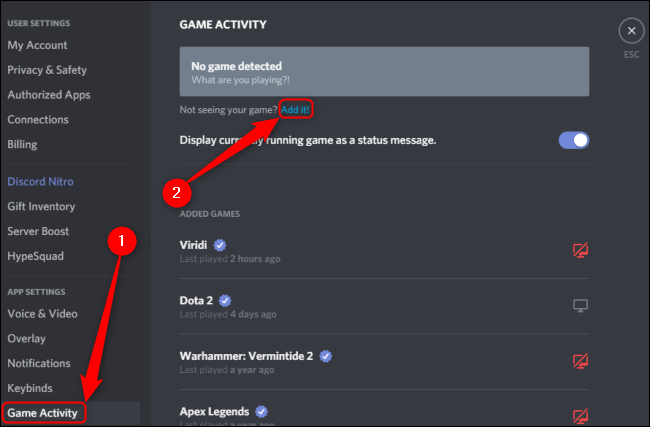
- Перейдите в раздел «Game Activity» (Активность игр).
- Нажмите «Add It» и выберите процесс или окно вашей игры.
- Вернитесь в сервер и нажмите «Go Live» рядом с вашим именем.
Совет по отладке: если игра запущена в режиме администратора, а Discord — нет, система может не распознавать процесс. Запустите Discord с тем же уровнем привилегий, что и игру.
Как транслировать экран или приложение (Screen Share)
Чтобы показать приложение, окно или весь экран, выполните следующие шаги:
- Подключитесь к голосовому каналу на сервере.
- Нажмите кнопку «Go Live».
- В открывшемся меню выберите вкладку «Applications» (Приложения) для отдельных окон или «Screens» (Экраны) для всего рабочего стола.
- Пролистайте доступные варианты, выберите нужный и нажмите «Go Live».
Важно: при трансляции всего экрана будут видны все ваши уведомления и другие окна. Скрывайте личную информацию заранее.
Как смотреть трансляцию в Discord
Если кто‑то в голосовом канале ведёт трансляцию, рядом с его именем появится красный значок «Live». Наведите курсор на имя стримера и нажмите «Join Stream» (Присоединиться к трансляции).
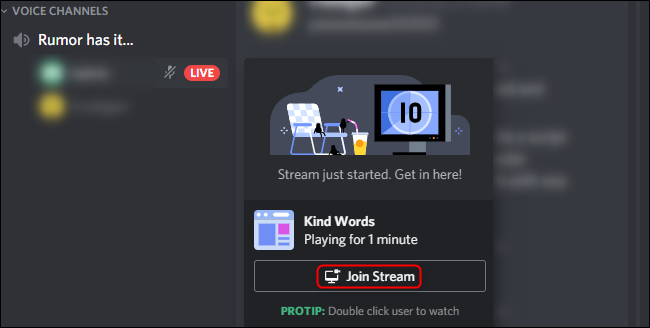
Совет для зрителей: при просмотре можно изменить качество и переключиться в полноэкранный режим через меню плеера.
Что делать, когда трансляция не запускается (Устранение неисправностей)
- Проверьте клиент: функция доступна только в настольном приложении Windows. В macOS некоторые игры могут не поддерживаться.
- Перезапустите Discord и игру. Часто помогает повторный запуск.
- Проверьте права доступа: запустите Discord от имени администратора, если игра тоже запущена с повышенными правами.
- Отключите наложение других приложений (например, overlay от Steam или GeForce Experience) — они могут конфликтовать.
- Обновите драйверы видеокарты — проблемы с кодированием часто решаются обновлением.
- Если картинка черная или без звука, убедитесь, что в настройках трансляции выбраны верные источники аудио и окна.
Альтернативы и когда Go Live не подходит
- Для крупномасштабных стримов используйте OBS или XSplit и стримьте на Twitch/YouTube. Discord Go Live рассчитан на локальные сообщества и небольшие аудитории.
- Если вам нужно многокамерное переключение или наложение сцены — выбор в пользу OBS.
- Для профессиональной трансляции с минимальной задержкой и монетизацией лучше связываться с Twitch или YouTube.
Чек‑лист перед эфиром (быстрая проверка)
Для стримера:
- Discord запущен на Windows.
- Игра/приложение распознаны или добавлены в «Game Activity».
- Настроено качество и FPS в меню трансляции.
- Отключены личные уведомления.
- Проверен звук микрофона и входящий звук игры.
Для зрителя:
- Установлен Discord (настольный или Chrome).
- Достаточная пропускная способность интернета для выбранного качества.
Примеры ошибок и быстрые решения
- Черный экран при трансляции: отключите аппаратное ускорение в настройках Discord и браузера; перезапустите.
- Низкий FPS: снизьте качество трансляции или закройте фоновые приложения, требовательные к GPU.
- Нет звука игры: в настройках Windows проверьте микшер приложений и убедитесь, что звук игры не отключён.
Безопасность и приватность
- Транслируйте только то, что вы готовы показать. Закройте вкладки с личными данными и отключите уведомления.
- Контент, транслируемый в приватный голосовой канал, остаётся доступным только участникам этого канала.
- Если вы работаете с персональными данными зрителей или участников, убедитесь, что соблюдаете местные правила приватности.
Быстрые модели принятия решений (когда что использовать)
- Небольшая группа друзей/клуб в Discord → используйте Go Live. Простой запуск, низкий порог входа.
- Публичный стрим с чатом и монетизацией → Twitch/YouTube + OBS.
- Нужны профессиональные сцены и микс аудио → OBS.
Факты в одной строке
- Поддерживается: Windows desktop для трансляций; просмотр — Windows и Chrome.
- Nitro: 60 FPS и 1080p доступны при подписке ($9.99/месяц, USD).
- Лимит аудитории: Discord подходит для небольших и средних по размеру сообществ.
Краткое резюме
Discord Go Live — удобный инструмент для стриминга игр и экранов внутри серверов. Он прост в настройке и идеально подходит для закрытых сообществ. Для профессиональных трансляций или большой аудитории лучше использовать специализированные сервисы и софт.
Важно: проверьте права приложений, настройки качества и скрывайте личные данные перед эфиром.
Ключевые действия: откройте игру → зайдите в голосовой канал → нажмите «Go Live» → настройте качество.

Похожие материалы

Несколько аккаунтов Skype: Multi Skype Launcher

Журнал для работы: повысить продуктивность

Персональные звуки уведомлений на Android

Скачивание шоу Hulu для офлайн‑просмотра

Microsoft Start: персонализированная новостная лента
