
Как запустить Steam Link на Raspberry Pi и играть в игры с ПК
В этом руководстве собраны пошаговые инструкции, советы по настройке сети, распространённые проблемы и их решения, а также дополнительные методики и чеклисты, которые помогут быстро и надёжно настроить игровой стриминг с ПК на Raspberry Pi.
Что нужно для стриминга игр со Steam на Raspberry Pi
Кратко: минимальная совместимая модель — Raspberry Pi 3B / 3B+. Остальное — стандартное AV/сетевое оборудование и установленный Steam на компьютере.
Список компонентов и требований:
- Raspberry Pi 3B или 3B+
- microSD объёмом 8 ГБ или больше с установленной Raspbian Stretch (Debian-производная)
- Клавиатура и мышь (на время настройки)
- Подходящий геймпад (см. раздел про контроллеры)
- Маршрутизатор с Ethernet-портами (5 ГГц Wi‑Fi для Raspberry Pi не рекомендуется)
- Два Ethernet-кабеля для прямого подключения Pi и ПК к маршрутизатору или коммутатору
- HDMI-кабель
- Телевизор или монитор для игр
- Steam установлен на компьютере, аккаунт Steam и по крайней мере одна игра в библиотеке
- Компьютер с Windows 7+ / macOS 10.10+ / Linux Ubuntu 12.04+ и установленным Steam
Важно: Raspberry Pi можно использовать и по Wi‑Fi, но проводное подключение по Ethernet даёт заметно более стабильный и предсказуемый результат.
Настройка ПК для In-Home Streaming (локального стрима Steam)
- Подключите ПК к домашней сети по Ethernet. Проводная сеть снижает нагрузку на Pi и минимизирует задержки.
- Убедитесь, что Steam установлен и обновлён. Если обновление не запускается автоматически, откройте меню Steam → Check for Steam Client Updates.
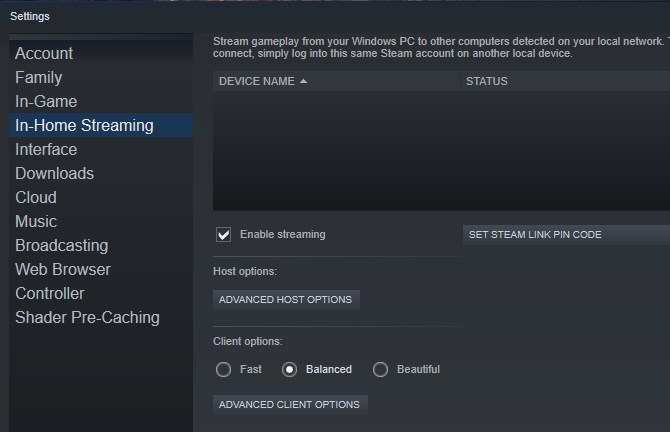
- Перейдите в View > Settings → In-Home Streaming. Включите Enable streaming и в Client options выберите режим Balanced (сбалансированный). При необходимости позже переключите на «Prioritize network» или «Prioritize quality».
- Нажмите OK.
Примечание: если у вас дискретная видеокарта Nvidia и вы планируете использовать альтернативу Moonlight, убедитесь, что GeForce Experience установлен и обновлён.
Установка Steam Link на Raspberry Pi
Подключите Raspberry Pi к сети по Ethernet и загрузите Raspbian Stretch. Откройте окно терминала (Ctrl + Alt + T) и выполните команды:
sudo apt update
sudo apt install steamlink
Первая команда обновляет список пакетов. Вторая устанавливает пакет steamlink. Подтвердите установку нажатием Y, если будет запрос.
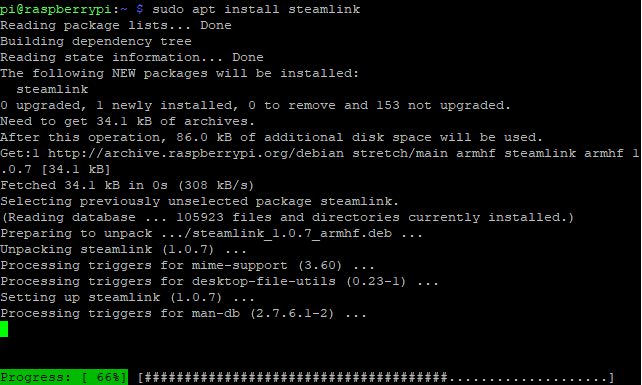
После завершения установки приложение Steam Link появится в меню.
Запуск Steam Link и игра на телевизоре
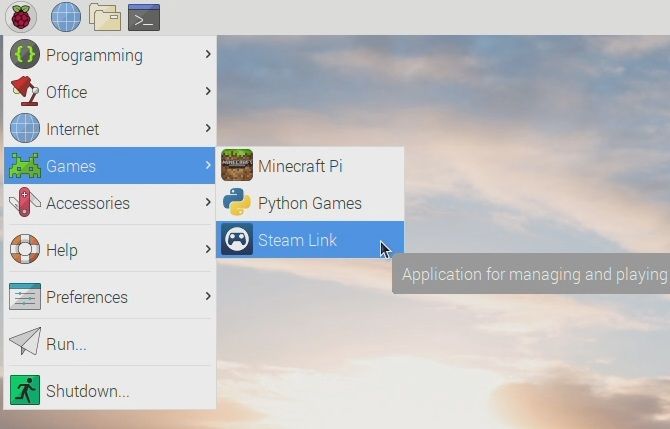
На Raspberry Pi выберите Menu > Games > Steam Link.
- Появится полноэкранный интерфейс Steam Link. Он покажет имя вашего компьютера и подключённый контроллер.
- Выберите компьютер и запустите сетевой тест. На ПК появится запрос ввести PIN-код, показанный на экране Raspberry Pi — введите его и нажмите OK.
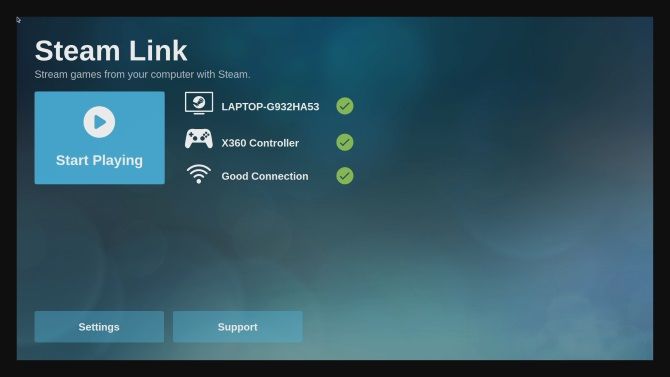
- Если всё в порядке, Steam уведомит, что сеть подходит для стрима. Нажмите OK и вернитесь в меню.
- При необходимости установите драйверы — Steam предложит это и выполнит установку.
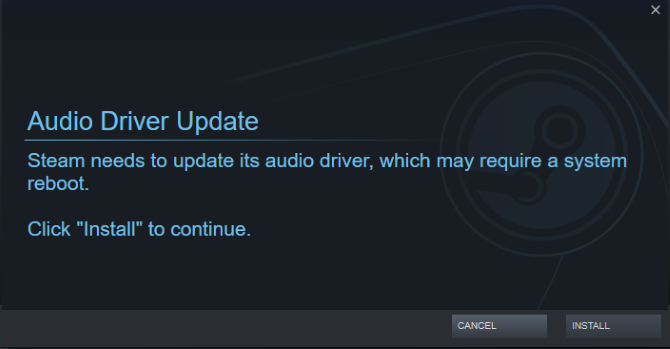
Обратите внимание: после начала стрима Steam на ПК запускается в переднем плане. Убедитесь, что никто не будет использовать компьютер во время игры.
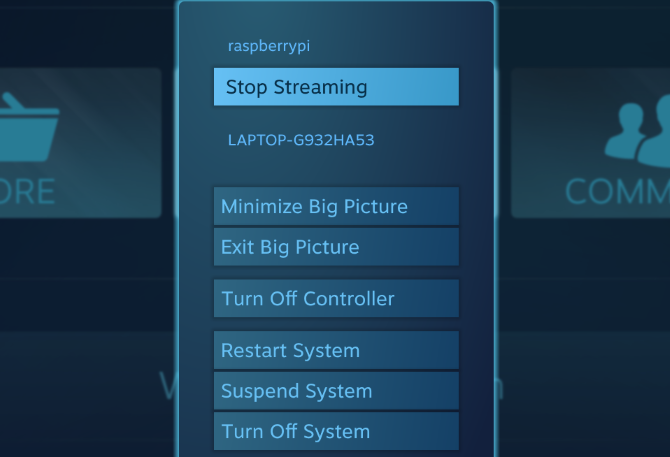
Чтобы завершить стрим, нажмите кнопку питания в интерфейсе Steam и выберите Stop Streaming.
Подключение геймпада к Steam Link на Raspberry Pi
Поддерживаемые контроллеры:
- Steam Controller
- Xbox One проводной
- Xbox 360 (проводной или через совместимый адаптер)
- Sony DualShock 4 (проводной или через Bluetooth)
- Nintendo Switch Pro
USB-контроллеры работают по принципу plug-and-play. Для Bluetooth-контроллеров выполните:
- На рабочем столе Raspbian нажмите значок Bluetooth в панели и включите Bluetooth (Turn on Bluetooth).
- Выберите Add Device.
- Переведите контроллер в режим сопряжения (см. инструкцию контроллера — например, у DualShock 4 удерживайте кнопки PS + Share).
- Когда устройство появится в списке, нажмите Pair и следуйте подсказкам.
Замечание: некоторые контроллеры (например, Xbox One без проводного режима) требуют официального беспроводного адаптера для работы по беспроводной связи с Raspberry Pi.
Автозапуск Steam Link при загрузке Raspberry Pi
Если вы хотите сделать Raspberry Pi устройством типа «консоли» и загружать его сразу в Steam Link, выполните:
sudo nano .bash_aliasesВ пустом файле добавьте строку:
steamlinkСохраните (Ctrl + X, затем Y) и перезагрузите:
sudo shutdown -r nowили
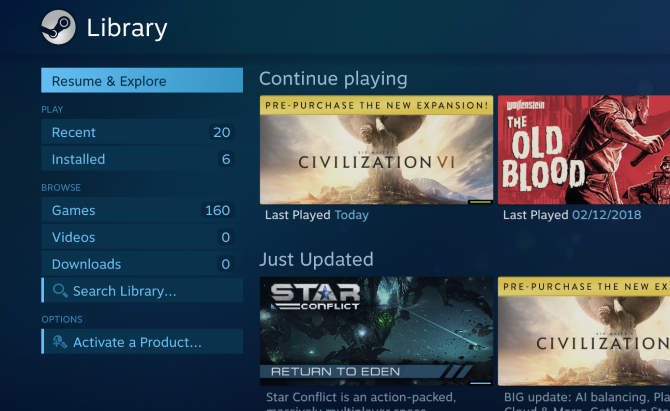
sudo rebootПосле перезагрузки Raspberry Pi будет запускать Steam Link автоматически.
Расширенные советы по производительности и сети
Краткие правила:
- Предпочитайте Ethernet: лучше пропускная способность и меньше задержек.
- Используйте короткие качественные кабели Cat5e/Cat6.
- Если возможно, подключите ПК и Pi к одному и тому же коммутатору/маршрутизатору.
- Отключите фоновую загрузку на ПК и Pi во время игры.
- Проверьте питание Pi: для Raspberry Pi 3 рекомендуется качественный адаптер питания на 2.5 А.
- Новая и быстрая microSD даёт меньшую вероятность падений производительности; для лучших результатов используйте Class 10 или UHS-I.
Оптимизация качества стрима:
- В настройках Steam Link можно адаптировать приоритеты: качество, сеть или задержка.
- На слабых сетях уменьшите разрешение и FPS в настройках Steam Link.
- Если наблюдается разрыв звука/видео, попробуйте временно снизить разрешение на ПК и в Steam.
Важно: задержка ввода во многом зависит от сети и контроллера. Для соревновательных игр локальные задержки могут ощущаться сильнее.
Устранение неполадок: подробный runbook
Общие сценарии и шаги по диагностике:
Проблема: игра лагает, подтормаживает
- Проверьте, что ПК и Raspberry Pi подключены по Ethernet.
- Запустите сетевой тест в Steam Link и посмотрите рекомендации.
- Отключите другие устройства, активно использующие сеть.
- Попробуйте снизить настройки качества (Balanced → Prioritize network).
- Проверьте температуру Pi — при перегреве частота процессора снижается.
Проблема: PIN введён, но соединение не устанавливается
- Обновите драйверы видеокарты на ПК. Для Nvidia — обновите GeForce Experience.
- Перезагрузите Steam на ПК и повторите попытку.
- Убедитесь, что оба устройства в одной подсети.
Проблема: контроллер не подключается по Bluetooth
- Отключите питание и завершите сопряжение контроллера с другими устройствами (консоли, телефоны).
- Перезагрузите Pi и повторите процедуру восстановления/сопряжения.
- При необходимости используйте проводное подключение.
Проблема: звук отсутствует или задержан
- Проверьте аудиовыход в Steam Link и на телевизоре.
- Попробуйте другой HDMI-порт и кабель.
Критерии приёмки (кратко):
- Устройство загружается в Steam Link автоматически (если настроено).
- Сеть проходит тест в Steam Link без критических ошибок.
- Контроллер распознаётся и откликается в играх.
- Игровой процесс воспринимается без существенных задержек для желаемого типа игр.
Moonlight — альтернатива официальному Steam Link
Если официальное приложение не работает для вашей конфигурации, Moonlight остаётся работоспособной альтернативой при наличии совместимой Nvidia GPU.
Условия: GTX 650 или более новая видеокарта Nvidia и установленный GeForce Experience на ПК.
Установка зависимостей в Raspbian Stretch:
sudo apt install libopus0 libasound2 libudev0 libavahi-client3 libcurl3 libevdev2Добавление репозитория Moonlight:
sudo nano /etc/apt/sources.listДобавьте строку:
deb http://archive.itimmer.nl/raspbian/moonlight stretch mainЗатем загрузите и добавьте GPG-ключ:
wget http://archive.itimmer.nl/itimmer.gpg
sudo apt-key add itimmer.gpg
Обновите списки и установите Moonlight:
sudo apt update
sudo apt install moonlight-embedded
Паринг с ПК:
moonlight pair [ip address]На ПК появится окно GeForce Experience с запросом PIN. После успешного сопряжения можно начать стриминг:
moonlight stream [options] -app [app name]Где [options] — параметры разрешения и FPS (например, -1080 -30fps), а [app name] — имя приложения или игры.
Примечание: Moonlight даёт очень хорошую производительность при поддержке аппаратного кодирования Nvidia, но со временем официальное приложение Steam Link может стать предпочтительнее.
Таблица совместимости контроллеров и заметки
| Контроллер | Проводное подключение | Bluetooth | Примечания |
|---|---|---|---|
| Steam Controller | Да | Да | Лучшее соответствие в Steam-экосистеме |
| Xbox One (проводной) | Да | Нет (без адаптера) | Для беспровода нужен адаптер |
| Xbox 360 | Да/Нет | Да/Нет | Старые версии могут потребовать драйверы |
| DualShock 4 | Да | Да | Режим сопряжения PS + Share |
| Switch Pro | Да | Да | Может потребоваться переподключение |
Чеклисты по ролям
Чеклист для геймера (быстрый):
- Raspberry Pi 3B/3B+ готов и подключён по Ethernet
- ПК с Steam подключён по Ethernet
- microSD не старее и не медленнее Class 10
- Геймпад заряжен и сопряжён
- Сетевая активность на ПК минимизирована
Чеклист для администратора сети:
- Проверена работоспособность портов Ethernet
- Маршрутизатор/коммутатор поддерживает требуемую пропускную способность
- QoS настроен при необходимости для приоритета игрового трафика
- Обновлены прошивки сетевого оборудования
Чеклист для родителей (настройка для ребёнка):
- Steam аккаунт и игры доступны
- Ограничения по времени и покупкам настроены в Steam
- Телевизор установлен в безопасную зону использования
Сравнение Steam Link и Moonlight (какой выбрать)
- Простота установки: Steam Link выигрывает — официальное приложение и поддержка от Valve.
- Производительность при Nvidia GPU: Moonlight может давать меньшую задержку благодаря аппаратному кодированию Nvidia.
- Поддержка контроллеров: Steam Link тесно интегрируется с экосистемой Steam и распознаёт большинство контроллеров.
- Долговременная перспектива: Valve подтвердила поддержку Steam Link на Pi, что делает его хорошим выбором на будущее.
Мини-методология: как провести тест производительности
- Подключите ПК и Pi к одному маршрутизатору по Ethernet.
- Запустите сетевой тест в Steam Link и зафиксируйте результат.
- Запустите игру с высокими требованиями к сети (например, с быстрыми сценами).
- Оцените задержку ввода: попросите другого человека нажать кнопку и засечь визуально или по ощущению задержку.
- При необходимости уменьшите разрешение или переключитесь в режим приоритета сети.
Короткий словарь терминов
- Стриминг: передача аудио‑ и видеопотока с ПК на другое устройство в реальном времени.
- Latency (задержка): время от ввода пользователем до отклика на экране.
- In‑Home Streaming: локальная технология Steam для стриминга игр внутри одной домашней сети.
Примеры тестовых сценариев и критерии приёмки
Тест 1 — Базовое подключение:
- Шаги: установить Steam Link, подключить Pi и ПК по Ethernet, выполнить паринг.
- Ожидаемый результат: Steam Link распознаёт ПК, сетевой тест проходит без ошибок.
Тест 2 — Игровой запуск и управление:
- Шаги: запустить игру, подключить контроллер, проверить отзывчивость.
- Ожидаемый результат: Контроллер реагирует корректно, игра запускается и управляется без фризов для нетребовательных игр.
Тест 3 — Нагрузочный сетевой тест:
- Шаги: включить в сети другие устройства с загрузкой канала, тестировать стрим.
- Ожидаемый результат: При приоритетировании сети стрим остаётся играбельным; при плохой сети — заметно снижается качество.
Заключение и рекомендации
Steam Link превратил Raspberry Pi в доступное устройство для стриминга игр с ПК. Для наилучшего результата используйте проводное подключение, качественный блок питания и совместимый геймпад. Если у вас Nvidia GPU, Moonlight остаётся сильной альтернативой, но официальный клиент Steam упрощает настройку и интеграцию со Steam‑библиотекой.
Важно: для соревновательных игр локальная задержка может быть критичной. Для них лучше выбирать локальные решения (консоль/ПК) или максимально оптимизированную сеть.
Краткое резюме:
- Steam Link на Raspberry Pi работает и прост в установке;
- Ethernet даёт лучшие результаты, чем Wi‑Fi;
- Контроллеры чаще всего работают plug-and-play;
- Moonlight — опция для обладателей Nvidia‑карты.
Если хотите, я могу подготовить сокращённую версию объявления (100–200 слов) для форума или соцсетей, или помочь с подбором оптимального контроллера под вашу конфигурацию.
Сводка ключевых моментов
- Устройство: Raspberry Pi 3/3B+
- ОС: Raspbian Stretch
- Подключение: Ethernet предпочтительно
- Альтернативы: Moonlight для Nvidia GPU
Спасибо за внимание — удачных запусков и приятных игр!

Похожие материалы

Несколько аккаунтов Skype: Multi Skype Launcher

Журнал для работы: повысить продуктивность

Персональные звуки уведомлений на Android

Скачивание шоу Hulu для офлайн‑просмотра

Microsoft Start: персонализированная новостная лента
