
Как транслировать Prime Video на Discord
Быстрые ссылки
Можно ли транслировать Prime Video в Discord?
Как поделиться экраном с Prime Video в Discord
Как исправить чёрный или замороженный экран при трансляции Prime Video в Discord
Discord — удобный инструмент для совместного просмотра контента на расстоянии. Функция обмена экраном позволяет показывать фильмы и сериалы из Prime Video участникам голосового канала. Ниже — полное руководство: от требований и пошаговых инструкций до расширённых обходных путей, списка проверок и сценариев приёмки.
Можно ли транслировать Prime Video в Discord?
Да. Для трансляции Prime Video в Discord вам понадобится:
- Аккаунт Amazon Prime с доступом к Prime Video.
- Компьютер (Windows или macOS) — мобильные устройства не поддерживают полноценный экранообмен с DRM-поточными сервисами.
- Установлённый Discord и доступ к серверу/голосовому каналу, где вы будете вести трансляцию.
Наличие подписки Nitro в Discord не обязательно, но без неё доступное качество ограничено 720p и 30 FPS. Nitro повышает лимиты до 1080p/60 FPS (или выше, в зависимости от уровня подписки).
Важное: многие потоковые сервисы (включая Prime Video) используют DRM. Это может блокировать передачу изображения при обычном экранообмене — см. разделы ниже по отключению аппаратного ускорения и другим обходным путям.
Подготовка: требования и термины
Коротко о ключевых терминах:
- DRM — защита цифровых прав, которая может блокировать передачу видео по экрану.
- Аппаратная (hardware) акселерация — использование GPU для обработки видео и рендера интерфейса.
- Nitro — платная подписка Discord с повышенным качеством трансляций.
- FPS — кадры в секунду; влияет на плавность видео.
Минимальные требования:
- Десктопный браузер (Chrome, Edge, Firefox) с последней версией.
- Стабильное соединение интернет минимум 5 Мбит/с на ведущего (лучше 10+ Мбит/с для 720p и выше).
- Совместимый ПК/ноутбук с адекватным CPU — отключение аппаратной акселерации повышает нагрузку на процессор.
Пошаговая инструкция: как поделиться Prime Video в Discord
- В браузере откройте Prime Video и авторизуйтесь.
- Запустите выбранный фильм или эпизод (можно остановить воспроизведение перед началом трансляции).
- Откройте приложение Discord (настольная версия рекомендована).
- В Discord добавьте браузер в «Зарегистрированные приложения» (Registered Games):
- Нажмите значок шестерёнки (Параметры пользователя) внизу слева.
- В меню слева найдите Registered Games и добавьте окно вашего браузера (если не отображается автоматически, запустите видео в окне браузера — Discord должен распознать его).
- Перейдите на сервер и войдите в голосовой канал, где планируете транслировать.
- Нажмите кнопку «Поделиться экраном» (иконка монитора). Появится окно выбора: выберите конкретное окно браузера или вкладку (выберите окно, где открыт Prime Video), укажите качество трансляции и FPS.
- Для бесплатных аккаунтов выбирайте 720p/30 FPS.
- Для Nitro — 1080p/60 FPS или выше, при наличии.
- Нажмите “Go Live” (Запустить трансляцию). Начнётся передача видео в голосовом канале.
- Чтобы остановить трансляцию, нажмите три точки в углу окна стрима и выберите “Stop streaming” (Остановить трансляцию) или снова кликните иконку монитора.
ALT: Иллюстрация Prime Video на экране компьютера с видами обложек фильмов
На практике чаще всего всё идёт гладко, но DRM иногда приводит к чёрному или замороженному экрану — дальше подробно разберём причины и решения.
Почему экран чёрный или видео заморожено при трансляции
Проблема: при экранообмене видно черный экран или только статичную картинку вместо видео. Причина — DRM и аппаратная декодировка. Когда аппаратная акселерация включена, поток обрабатывается и шифруется с помощью GPU; при попытке захвата экрана содержимое остаётся зашифрованным или защищённым и не передаётся корректно в приложение для трансляции.
Решение: отключите аппаратную акселерацию в браузере и в настройках Discord, затем перезапустите приложения. Если это не помогло, попробуйте запуск Discord от имени администратора или альтернативные методы захвата видео.
Важно: отключение аппаратного ускорения переводит нагрузку на CPU — на старых компьютерах это может вызвать прерывания видеопотока.
Отключение аппаратной акселерации в Discord
- Откройте Discord и нажмите значок шестерёнки (Параметры пользователя) внизу слева.
- В левой колонке выберите Advanced (Дополнительно).
- Отключите Hardware Acceleration (Аппаратное ускорение) и перезапустите Discord.
- Также в разделе Voice & Video (Голос и видео) найдите опцию, связанную с аппаратным ускорением видео, и отключите её; затем снова перезапустите приложение.
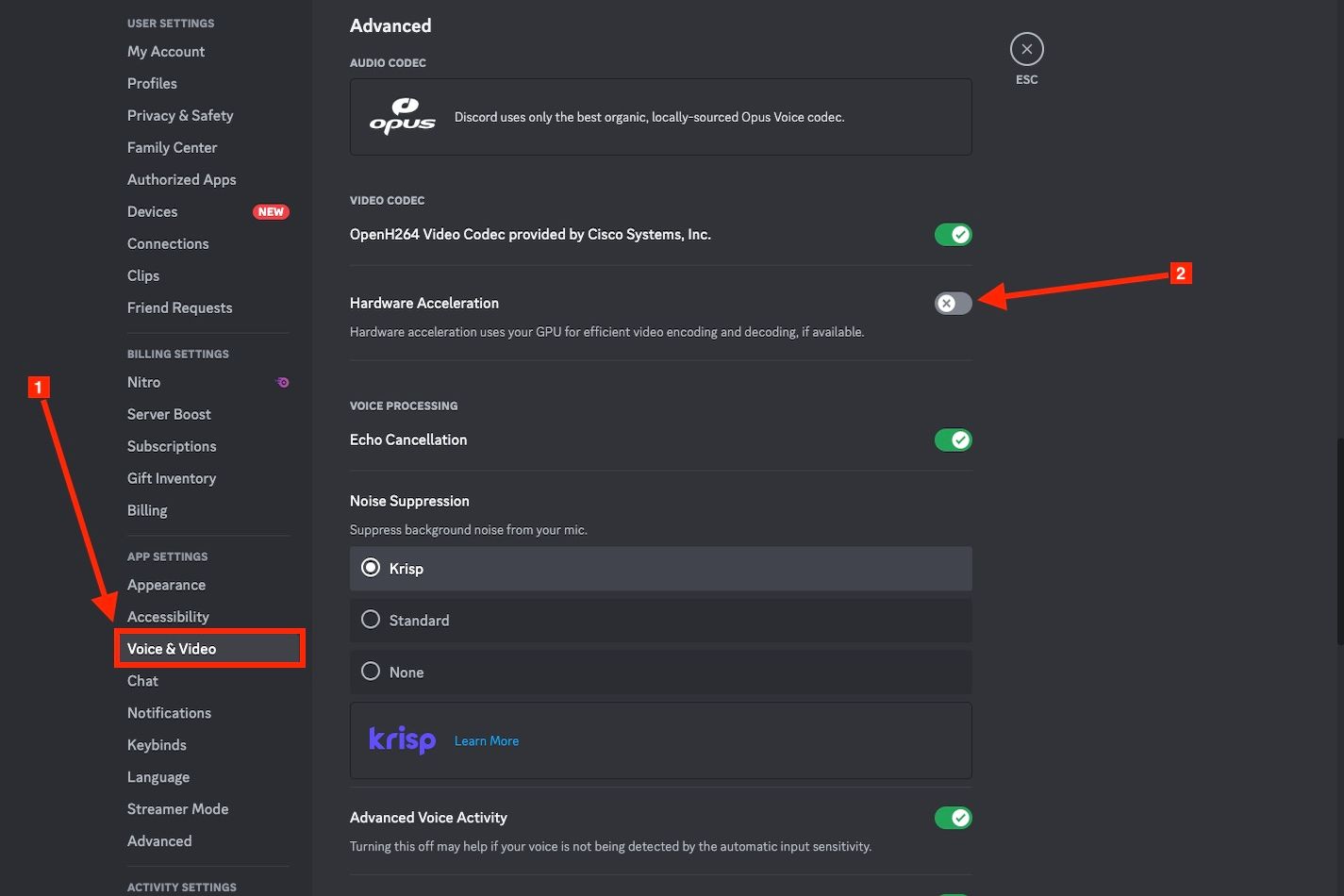
ALT: Параметры Discord с переключателем аппаратного ускорения в разделе “Голос и видео”
Отключение аппаратной акселерации в популярных браузерах
Firefox
- Нажмите меню (три полосы) в правом верхнем углу → Настройки.
- В разделе Общие найдите Производительность.
- Снимите галочку с “Использовать рекомендуемые настройки производительности”.
- Отключите “Использовать аппаратное ускорение, когда доступно”.
- Перезапустите браузер.
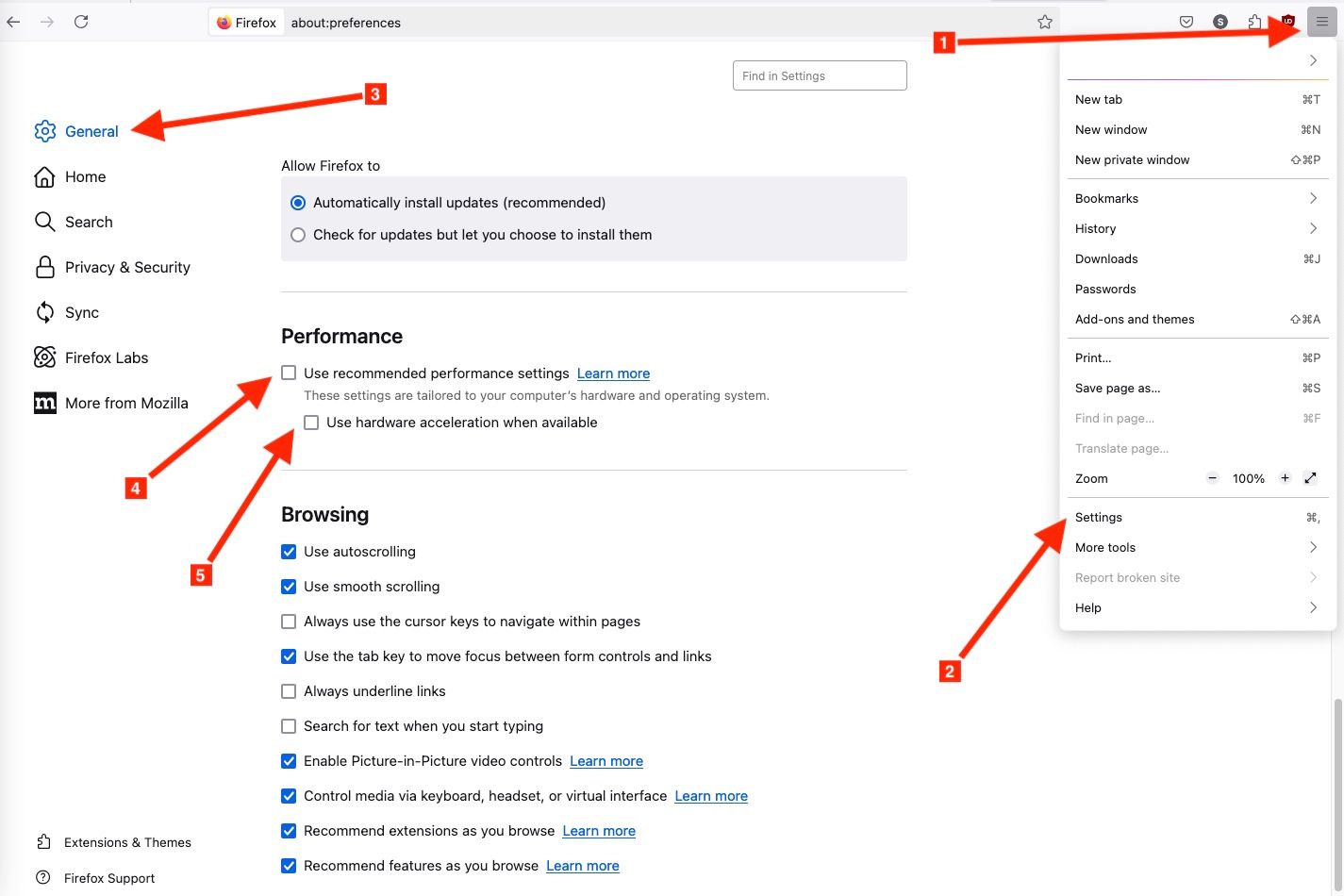
ALT: Скриншоты шагов для отключения аппаратного ускорения в Firefox
Совет: воспользуйтесь поиском в настройках по слову “аппаратное ускорение” для быстрого перехода.
Google Chrome
- Откройте меню (три точки) → Настройки → Система.
- Отключите “Use hardware acceleration when available” (Использовать аппаратное ускорение, если доступно).
- Нажмите Relaunch (Перезапустить).
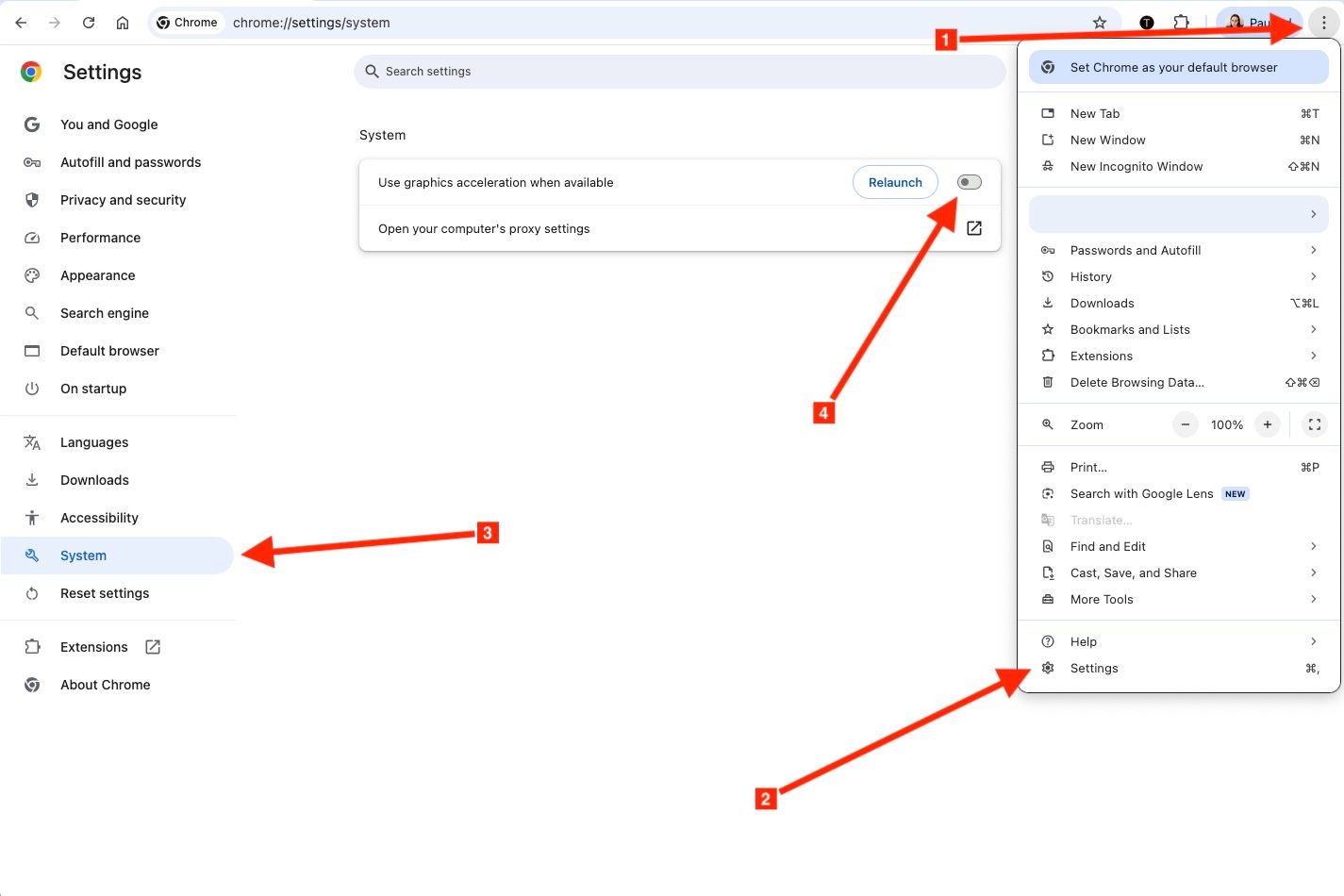
ALT: Переключатель аппаратного ускорения в настройках Google Chrome
Microsoft Edge
- Меню → Настройки → Система и производительность.
- Отключите “Use hardware acceleration when available” и перезапустите браузер.
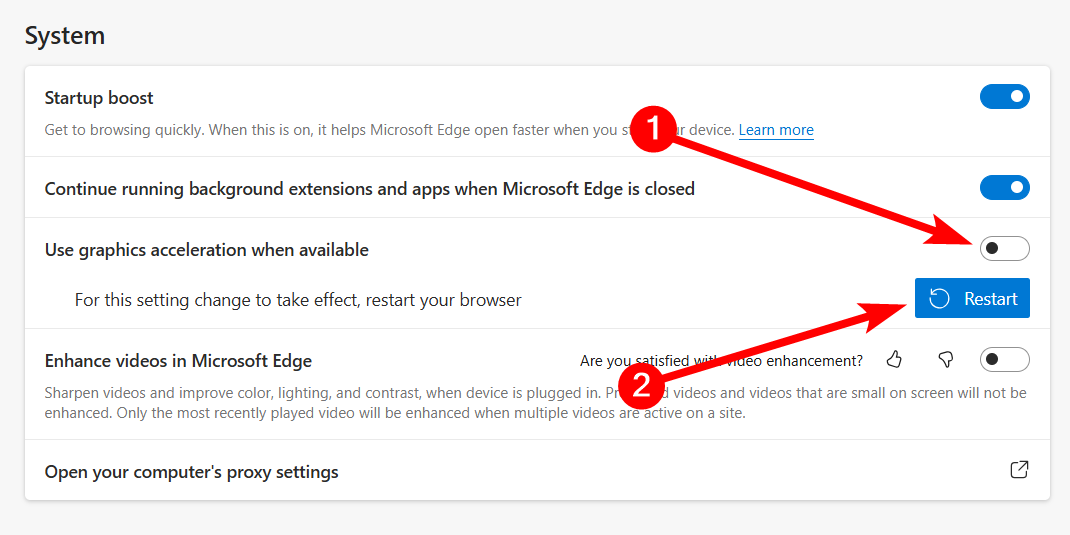
ALT: Настройки Edge с выключенным аппаратным ускорением
Запуск Discord от имени администратора
Если после отключения аппаратного ускорения проблема остаётся, попробуйте запустить Discord с правами администратора — иногда это убирает ограничения на доступ к окну/видеодрайверам.
- Windows: найдите Discord в меню Пуск, правый клик → Запуск от имени администратора → подтвердите UAC.
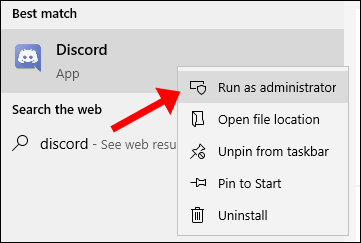
ALT: Меню Windows с опцией “Запуск от имени администратора” для Discord
- macOS: откройте Терминал и выполните команду:
sudo /Applications/Discord.app/Contents/MacOS/Discord
Введите пароль администратора и нажмите Enter. Затем повторите попытку трансляции.
Альтернативные подходы (когда стандартный экранообмен не работает)
Встроенная функция Prime Video — Watch Party / Watch Together (если доступна в вашем регионе): создает синхронный просмотр для участников и отдельно передаёт поток по аккаунту Prime Video каждого пользователя — самый корректный способ совместного просмотра без DRM-проблем.
OBS Studio (Open Broadcaster Software):
- Запустите OBS и добавьте источник типа “Window Capture” или “Browser Capture”, укажите окно с Prime Video.
- В OBS можно применить фильтры, сцены и захватить высокое качество. Затем в Discord поделитесь окном OBS.
- Плюсы: гибкость настроек, управление сценами и аудиомикшером.
- Минусы: OBS также может не обойти DRM в некоторых конфигурациях; потребуется настройка и больше ресурсов CPU.
Локальная запись и последующий обмен: если прямой просмотр не критичен, можно записать клип локально и потом показать его в канале. Это законно только в рамках правил использования контента и авторских прав — убедитесь, что не нарушаете условия обслуживания.
Альтернативные боты и сторонние сервисы: некоторые боты и расширения предлагают совместный просмотр, но они часто не поддерживают защищённые DRM-потоки и могут нарушать правила платформ.
Плейбук: стандартная последовательность действий (SOP)
- Подготовка: убедитесь, что у вас есть доступ к Prime Video и стабильный интернет.
- Отключите аппаратное ускорение в браузере и Discord.
- Перезапустите браузер и Discord.
- Запустите видео в браузере, добавьте браузер в Registered Games.
- Войдите в голосовой канал и начните трансляцию выбранного окна.
- Если экран чёрный — следуйте Runbook ниже.
Runbook: пошаговое устранение чёрного/замороженного экрана
- Проверить, включено ли аппаратное ускорение в браузере и Discord — отключить.
- Перезапустить оба приложения.
- Попробовать сменить браузер (Chrome ↔ Firefox ↔ Edge).
- Запустить Discord с правами администратора.
- Попробовать поделиться не вкладкой, а окном браузера или наоборот (в зависимости от поведения).
- Если ничего не помогает — использовать OBS и делиться окном OBS.
- Альтернатива: предложите участникам присоединиться к Watch Party Prime Video (если доступно).
Критерии приёмки (Test cases / Acceptance criteria)
- Участники голосового канала видят видео в реальном времени без черного экрана.
- Аудиодорожка видео слышна всем участникам (если вы включили захват системного звука).
- Видео не содержит заметных задержек или искажений при нагрузке сети на уровне вашей домашней сети.
- При переключении сцен в OBS изображение остаётся стабильным и видимым для зрителей.
Контроль нагрузки и отключение аппаратного ускорения — риски и рекомендации
- Отключение аппаратного ускорения увеличивает нагрузку на CPU. На слабых машинах это может привести к подтормаживаниям. При проблемах уменьшите разрешение трансляции (720p/30) и закройте фоновые приложения.
- Если вы стримите регулярно, рассмотрите подключение более мощного CPU или использование Nit ro для повышения качества при меньшей нагрузке на ресурсы ведущего.
Дерево решений: что делать при чёрном экране
flowchart TD
  A[Начало: чёрный/замороженный экран] --> B{Аппаратное ускорение включено?}
  B -- Да --> C[Отключить в браузере и Discord и перезапустить]
  B -- Нет --> D{Запущен Discord как админ?}
  D -- Нет --> E[Запустить от имени администратора и тестировать]
  D -- Да --> F{Поменять браузер?}
  F -- Да --> G[Попробовать другой браузер и поделиться окном]
  F -- Нет --> H[Использовать OBS: захватить окно и поделиться OBS]
  C --> I[Проверить снова: экран нормальный?]
  E --> I
  G --> I
  H --> I
  I -- Да --> J[Готово]
  I -- Нет --> K[Предложить Watch Party или записать клип]
Роли: проверки для ведущего и для участников
Ведущий:
- Отключить аппаратное ускорение в браузере и Discord.
- Проверить, что выбран правильный источник экрана.
- Установить качество трансляции, соответствующее пропускной способности.
- Сообщить участникам о возможной задержке и рекомендовать выключить VPN/ограничители трафика.
Участники:
- Обновить Discord до последней версии.
- Провести тест воспроизведения: попросить ведущего включить короткий ролик.
- При проблемах попробовать перезайти в голосовой канал или перезагрузить приложение.
Короткий глоссарий (1‑строчные определения)
- DRM: механизм защиты потокового контента от несанкционированного копирования и передачи.
- Аппаратная акселерация: использование GPU для ускорения рендера и декодирования видео.
- Nitro: платная подписка Discord, повышающая лимиты трансляции.
- OBS: бесплатная программа для захвата и трансляции видео с гибкой настройкой сцен.
Когда этот метод не подойдёт (контрпримеры)
- Если Prime Video в вашей стране или аккаунте блокирует Watch Party и использует усиленные DRM-методы, при которых даже отключение аппаратного ускорения не помогает — тогда трансляция по экрану может быть невозможна.
- На очень слабых компьютерах отключение аппаратного ускорения приведёт к сильным тормозам — лучше использовать встроенные функции синхронного просмотра от сервиса.
Советы по качеству и стабильности
- Используйте проводное подключение по Ethernet для ведущего — это уменьшит потерю пакетов и просадки скорости.
- Перед началом трансляции закройте ненужные фоновые приложения, особенно давящие на сеть и CPU.
- Тестируйте трансляцию за 5–10 минут до начала, чтобы успеть устранить проблемы.
Превью для социальных сетей (OG)
Предложение для карточки: «Покажите Prime Video друзьям через Discord: пошаговое руководство с обходом DRM-проблем и альтернативами».
Короткое объявление (100–200 слов)
Хотите устроить киноночь с друзьями, но не знаете, как поделиться Prime Video в Discord? Это руководство объясняет, как подготовить компьютер и браузер, отключить аппаратную акселерацию, избежать чёрного экрана, и какие есть альтернативы (Watch Party, OBS). Вы найдёте пошаговые инструкции, плейбук для ведущего, runbook по устранению проблем и простые приёмы для сохранения качества стрима. Если стандартный экранообмен не работает из‑за DRM — в разделе «Альтернативные подходы» описаны безопасные способы организовать совместный просмотр.
Итог
Трансляция Prime Video через Discord возможна, но требует подготовки: настольный браузер, отключённая аппаратная акселерация в браузере и Discord, а иногда запуск от имени администратора. Если при экранообмене появляется чёрный или замороженный экран — следуйте пошаговому runbook, попробуйте другой браузер или OBS, либо используйте встроенные возможности Prime Video для синхронного просмотра.
Краткие ключевые выводы:
- Отключите аппаратное ускорение в браузере и Discord при проблемах с чёрным экраном.
- Nitro повышает качество трансляции, но не является обязательным.
- OBS и встроенные Watch Party — рабочие альтернативы, если экранный захват не проходит из‑за DRM.
Спасибо за внимание — приятного просмотра и удачных онлайн‑киноночей!

Похожие материалы

Несколько аккаунтов Skype: Multi Skype Launcher

Журнал для работы: повысить продуктивность

Персональные звуки уведомлений на Android

Скачивание шоу Hulu для офлайн‑просмотра

Microsoft Start: персонализированная новостная лента
