
Как транслировать игры PS4 на ПК и Mac через Remote Play
Быстрая навигация
- Что понадобится
- Шаг 1: Включение Remote Play на PS4
- Шаг 2: Установка и настройка Remote Play на ПК или Mac
- Шаг 3: Настройка качества и оптимизация
- Устранение неполадок и советы
- Альтернативные подходы и ограничения
- Контрольный чеклист, критерии приёмки и SOP
- Краткая справка и термины
Что понадобится
Перед началом убедитесь в следующем:
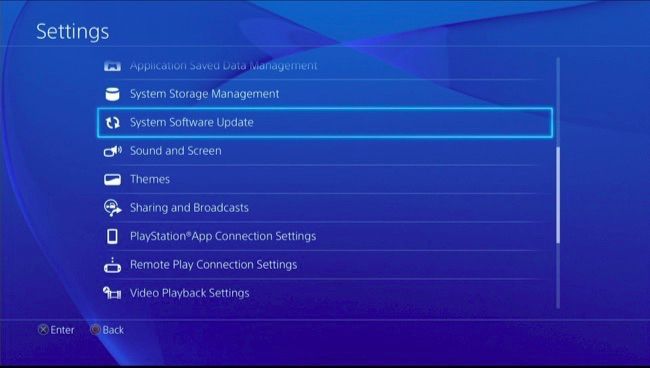
- Консоль: PlayStation 4 с прошивкой 3.50 или новее. Обновление через: Настройки → Обновление системного ПО.
- Компьютер: Windows 8.1/10 или Mac (OS X Yosemite / El Capitan и новее).
- Желательно: контроллер DualShock 4 и USB-кабель (официально поддерживается только USB-подключение).
- Сеть: для стриминга по Интернету — стабильная скорость загрузки/отдачи от 12 Мбит/с и выше; для локальной игры хватит домашней сети.
- Рекомендуемые ресурсы: процессор Intel Core i5 (примерно 2.4–2.7 ГГц), минимум 2 ГБ ОЗУ, проводное подключение Ethernet для наилучшей стабильности.
Краткая памятка: если вы планируете играть дома с той же сети, приоритет — кабель Ethernet; если издалека — протестируйте скорость вашей сети и настройте параметры качества видео.
Шаг 1: Включение Remote Play на PlayStation 4
- На PS4 откройте Настройки → Remote Play Connection Settings.
- Включите опцию Включить Remote Play (Enable Remote Play).
- Возвратитесь в Настройки → Управление учётной записью → Активировать как основную PS4 (Activate as Your Primary PS4) и нажмите Активировать. Remote Play будет автоматически подключаться к PS4, отмеченной как основная.
- Чтобы можно было разбудить консоль удалённо: Настройки → Энергосбережение → Установить функции доступные в режиме отдыха → включите Оставаться в сети (Stay Connected to the Internet) и Включение PS4 по сети (Enable Turning on of PS4 from Network).
Важно: если консоль не активирована как основная, Remote Play может не подключиться автоматически.
Шаг 2: Установка и настройка Remote Play на ПК или Mac
- Скачайте приложение PS4 Remote Play с сайта Sony для Windows или Mac.
- Установите приложение как обычную программу и запустите его.
- Подключите DualShock 4 к компьютеру через USB-кабель. Sony официально поддерживает только USB-подключение для Remote Play.

- Нажмите «Start» и войдите в свою учётную запись PlayStation Network — ту же, что используется на PS4.
- Приложение будет пытаться найти вашу PS4. Это может занять несколько минут.
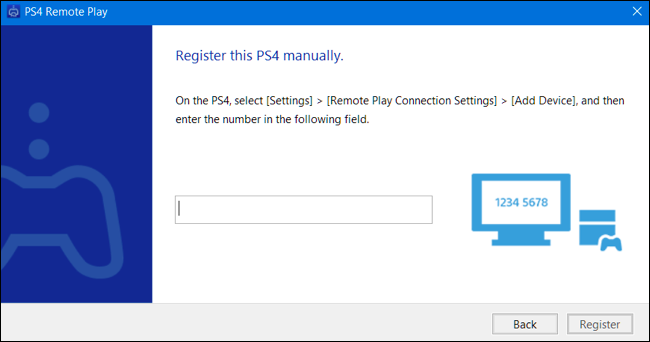
Если авто-поиск не сработал, используйте ручную регистрацию: на PS4 откройте Настройки → Remote Play Connection Settings → Добавить устройство (Add Device) и получите код для ручной регистрации в приложении.
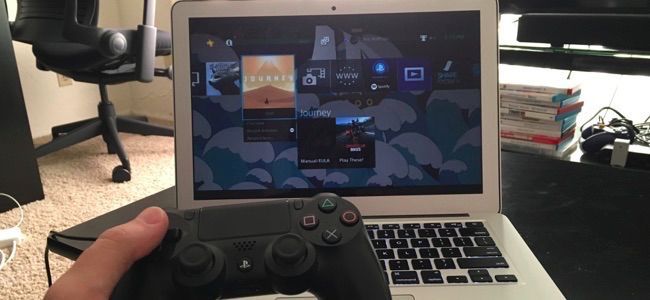
Когда подключение установлено, окно Remote Play отобразит картинку с вашей PS4. Контроллер, подключённый к ПК, управляет консолью удалённо. Для перехода в полноэкранный режим наведите курсор и нажмите кнопку полноэкранного режима в правом нижнем углу.

Шаг 3: Настройка качества и оптимизация
Откройте Настройки в приложении Remote Play и настройте следующие параметры:
- Разрешение: Высокое (720p), Стандартное (540p) или Низкое (360p). Рекомендуем пробовать 720p локально по проводной сети, а по медленному Интернету — 540p или 360p.
- Частота кадров: Стандарт или Высокая. Высокая обеспечивает более плавную картинку, но требует больше пропускной способности и может отключать встроенную запись геймплея на PS4.
Совет: начните с Высокого разрешения и Стандартной частоты кадров, затем включите Высокую частоту, если сеть выдержит.

Оптимизация сети
- Для домашней игры используйте проводное подключение Ethernet как минимум для PS4 или ПК. Лучший результат даёт, когда оба устройства подключены кабелем.
- Если приходится использовать Wi‑Fi, держите PS4 и ПК близко к роутеру по прямой видимости. Используйте диапазон 5 ГГц, если роутер и устройства поддерживают его.
- Если вы стримите через Интернет, проверьте скорость со стороны PS4 и ПК (например, SpeedTest). Для стабильной трансляции по удалённой сети полезно иметь скорость отдачи на стороне, где расположена PS4, не ниже 12 Мбит/с.
Важно: качество трансляции сильно зависит от слабейшего звена в цепочке — обычно это роутер или местный Wi‑Fi.
Устранение неполадок и частые проблемы
Приложение не находит PS4 автоматом
- Проверьте, включена ли опция Remote Play и консоль активирована как основная.
- Если PS4 в режиме отдыха, убедитесь, что включены «Оставаться в сети» и «Включение по сети».
- Используйте ручную регистрацию через код (Settings → Remote Play Connection Settings → Add Device).
Высокая задержка или рывки изображения
- Понизьте разрешение и/или частоту кадров в настройках Remote Play.
- Подключите PS4 и ПК по Ethernet.
- Попробуйте временно отключить другие тяжёлые сетевые задачи (загрузки, стриминг видео на других устройствах).
Проблемы с контроллером
- Подключите DualShock 4 через другой USB-порт или кабель.
- Убедитесь, что драйверы USB работают корректно на ПК; для macOS попробуйте перезагрузить Bluetooth/USB.
Нет звука или задержка аудио
- Проверьте уровень громкости на ПК/Mac и в приложении Remote Play.
- Параллельно выключите опцию записи на PS4, если она конфликтует с трансляцией.
Когда Remote Play подходит не всегда — ограничения и контрпример
- Контент с высокой скоростью передачи данных (соревновательные онлайн‑игры) может страдать от задержек. Для соревновательного PvP лучше играть локально на консоли.
- Если ваша домашняя сеть слабая или роутер устарел, трансляция по Wi‑Fi будет нестабильной.
- Поддержка только до 720p ограничивает качество по сравнению с нативным 1080p на телевизоре.
Контрпример: если вы хотите играть в шутеры с высокой точностью и низкой задержкой, Remote Play через Интернет или через слабый Wi‑Fi — плохой выбор. Лучше использовать локальный телевизор или улучшить сеть.
Альтернативные подходы
- Неофициальные решения: сторонние приложения/сервисы и модификации для Android/PC. Минус — риск стабильности и безопасности.
- HDMI‑переключатели и длинные HDMI‑кабели: если проблема — доступ к ТВ, удлинитель HDMI решит проблему без компромиссов по качеству.
- Steam Remote Play / Parsec / Moonlight: альтернативы для потоковой передачи игр с ПК на другие устройства, но они не транслируют напрямую с PS4.
Практический чеклист перед первой сессией
- PS4 обновлена до последнего системного ПО.
- PS4 активирована как основная консоль.
- Включены «Оставаться в сети» и «Включение по сети».
- Установлено приложение Remote Play на ПК/Mac.
- DualShock 4 подключён через USB и распознан.
- Проверена скорость сети (для удалённого доступа ≥12 Мбит/с отдачи).
- Настроено разрешение/частота кадров в приложении.
Критерии приёмки (как понять, что всё работает)
- Устройство подключается к PS4 в течение 1–3 минут без ручной регистрации.
- Изображение без длительных зависаний; задержка не мешает управлению в однопользовательских играх.
- Аудио синхронизировано с видео и нет периодических прерываний.
- Контроллер корректно реагирует на входы без заметных пропусков кнопок.
Мини‑методология: быстрая проверка сети и настроек (5 шагов)
- Перезагрузите PS4 и ПК/ Mac.
- Подключите PS4 к роутеру по кабелю.
- Запустите SpeedTest на стороне PS4/смежного устройства и на ПК.
- Откройте Remote Play, войдите в учётную запись и попробуйте подключиться.
- Понизьте разрешение/частоту, если замечаете задержки.
SOP/Playbook: стандартные действия при проблемах с трансляцией
- Если трансляция периодически «подвисает» — переключитесь на Стандартное разрешение и Стандартную частоту кадров.
- Если Remote Play не находит PS4 — выполните ручную регистрацию через код.
- Если наблюдается постоянная высокая задержка — подключите оба устройства по Ethernet.
- Если контроллер не работает корректно — замените USB‑кабель и перезапустите приложение.
- В крайнем случае — временно отключите фоновые сетевые нагрузки и повторите подключение.
Тесты и критерии приёмки (примерные сценарии)
- Тест 1: Локальная сессия — PS4 и ПК в одной сети через Ethernet. Ожидаемый результат: стабильное 720p, управление без проблем.
- Тест 2: Локальная Wi‑Fi 5 ГГц — PS4 и ПК по Wi‑Fi. Ожидаемый результат: приемлемое качество при близком расположении к роутеру.
- Тест 3: Удалённый доступ через Интернет — проверка скорости отдачи на стороне PS4 ≥12 Мбит/с. Ожидаемый результат: стабильный поток при пониженном разрешении, если связь нестабильна.
Советы по аппаратуре и совместимости
- Windows 7 официально не поддерживается. Для лучших результатов обновите систему до Windows 10.
- На macOS используйте версии Yosemite и El Capitan или новее. На старых машинах возможны подтормаживания.
- DualShock 4: официальная поддержка только по USB; Bluetooth‑подключение может работать, но без гарантий.
Безопасность и конфиденциальность
- Убедитесь, что учётная запись PSN защищена надёжным паролем и двухфакторной аутентификацией.
- При использовании Remote Play через Интернет трафик проходит через сервера Sony — избегайте передачи чувствительных данных во время сессии.
- Отключайте автоматический вход в учётную запись на общих компьютерах.
Короткая галерея крайних случаев и обходов
- Случай: роутер старее 802.11n — решение: заменить роутер на модель с поддержкой 5 ГГц и 802.11ac.
- Случай: низкая отдача у провайдера — решение: использовать локальную проводную сеть или сменить тариф/провайдера.
- Случай: необходимость 1080p — решение: играть напрямую с телевизора или использовать захват HDMI и ПК (но это требует дополнительных устройств и настроек).
Короткая справка: термины 1 строкой
- Remote Play — технология Sony для стриминга изображения с PS4 на другое устройство.
- RTT/Latency — задержка передачи данных, критична для управления.
- Bitrate — объём данных в секунду, влияет на качество видео.
Часто задаваемые вопросы
Q: Можно ли использовать контроллер по Bluetooth?
A: В официальной реализации Remote Play Sony рекомендует USB‑подключение; Bluetooth может работать, но нестабилен.
Q: Поддерживает ли Remote Play 1080p?
A: На момент текущей версии поддерживается максимум 720p. Нативный 1080p доступен только на телевизоре, подключённом к PS4.
Q: Могу ли я просматривать чужую PS4 через Remote Play?
A: Нет, Remote Play подключается только к вашей PS4, привязанной к вашей учётной записи и/или установленной как основная.
Заключение
Remote Play — удобный и простой способ играть в игры PS4 на ПК или Mac без постоянного доступа к телевизору. Он особенно полезен в доме с несколькими пользователями и при необходимости играть из другой комнаты или с ноутбука. Ограничения по разрешению и требование USB‑подключения контроллера — минусы, но при правильной настройке сети и оборудования Remote Play даёт практичное и рабочее решение для большинства одиночных и казуальных игр.
Итоговые рекомендации:
- Для лучшего качества используйте кабель Ethernet и попробуйте параметры Высокое разрешение + Стандартная частота, затем увеличьте частоту, если сеть выдержит.
- Для удалённого доступа убедитесь в скорости отдачи PS4 и при необходимости понижайте разрешение.
- При проблемах сначала перезапустите устройства и выполните ручную регистрацию через код.
Важно: хотя Remote Play не идеален для соревновательных игр, это простое и бесплатное решение для комфортной игры на компьютере.

Похожие материалы

Несколько аккаунтов Skype: Multi Skype Launcher

Журнал для работы: повысить продуктивность

Персональные звуки уведомлений на Android

Скачивание шоу Hulu для офлайн‑просмотра

Microsoft Start: персонализированная новостная лента
