
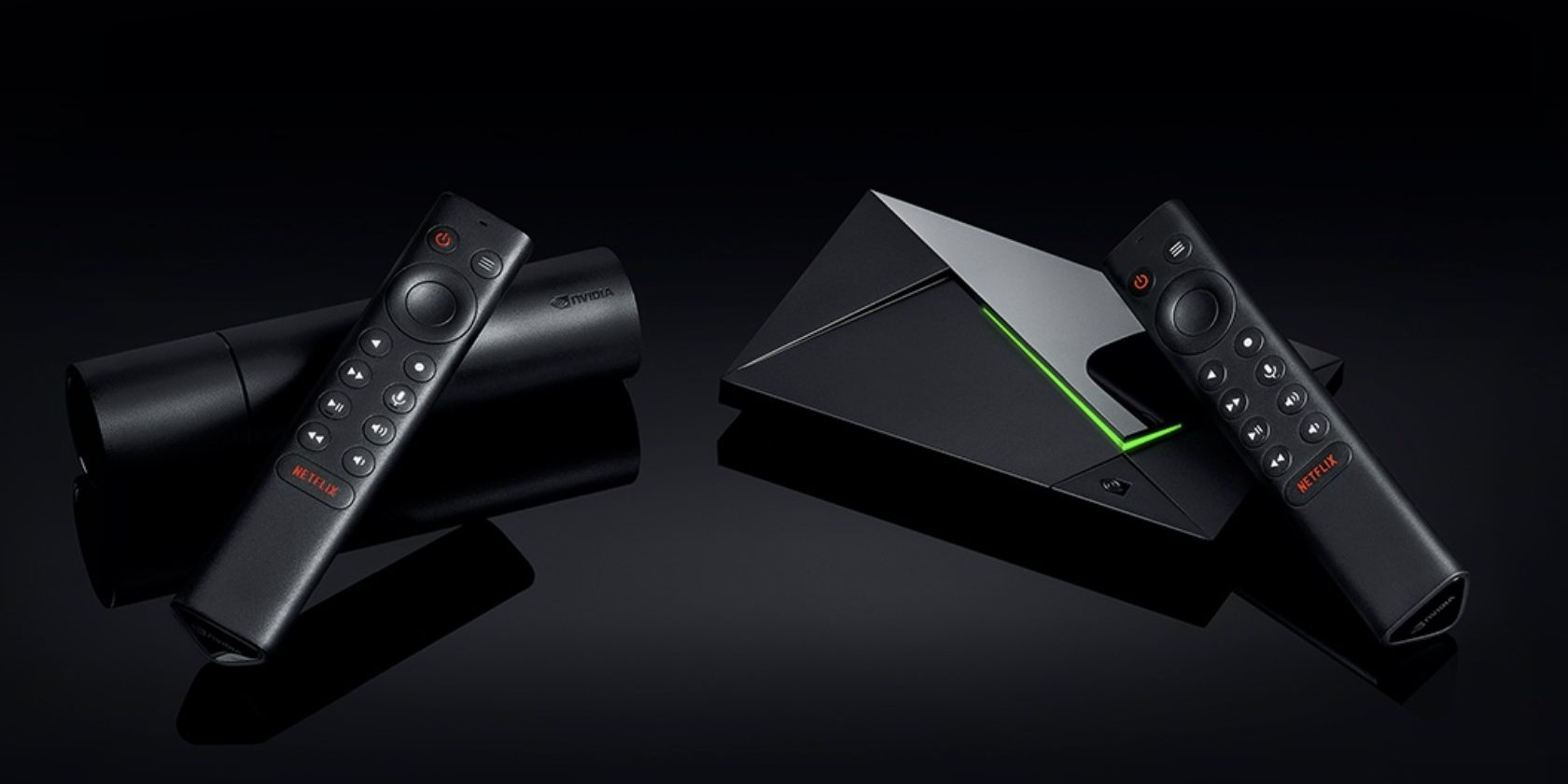
Как стримить игры с ПК на NVIDIA Shield TV через Steam Link
Что такое Steam Link
Steam Link — это приложение от Valve, которое стримит игры с компьютера, на котором запущен Steam, на другое устройство в вашей сети. Ранее существовала аппаратная версия Steam Link (проданная в виде отдельного устройства), но сейчас при упоминании Steam Link обычно имеют в виду именно приложение.
Определение: Steam Link — приложение для трансляции игр по локальной сети, которое использует клиент Steam на ПК и клиентское приложение на целевом устройстве.
Как это работает (в одной строке): Steam Link устанавливает защищённое соединение между вашим ПК и Shield TV, захватывает изображение на ПК, кодирует видеопоток и отправляет его на Shield TV, а команды с контроллера возвращаются обратно.
Почему это важно: после прекращения поддержки NVIDIA GameStream многие пользователи Shield TV перешли на Steam Link как на наиболее простое встроенное решение для трансляции ПК-игр.
Важно: Steam Link работает преимущественно в экосистеме Steam. Чтобы запускать игры из других магазинов, добавьте их в библиотеку Steam как «внешние» (Non‑Steam) приложения.
Поддерживаемые сценарии и ограничения
- Поддержка локальной сети: оптимально работает внутри домашней сети (LAN). Удалённый доступ возможен, но потребует стабильного внешнего соединения и более сложной настройки.
- Игры вне Steam: можно добавлять сторонние лаунчеры и исполняемые файлы в библиотеку Steam для запуска через Steam Link.
- Аппаратные требования: необходим ПК с установленным Steam и достаточной производительностью для кодирования видеопотока.
Как установить и настроить Steam Link на NVIDIA Shield TV
- Откройте Google Play на Shield TV.
- Найдите приложение «Steam Link» и выберите «Установить» > «Открыть» > «Разрешить» при появлении запросов на права.
- Запустите приложение — оно автоматически начнёт сканирование ПК в локальной сети.
Если ваш игровой ПК найдён автоматически, продолжите следующие шаги:
- Выберите в списке ПК, с которого будете стримить.
- Нажмите «Начать играть».
- На Shield TV появится четырёхзначный PIN-код — запомните или запишите его.
- На игровом ПК откройте клиент Steam → меню «Steam» → «Настройки» → «Удалённое воспроизведение».
- Введите PIN-код в поле на ПК и подтвердите.
- После подтверждения соединение будет установлено, и вы увидите домашний экран Steam на Shield TV.
Подсказка: если у вас несколько ПК с Steam, в приложении Steam Link откройте «Настройки» → «Компьютеры», чтобы увидеть и переключиться между обнаруженными машинами.
Что делать, если Steam Link не находит ваш ПК
- В приложении Steam Link на Shield TV откройте «Настройки» → «Компьютеры» и выберите «Пересканировать».
- Если ПК по-прежнему не обнаруживается, добавьте его вручную:
- В приложении Steam Link выберите «Настройки» → «Компьютеры» → «Другой компьютер».
- Запишите показанный четырёхзначный PIN-код.
- На игровом ПК откройте Steam → «Настройки» → «Удалённое воспроизведение» и введите PIN.
- Убедитесь, что на ПК запущен клиент Steam и что брандмауэр/антивирус не блокируют подключение Steam Link.
Совет по сети: если ПК подключён по Wi‑Fi и не обнаруживается, временно подключите его по Ethernet для первоначальной настройки и проверки работоспособности.
Подключение контроллера к Shield TV
На Shield TV управление через пульт возможно, но для большинства игр нужен геймпад. Подключение по Bluetooth — стандартный путь.
Общие шаги по сопряжению любого Bluetooth-контроллера:
- На Shield TV откройте «Настройки» → «Пульты и аксессуары».
- Выберите «Добавить Bluetooth‑аксессуары».
- Активируйте режим сопряжения на контроллере (удерживайте соответствующую кнопку). Для DualSense это кнопка Create + PlayStation, для Xbox Series X/S — кнопка сопряжения на верхней грани.
- На Shield TV выберите появившийся контроллер в списке и нажмите «Спарить».
Steam Controller (если у вас он остался):
- На ПК откройте Steam и перейдите в режим Big Picture: «Просмотр» → «Режим Big Picture».
- В режиме Big Picture проверьте наличие обновлений прошивки для Steam Controller и выполните их при появлении запроса.
- Выключите контроллер (удерживанием кнопки Steam), затем включите режим сопряжения и добавьте устройство на Shield TV как описано выше.
Как отключить устройство: в Shield TV откройте «Настройки» → «Пульты и аксессуары», найдите устройство в списке «Спаренные устройства» и выберите «Отсоединить».
Устранение проблем с задержкой и качеством стрима
Латентность — самая распространённая жалоба при стриминге игр. Причины и методы устранения:
Сетевые причины
- Проверьте качество сети: в Steam Link выберите «Настройки» → «Поток» → «Тест сети» и выполните тест между Shield TV и ПК.
- Лучшее решение — проводное подключение: подключите ПК и/или роутер по Ethernet. Shield TV можно также подключить к Ethernet через адаптер.
- Если используете Wi‑Fi, переключитесь с 2.4 GHz на 5 GHz и расположите роутер ближе к Shield TV/ПК.
Настройки кодирования и качества
- В Steam на ПК откройте «Настройки» → «Удалённое воспроизведение» → «Дополнительные параметры хоста» и включите «Аппаратное кодирование» (Enable hardware encoding), если ваша видеокарта поддерживает кодирование.
- В Steam → «Настройки» → «Удалённое воспроизведение» в разделе «Параметры клиента» укажите профиль «Быстро» (Fast), если важна минимальная задержка, вместо «Сбалансировано» или «Качественно».
Другие советы
- Закройте на ПК фоновые приложения, загружающие сеть или использующие диск/CPU (обновления, торренты, облачные синхронизации).
- При проблемах с кодеком попробуйте сменить режим кодирования в настройках Steam, если доступно (например, между NVENC, QSV и т.д.).
- Убедитесь, что версия драйверов GPU актуальна — иногда обновления драйверов исправляют проблемы с аппаратным кодированием.
Как добавить не‑Steam игры в библиотеку Steam
- Откройте Steam на ПК → «Игры» → «Добавить стороннюю игру в библиотеку Steam».
- Выберите исполняемый файл игры или лаунчер (например, Battle.net, Epic Games Launcher) и добавьте.
- Запустите игру через Steam — тогда она появится в Steam Link и будет доступна для стрима.
Ограничение: не все лаунчеры корректно работают при запуске через Steam (возможны дополнительные окна авторизации). В таких случаях нужна дополнительная настройка или запуск лаунчера вручную перед стримом.
Когда Steam Link — не лучший выбор (контрпримеры)
- Если вы используете устаревшую видеокарту без аппаратного кодирования, качество/задержка могут быть хуже.
- Для удалённого стриминга через интернет с медленным аплинком ПК или непредсказуемой сетью лучше подойдёт специализированный сервис с облачными серверами.
- Если вы хотите исключительно стримить с NVIDIA‑функций (например, специфические опции GameStream), переход на Steam Link может не обеспечить точной замены.
Альтернативные решения
- Parsec — популярное приложение для низкозадержанного удалённого доступа и стриминга игр (часто используют для игр с друзьями или для удалённой работы над игровым ПК).
- AMD Link — если у вас GPU от AMD, это встроенное решение для стриминга.
- Rainway / Moonlight — решения, которые в ряде конфигураций дают хорошую производительность; Moonlight исторически опирался на сервер NVIDIA GameStream и требует совместимой конфигурации.
Замечание: каждое альтернативное решение имеет свои требования и особенности по безопасности и совместимости. Выбирайте по приоритету: задержка, качество, удобство или совместимость с конкретным железом.
Мини‑методология тестирования стрима (шаг за шагом)
- Проверка сети: выполните тест в Steam Link и убедитесь, что пропускная способность и задержки стабильны.
- Аппаратное кодирование: включите на ПК аппаратное кодирование в Steam.
- Кабель или 5 GHz: по возможности используйте Ethernet или 5 GHz Wi‑Fi для Shield TV и ПК.
- Настройки качества: начните с профиля «Быстро», постепенно повышайте до «Сбалансированно»/«Качественно», отслеживая задержку.
- Тест с контроллером: проверьте отклик в динамичных играх (шутеры, файтинги).
- Нагрузочное тестирование: поиграйте 15–30 минут, чтобы заметить возможные рассинхроны, падение битрейта или перегрев ПК.
Ролевые чеклисты (кто что должен проверить)
Игрок, заботящийся о задержке:
- Проверить Ethernet/5 GHz.
- Включить аппаратное кодирование.
- Установить профиль «Быстро».
Пользователь, для которого важен графический вид:
- Проверить стабильность сети.
- Установить профиль «Качественно» и оценить артефакты.
Сетевой администратор/хозяин роутера:
- Выделить приоритет трафику для ПК/Shield TV (QoS).
- Проверить роуминг Wi‑Fi и переключение между частотами.
Пример сценариев приёма (Критерии приёмки)
- Поток запускается и сохраняет устойчивое изображение без заиканий при 10–15 мин игры.
- Управление с геймпада отзывчиво: нет заметной рассинхронизации клика/действия и реакции на экране.
- Качество картинки соответствует выбранному профилю («Быстро», «Сбалансировано», «Качественно») без существенных артефактов.
Безопасность и приватность
- Локальный стрим обычно остаётся в пределах вашей домашней сети, что минимизирует риски передачи данных третьим сторонам.
- Если вы используете удалённый доступ через интернет, защитите соединение надёжными паролями, двухфакторной аутентификацией для аккаунтов и следите за обновлениями ПО.
Быстрая памятка/чит‑шит
- Установить Steam Link из Google Play.
- Сопрячь Shield TV и ПК через PIN в Steam → Настройки → Удалённое воспроизведение.
- Подключить по Bluetooth геймпад к Shield TV.
- При задержках — Ethernet, 5 GHz, включить аппаратное кодирование и выставить профиль «Быстро».
Короткая памятка для социальных сетей (анонс, 100–200 слов)
Если хотите играть на телевизоре с помощью NVIDIA Shield TV, но запускать игры с мощного игрового ПК — используйте Steam Link. Это простое приложение: установите его на Shield TV, свяжите с ПК через PIN в Steam, подключите Bluetooth‑контроллер и настройте параметры потока. Для минимальной задержки отдавайте предпочтение Ethernet или 5 GHz Wi‑Fi и включайте аппаратное кодирование в клиенте Steam. Альтернативы (Parsec, AMD Link) подойдут для специфичных задач, но Steam Link часто — самый быстрый путь для владельцев Steam‑библиотеки.
Короткий глоссарий (1‑строчные определения)
- LAN: локальная сеть в пределах дома или офиса.
- Аппаратное кодирование: использование GPU для кодирования видеопотока вместо CPU.
- PIN: короткий числовой код для подтверждения сопряжения устройств.
Итог
Steam Link — удобный и доступный способ стримить ваши ПК‑игры на NVIDIA Shield TV. Он не идеален и может потребовать настроек сети и параметров кодирования, но чаще всего обеспечивает достаточную производительность для комфортной игры на телевее. Если стандартной настройки не хватает — попробуйте одно из альтернативных решений или оптимизируйте сеть и параметры кодирования.
Важно: аппаратная версия Steam Link больше не выпускается, но приложение сохраняет функциональность для большинства современных сетей и ПК.

Похожие материалы

Несколько аккаунтов Skype: Multi Skype Launcher

Журнал для работы: повысить продуктивность

Персональные звуки уведомлений на Android

Скачивание шоу Hulu для офлайн‑просмотра

Microsoft Start: персонализированная новостная лента
