
Как вести трансляцию в Facebook Live: полное руководство

Зачем использовать Facebook Live
Facebook Live — функция социальной сети, которая позволяет вести прямую видеотрансляцию с любого устройства с камерой. Преимущества просты:
- Непосредственная связь с аудиторией и обратная связь в комментариях.
- Возможность охватить подписчиков и новых зрителей в ленте и на странице.
- Сохранение записи эфира для последующего просмотра и повторного использования.
Важно: в отличие от телевизионных эфиров, зрители могут комментировать и задавать вопросы в реальном времени — это делает платформу удобной для Q&A, презентаций и игрового контента.
Основные способы выхода в эфир
Есть три основных варианта трансляции на Facebook:
- Прямая трансляция из профиля или из своей ленты.
- Создание комнаты и трансляция в ней (профиль или группа).
- Трансляция с Facebook-страницы.
Поддерживаемые устройства:
- ПК или ноутбук с веб-камерой.
- Планшет.
- Смартфон (Android или iPhone).
Подготовка и рекламирование эфира
Чтобы собрать аудиторию, объявите эфир заранее. Рекомендованный план действий:
- Анонс за 2–3 дня — достаточно времени, чтобы привлечь заинтересованных, но не дать людям забыть.
- Повторное напоминание за ~12 часов.
- Финальное напоминание за 1 час и за 10 минут до старта.
Где публиковать анонсы: пост в профиле, публикация на странице, группа, истории и другие соцсети. В анонсе укажите тему, продолжительность, ориентировочное время и почему зрителям будет полезно зайти.
Важно: проверяйте настройки приватности (Public / Friends / Only me) перед выходом в эфир — это повлияет на видимость трансляции.
Как вести трансляцию с телефона или планшета
Требования: приложение Facebook и держатель для телефона (штатив, док или подставка).
Пошагово:
- Откройте приложение Facebook и найдите область «Создать публикацию».
- Нажмите кнопку «В эфир» или выберите «Go Live» через поле статуса.
- Введите описание трансляции, добавьте теги, отметьте друзей, укажите местоположение и при необходимости добавьте эмодзи.
- Выберите аудиторию через кнопку «Кому» (Friends, Public, Specific friends или Only me).
- Проверьте камеру и микрофон; при необходимости переключитесь на фронтальную/основную камеру.
- Нажмите «Начать прямой эфир» / Start Live Video.
Если нужен только звук, откройте меню в правом верхнем углу и выберите «Live Audio». Вы можете загрузить обложку для аудио-трансляции.
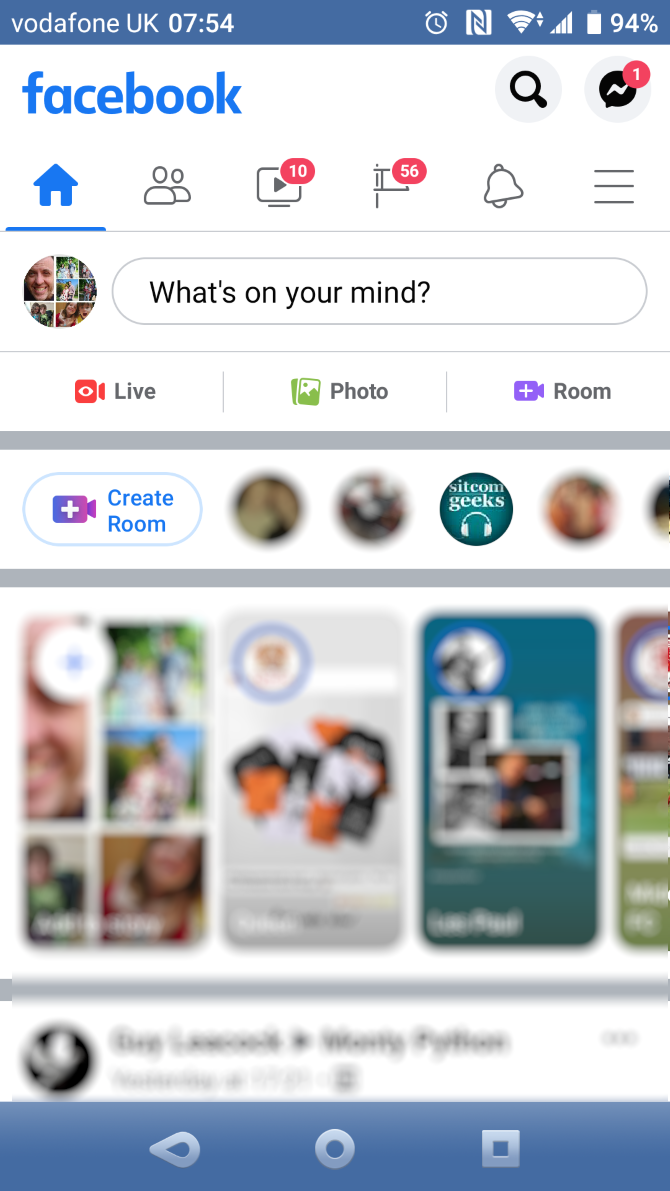
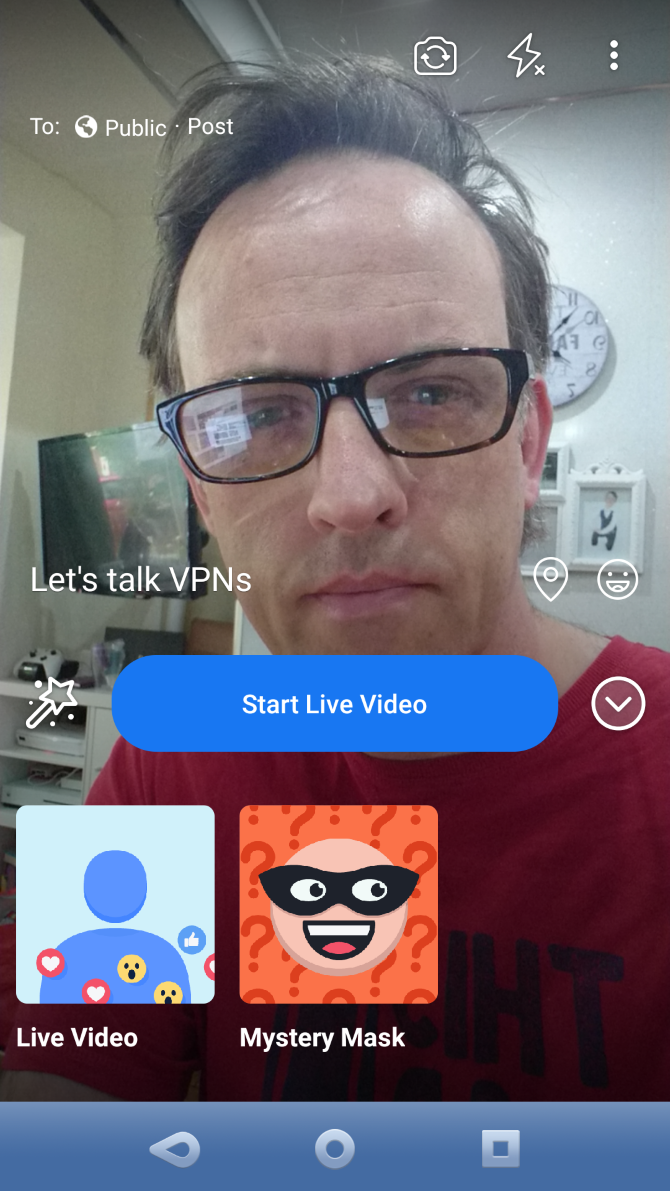
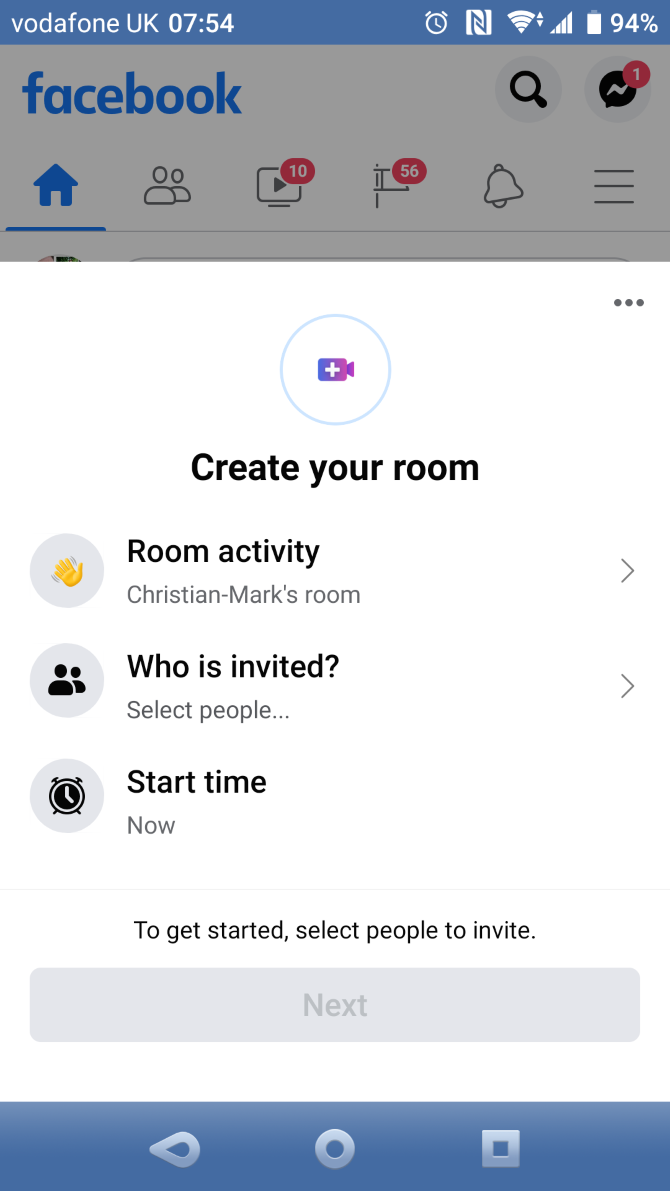
Совет: используйте внешние микрофоны для лучшего звука. Даже недорогой петличный микрофон даст заметный прирост качества звука по сравнению со встроенным микрофоном телефона.
Трансляция со страниц через Pages Manager
Процесс схож с обычным приложением:
- Откройте Pages Manager.
- Нажмите «Создать публикацию» → «В эфир».
- Установите ограничения аудитории через «Audience Restrictions» (в том числе геотаргетинг).
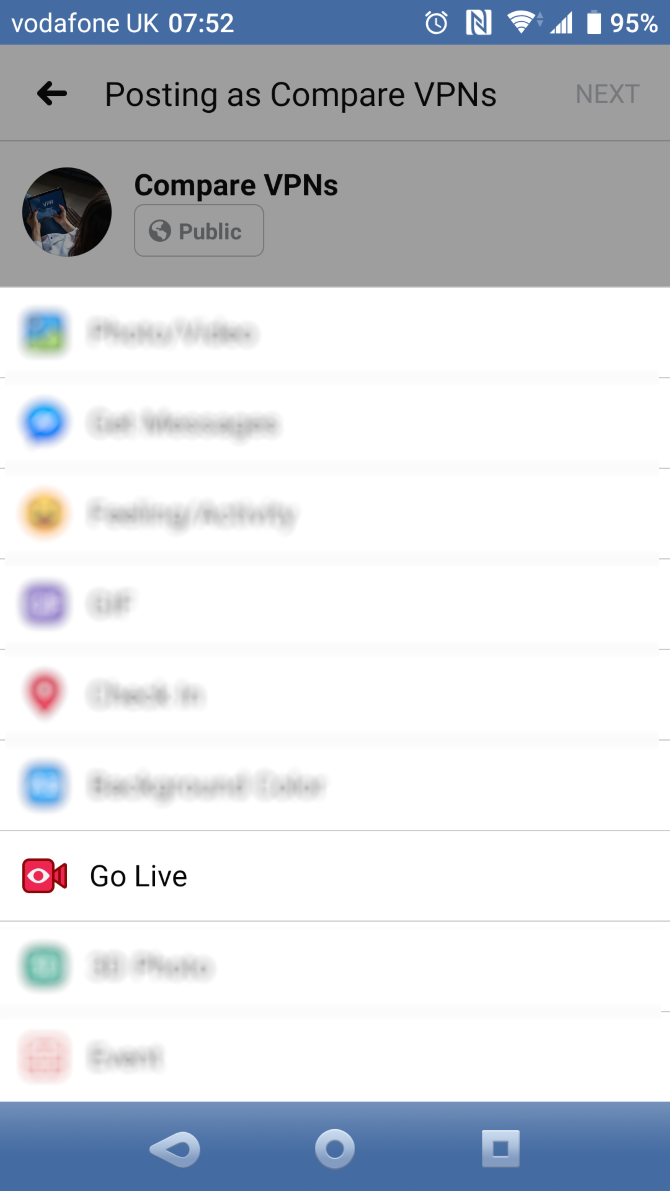
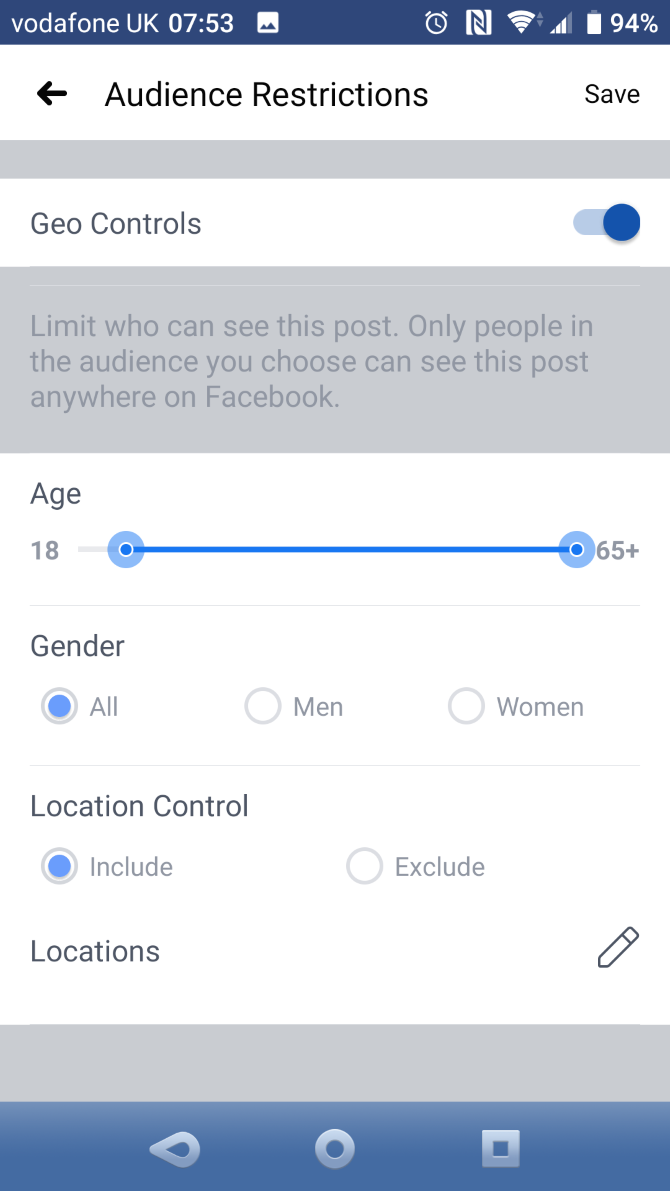
Live Audio также доступно для страниц.
Как выйти в эфир с компьютера
Если у вас есть веб-камера (встроенная или USB), вы можете вести трансляцию прямо из браузера.
Шаги:
- Откройте Facebook и кликните в поле обновления статуса.
- Выберите «Live Video» в десктоп-интерфейсе.
- Дайте название видео и описание.
- Выберите аудиторию и дополнительные настройки (теги, настроение).
- Нажмите «Go Live» и начните трансляцию.
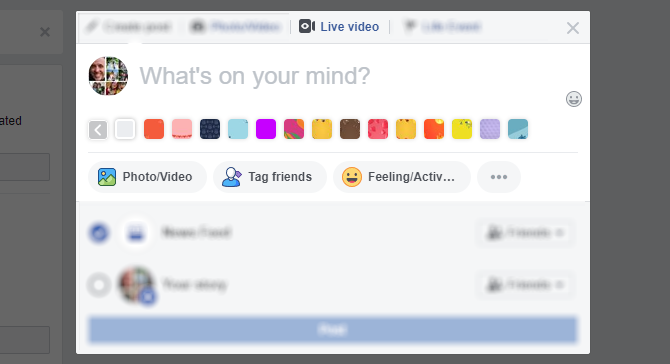
Для страниц процесс аналогичен: откройте страницу → кнопка «Live» → задайте параметры → «Go Live».
Трансляция игр (стриминг игровой сессии)
Для трансляции игровых приложений чаще используют сторонние программы: OBS Studio, Streamlabs OBS, XSplit или Wirecast.
Общий алгоритм для OBS Studio:
- Откройте facebook.com/live/create или используйте стандартный интерфейс Live Video.
- Выберите «Use stream key» в поле «Get Started».
- Скопируйте Stream Key (и при необходимости URL сервера).
- В OBS: Настройки > Stream → Service: Facebook Live → вставьте Stream Key → OK.
- Настройте сцены и источники (игра, камера, оверлеи, звук).
- В OBS нажмите Start Streaming.
- В интерфейсе Facebook появится предпросмотр — когда будете готовы, нажмите «Go Live».
Совет: сохраняйте ключ потока в защищённом месте и не публикуйте его — любой, у кого есть ключ, может вести трансляцию от вашего имени.
Замечание: некоторые игры имеют встроенный инструмент трансляции — проверьте его перед использованием стороннего ПО.
Настройки качества и оптимальные параметры
Рекомендуемые параметры зависят от вашей полосы пропускания и контента:
- Разрешение: 720p или 1080p — для большинства трансляций 720p (1280×720) достаточно.
- Частота кадров: 30 FPS для разговорного контента, 60 FPS для динамичных игр.
- Битрейт видео: ориентировочно 2500–6000 kbps (при 1080p и 60 FPS потребуется больше).
- Аудио: 128 kbps AAC обычно достаточно для чистой голосовой речи.
Важно: если у вас нестабильный интернет, снизьте разрешение и битрейт — это уменьшит разрывы в трансляции.
Факт-бокс: ключевые значения
- Типовой аудиобитрейт: 96–128 kbps
- Типовой видеобитрейт для 720p: ~2500 kbps
- Типовой видеобитрейт для 1080p: 4000–6000 kbps
Оборудование: минимальные и рекомендуемые наборы
Минимальный набор (быстрый старт):
- Смартфон с камерой и приложением Facebook.
- Устойчивое соединение по мобильному интернету или Wi‑Fi.
- Штатив или держатель для устойчивости.
Рекомендуемый набор (качество и контроль):
- ПК или ноутбук с хорошей веб-камерой или зеркальной камерой с HDMI‑картой захвата.
- Внешний USB/петличный микрофон или интерфейс аудио.
- Стабильный интернет‑канал (проводное соединение Ethernet предпочтительнее Wi‑Fi).
- OBS Studio или другое ПО для сцены и оверлеев.
Профи-набор (студийный):
- Камера с HDMI‑выходом и карта захвата.
- Микшер/аудиоинтерфейс и профессиональные микрофоны.
- Аппаратура для освещения (софтбоксы, LED‑панели).
- Резервный интернет‑канал для отказоустойчивости.
Сценарий и структура эфирa
Подготовьте базовый сценарий — это поможет держать темп и не упустить важное:
- Вступление (1–2 мин): представьтесь, скажите тему и план эфира.
- Основная часть (основной контент): объяснение, демонстрация или игра.
- Вопросы и ответы (время на интерактив с аудиторией).
- Заключение: призыв к действию (подписка, ссылка, след. эфир) и прощание.
Примерный тайминг для 60‑минутного эфира:
- 0–5 мин: вход зрителей, приветствие.
- 5–45 мин: основной материал.
- 45–55 мин: ответы на вопросы.
- 55–60 мин: заключение и закрытие.
Контент‑тактика: заголовки, описания и теги
- Заголовок должен быть конкретным и содержать ключевые слова (например, «Ответы на вопросы по фотосъёмке — прямой эфир»).
- В описании укажите таймкоды и ссылки на источники.
- Добавьте теги и отметьте релевантные страницы или людей — это повышает охват.
- Если планируете серию эфиров, используйте последовательные имена в заголовках и указывайте расписание.
Социальный превью (рекомендация):
- OG‑title: короткий, привлекательный заголовок (≤60 символов).
- OG‑description: 110–140 символов с обещанием пользы для зрителя.
Взаимодействие с аудиторией и модерация
- Назначьте модераторов (особенно при большой аудитории) для фильтрации спама и поддержки чата.
- Читайте комментарии вслух и отвечайте на вопросы — это повышает вовлечённость.
- Используйте реакции и мини‑опросы, чтобы удержать внимание.
Роль‑ориентированные чек‑листы
Стример:
- Проверить камеру и микрофон.
- Убедиться в стабильности интернета.
- Подготовить вступление и 2–3 тезиса.
Модератор:
- Мутить/удалять оскорбительные комментарии.
- Отвечать на простые вопросы и отмечать важные для стримера.
Продюсер/технический оператор:
- Следить за сценами в OBS, переключениями камер.
- Контролировать уровни звука и качество потока.
Проблемы и их решения
Проблема: плохой звук — проверьте источник, используйте внешний микрофон, уменьшите уровень фонового шума.
Проблема: прерывания картинки — понизьте битрейт/разрешение, переключитесь на проводной интернет.
Проблема: зрители не видят эфир — проверьте настройки приватности, убедитесь, что эфир опубликован и не ограничен географией.
Проблема: ключ потока недействителен — сгенерируйте новый ключ в настройках Facebook Live.
Завершение эфира и пост‑производство
- Нажмите «Finish» в интерфейсе Facebook.
- Опубликуйте запись на стене или странице.
- Скачайте видео, если планируете редактировать:
- Меню поста → Download video.
- Отредактируйте и выложите короткие клипы в соцсети (Instagram, TikTok) для привлечения аудитории.
- Закрепите пост вверху страницы для видимости.
Юридические и приватность‑заметки
- Соблюдайте авторские права при использовании музыки: многие треки защищены, и Facebook может наложить блок или шумы.
- При сборе личных данных (опросы, формы) убедитесь в соответствии с локальными законами о защите данных и предоставьте явную информацию о том, как будут использоваться данные.
- Если аудитория включает несовершеннолетних, избегайте сбора их данных без согласия родителей.
Важно: если вы опрашиваете или записываете людей, заранее уведомите их о записи и публикации.
Когда трансляция может не сработать
- Плохое покрытие сети или перегрузка канала провайдера.
- Неправильные ключи стрима или устаревшие настройки OBS.
- Нарушение авторских прав, из‑за чего Facebook автоматически приостановит трансляцию.
Альтернативные подходы, если Facebook Live не подходит:
- YouTube Live для долгосрочного хранения и более продвинутой архивации.
- Twitch для игрового контента с активной игровой аудиторией.
- Zoom или Teams для приватных встреч и вебинаров.
Критерии приёмки
- Трансляция стартовала и была видна выбранной аудитории.
- Запись успешно сохранилась и доступна для скачивания.
- Аудио и видео были приемлемого качества (без длительных разрывов).
- Модерация чата сработала и токсичный контент удалён.
Чек‑лист «Перед эфиром» (быстрая проверка)
- Заряжены устройства и есть питание.
- Подключён стабильный интернет (желательно Ethernet).
- Микрофон и камера настроены и протестированы.
- Описание и заголовок заполнены.
- Анонсы отправлены за 2–3 дня и за 12 часов.
- Модераторы назначены и знают свои задачи.
Пост‑эфир: шаги на следующий день
- Сохраните и скачайте запись.
- Разрежьте и выложите клипы в соцсети.
- Проанализируйте статистику просмотров и вовлечённости.
- Соберите отзывы и список тем на следующие эфиры.
Короткое объявление для поста (100–200 слов)
Дорогие друзья! В этот четверг в 20:00 я проведу прямой эфир на Facebook Live на тему «Как улучшить звук ваших стримов». Поделюсь практическими советами по выбору микрофона, настройкам OBS и лайфхаками для уменьшения шума. Планирую ответить на ваши вопросы в конце эфира — оставляйте их в комментариях под этим постом. Подписывайтесь и не забудьте нажать напоминание, чтобы не пропустить. До встречи в эфире!
Короткая глоссарий (1‑строчное определение)
- Stream Key — уникальный ключ для привязки стороннего софта к вашему трансляционному аккаунту.
- Bitrate — скорость передачи данных видеопотока; влияет на качество изображения.
- OBS Studio — бесплатное ПО для организации сцен и трансляций.
Итог
Facebook Live — доступный и гибкий инструмент для прямого общения с аудиторией. Даже минимальный набор (смартфон + штатив) позволяет выходить в эфир, а при подготовке и использовании простых техник качество и охват можно значительно повысить. Планируйте анонсы, проверяйте оборудование и сохраняйте записи — это увеличит эффект от ваших трансляций.
Важно: начните с малого, нарабатывайте рутину и улучшайте процесс шаг за шагом.

Похожие материалы

Несколько аккаунтов Skype: Multi Skype Launcher

Журнал для работы: повысить продуктивность

Персональные звуки уведомлений на Android

Скачивание шоу Hulu для офлайн‑просмотра

Microsoft Start: персонализированная новостная лента
