
Как стримить в Discord — настройка и советы
Кратко
Короткое практическое руководство по стримингу в Discord: что нужно для стабильной трансляции, как включить совместный просмотр экрана, какие ограничения даёт Nitro и как устранить типичные проблемы. Включены пошаговые чек-листы, таблица с рекомендованными скоростями загрузки и инструкции по безопасности.
Что вам нужно для стрима в Discord
Основное требование — стабильная скорость загрузки (upload). На соединении с 5 Мбит/с поток 720p при 60 кадрах в секунду обычно идёт без сильных проблем. Чем выше скорость загрузки, тем выше и качество трансляции.
Быстрая проверка: посетите Speedtest.net и замерьте upload.
Важно:
- Платформа автоматически кодирует и сжимает видео. Исходное изображение всегда будет лучше, чем потоковое.
- Стрим можно вести с ПК (Windows/macOS/Linux), а также через мобильное приложение, но функциональность и качество на мобильных устройствах ограничены.
Также читайте: Top 16 Fixes for Discord Mic Not Working on PC and Mobile
Рекомендуемые скорости загрузки (факто-бокс)
| Разрешение | Частота кадров | Рекомендованная минимальная скорость загрузки |
|---|---|---|
| 480p | 15–30 FPS | 1–3 Мбит/с |
| 720p | 30 FPS | 3–5 Мбит/с |
| 720p | 60 FPS | 5–8 Мбит/с |
| 1080p | 30 FPS | 8–12 Мбит/с |
| 1080p | 60 FPS | 12–20+ Мбит/с |
Эти числа — ориентиры. Фактическое качество зависит от кодека, поведения сети и одновременной загрузки канала другими приложениями.
Нужен ли Nitro для стрима в Discord

Нет, Nitro не обязателен. Но без Nitro ваши опции ограничены:
- Максимум 720p и 30 FPS для бесплатных пользователей.
- Для 1080p, 60 FPS и выше понадобятся функции Nitro (1080p/60 и Source доступны только подписчикам).
720p30 остаётся полноценным вариантом для большинства задач. Но 60 FPS заметно плавнее для быстрой игры и видео, поэтому стоит рассмотреть Nitro, если вы часто стримите динамичный контент.
Также читайте: How to Set Up Screen Sharing on Discord
Как выбирать качество и частоту кадров
Краткий разбор настроек качества:
- 480p — минимальный вариант, целесообразен при очень низкой upload-скорости.
- 720p — оптимальный баланс качества и требовательности к каналу.
- 1080p — высокое качество, требует хорошей сети и, как правило, Nitro.
- Source — для разрешений выше 1080p (1440p, 4K), требует супербыстрой загрузки и Nitro.
Частота кадров:
- 15 FPS — подходит для демонстрации статичных экранов: презентации, документы, инструкции.
- 30 FPS — нормальный вариант для игр и видео, но кадр-рейт может ощущаться неравномерным при быстрых сценах.
- 60 FPS — лучший для игровых трансляций и плавного видео. Доступно только с Nitro.
Настройки, которые стоит проверить перед стримом

Перед началом откройте Настройки Discord и проверьте:
- Включён ли OpenH264 Video Codec provided by Cisco Systems, Inc.
- Включена ли H.264 Hardware Acceleration (аппаратное ускорение H.264).
Эти опции улучшают производительность кодирования и уменьшают нагрузку на процессор.
Также стоит:
- Закрыть ресурсоёмкие приложения (браузеры с множеством вкладок, резервные копии в облаке).
- При возможности подключиться к проводной сети Ethernet.
Также читайте: 11 Ways to Prevent Discord from Disconnecting and Reconnecting
Пошаговая инструкция: как начать стрим друзьям или на сервере

- Начните голосовой вызов с другом или войдите в голосовой канал на сервере.
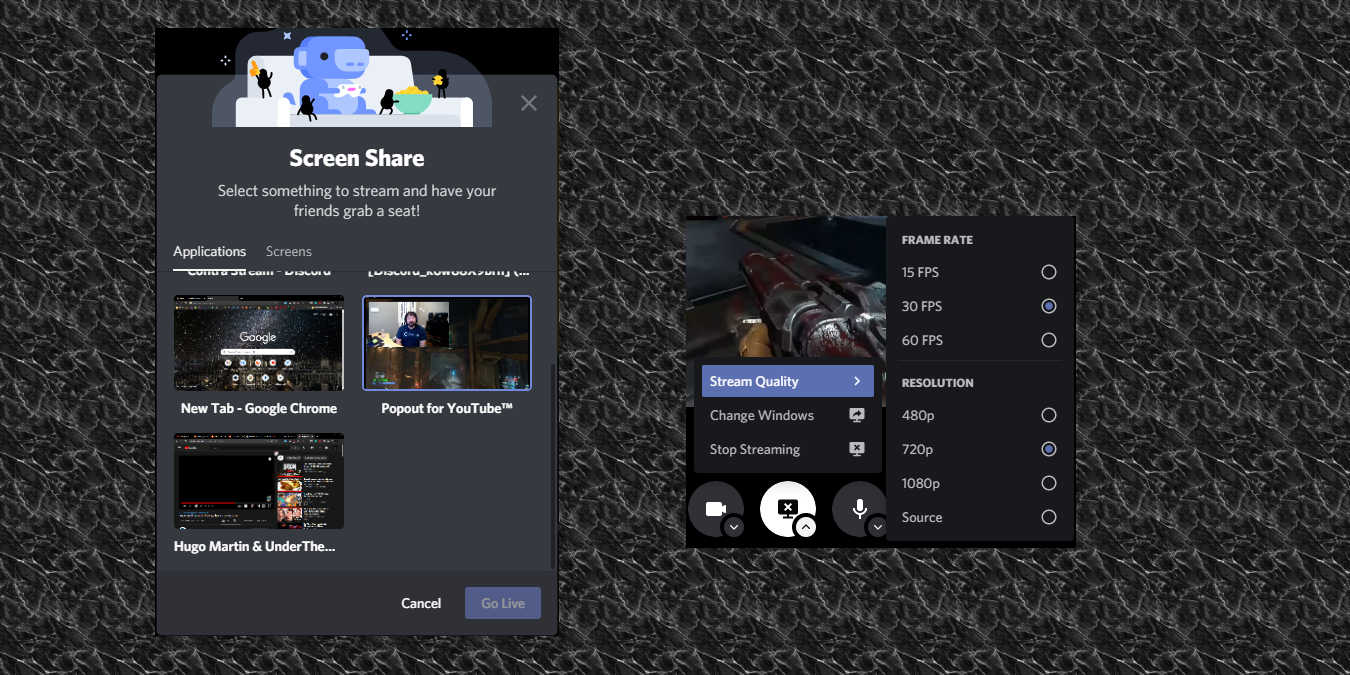
- Нажмите кнопку «Экран» в нижней части интерфейса или «Share Your Screen» в окне вызова.
- В появившемся окне выберите:
- Приложение (например, конкретный браузер или игру) — чтобы показывать только его.
- Весь экран — чтобы показывать всё, что происходит на рабочем столе.
- Выберите качество и частоту кадров. Если части опций серые — они доступны только владельцам Nitro.
- Нажмите «Go Live» или «Начать трансляцию».
- Во время стрима можно нажать на иконку стрелки или на логотип внизу экрана, чтобы изменить настройки в реальном времени.


Также читайте: How to Download Someone’s Discord Profile Picture
Чек-листы и роль‑ориентированные задачи
Чек-лист стримера (перед стартом):
- Измерить upload-скорость.
- Выбрать разрешение/частоту кадров в зависимости от скорости.
- Включить аппаратное ускорение и OpenH264.
- Отключить фоновые загрузки и VPN, если мешает.
- Настроить звук: микрофон и системные звуки.
Чек-лист зрителя:
- Убедиться, что подключение к интернету стабильно.
- При проблемах сначала перезагрузить Discord.
- Проверить, не ограничивает ли мобильный план скорость трафика.
Чек-лист администратора сервера:
- Настроить роль с правом трансляции, если нужно ограничить доступ.
- Оповестить участников о ближайших трансляциях и правилах.
Быстрое устранение проблем — runbook для инцидентов
Проблема: трансляция лагает или тормозит
- Сначала: уменьшите разрешение и/или FPS (например, с 60→30 или 720p→480p).
- Проверьте upload-скорость. Если она упала — подождите или переключитесь на проводное соединение.
- Закройте приложения, нагружающие сеть или CPU.
- Включите/выключите аппаратное ускорение в настройках Discord.
- Если проблема локальная у зрителей — попросите их перезайти в голосовой канал или перезапустить Discord.
Проблема: нет звука во время стрима
- Проверьте источник звука (системные звуки, приложение).
- Разрешите захват аудио при выборе экрана/приложения.
- Проверьте аудио-устройства в настройках Discord.
Проблема: кто-то видит чёрный экран
- Попробуйте переключаться между «приложением» и «весь экран».
- Перезапустите приложение, которое вы показываете.
- Убедитесь, что игра/приложение не использует эксклюзивный режим видеовыхода.
Альтернативы и расширенные подходы
- OBS + RTMP + виртуальная камера: если нужен кастомный оверлей, сцены или микширование нескольких источников, используйте OBS и передавайте картинку через виртуальную камеру в Discord.
- Запись локально + загрузка: если у вас есть проблемы со стабильностью сети, записывайте видео локально и делайте постинг (YouTube, облако).
- Сторонние платформы для стрима (Twitch, YouTube Live) для публичных трансляций и сохранения архива.
Безопасность и приватность
- Не показывайте личные данные (пароли, письма, номера) при демонстрации всего экрана.
- Если вы работаете с персональными данными пользователей, убедитесь в согласии людей перед трансляцией.
- Настройте роли и права на сервере, чтобы ограничить, кто может стартовать трансляции.
Краткий метод: передача экрана за 90 секунд (минимальная методика)
- Откройте Discord и войдите в голосовой канал или начните вызов.
- Нажмите «Экран» → Выберите окно или экран.
- Выберите 720p/30 FPS для баланса качества и стабильности.
- Нажмите «Go Live».
Термины в одну строку (глоссарий)
- Upload: скорость передачи данных от вас в интернет.
- FPS: количество кадров в секунду.
- Nitro: платная подписка Discord с расширенными возможностями качества стрима.
- Source: режим стрима с исходным разрешением выше 1080p.
Когда стрим в Discord не подойдёт (контрпример)
- Вы хотите публичную трансляцию для сотен зрителей с чатом и монетизацией — лучше Twitch/YouTube Live.
- Требуется профессиональная сцена, многокамерный показ и рекорды трансляций — используйте OBS и специализированные платформы.
Критерии приёмки (как понять, что трансляция готова)
- Звук микрофона и системных звуков воспроизводятся корректно у всех зрителей.
- Картинка идёт без заметных тормозов хотя бы на 70% временного интервала.
- Нет утечек личных данных или приватной информации на экране.
Советы для лучшей стабильности и качества
- По возможности используйте проводной Ethernet вместо Wi‑Fi.
- Ограничьте одновременный сетевой трафик (то есть остановите облачные бэкапы).
- Если используете ноутбук, подключите питание, чтобы избежать троттлинга CPU.
Короткое объявление для сервера (100–200 слов)
Готовы к трансляции! Сегодня в 20:00 проведу стрим игры/обзора на 720p/60 (если у меня включён Nitro) или 720p/30. Подключайтесь в голосовой канал #stream — буду делиться геймплеем и отвечать на вопросы в чате. Если у кого-то возникают проблемы со зрением трансляции, напишите в личку: помогу настроить качество.
Превью для социальных сетей
OG title: Как стримить в Discord — быстро и просто OG description: Простая инструкция для потоков в Discord: выбор качества, Nitro, чек-листы и устранение проблем для стабильной трансляции.
Итог
Стриминг в Discord прост и удобен. Для хорошего результата достаточно стабильного upload и базовой настройки кодека. Nitro расширяет возможности качества, но не обязателен. Используйте чек-листы, следите за безопасностью данных и при необходимости переходите на OBS или внешние платформы для более продвинутых функций.
Важно: перед показом экрана проверьте отсутствие чувствительной информации и протестируйте качество с одним другом.
Также читайте: 9 Best Discord Gaming Bots You Must Add to Your Server

Похожие материалы

Несколько аккаунтов Skype: Multi Skype Launcher

Журнал для работы: повысить продуктивность

Персональные звуки уведомлений на Android

Скачивание шоу Hulu для офлайн‑просмотра

Microsoft Start: персонализированная новостная лента
