
Как стримить любые PC-игры через Steam Remote Play
Быстрое содержание
- Что такое Steam Remote Play
- Как стримить игры из Steam
- Как добавить и транслировать non‑Steam игры
- Проверка и устранение проблем
- Альтернативы, чек-листы и рекомендации
Что такое Steam Remote Play?
Steam Remote Play (ранее «In‑home Streaming») — функция клиента Steam, которая позволяет играть на одном устройстве, используя экран, динамики и контроллеры другого устройства в той же локальной сети. Проще говоря: игра запускается на «хосте» (мощном ПК), а вы взаимодействуете с ней с «клиента» (другой ПК, Steam Deck, планшет, телефон или умный ТВ).
Ключевой термин: хост — компьютер, на котором установлена и запущена игра. Клиент — устройство, на котором вы смотрите картинку и отправляете управление.
Что нужно для стрима
- Клиент Steam на хосте с установленной игрой (Windows/macOS/Linux).
- Клиент Steam/приложение Steam на целевом устройстве (ПК, Mac, Steam Deck, телефон, планшет, Smart TV).
- Одинаковый аккаунт Steam на обоих устройствах.
- Оба устройства в одной локальной сети.
- Включённый Remote Play: Steam > Настройки > Удалённый доступ (Remote Play).
Важно: для стриминга на мобильные устройства обычно требуется пара устройства через код, который появится на экране хоста при первом подключении.
Как стримить игры из Steam
- Убедитесь, что на хосте запущен Steam и игра установлена.
- На целевом устройстве откройте Steam и войдите под тем же аккаунтом.
- В библиотеке вместо «Играть» появится кнопка «Транслировать» — нажмите её.
- При первом подключении к мобильному приложению потребуется ввести код с экрана хоста для пары устройств.
Совет: для лучшего качества видеопотока старайтесь подключать хост к роутеру по Ethernet. Wi‑Fi подходит, но хуже выдерживает высокий битрейт и задержки.
Как добавить и транслировать non‑Steam игры
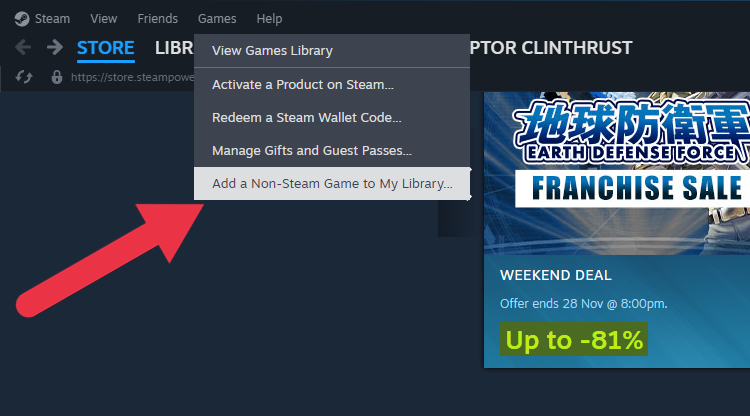
- На хосте откройте Steam → Игры → Добавить игру не из Steam в мою библиотеку.
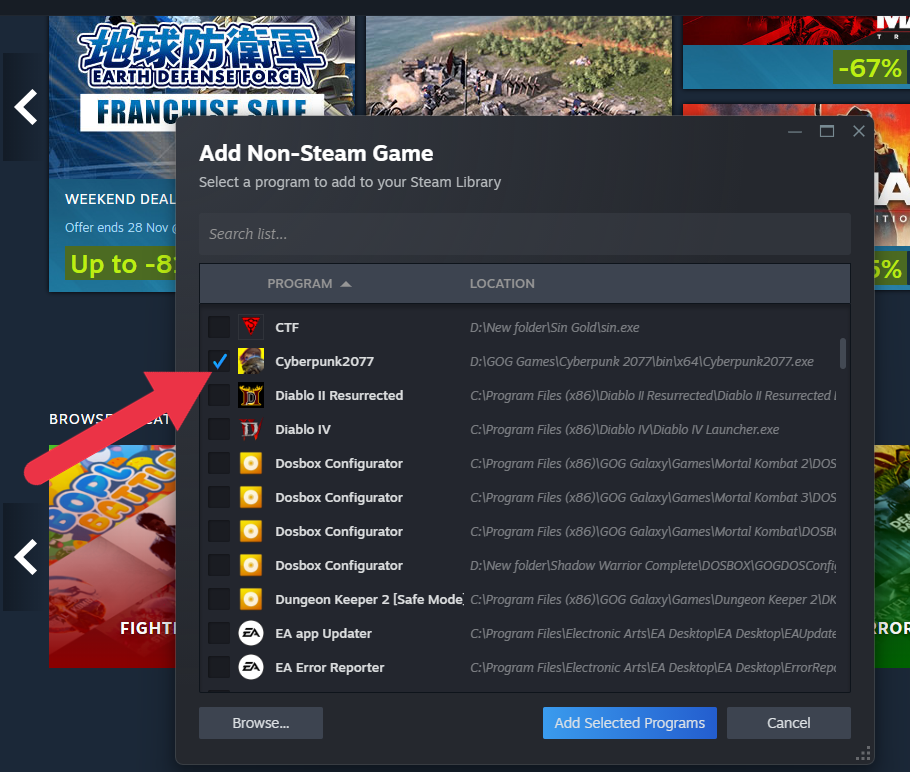
- В появившемся окне отметьте нужные приложения, либо используйте «Обзор», чтобы найти исполняемый файл (.exe, .app и т. д.).
- После добавления игра появится в вашей библиотеке. Она будет показываться без многих метаданных Steam — значок, описания и достижения могут отсутствовать.
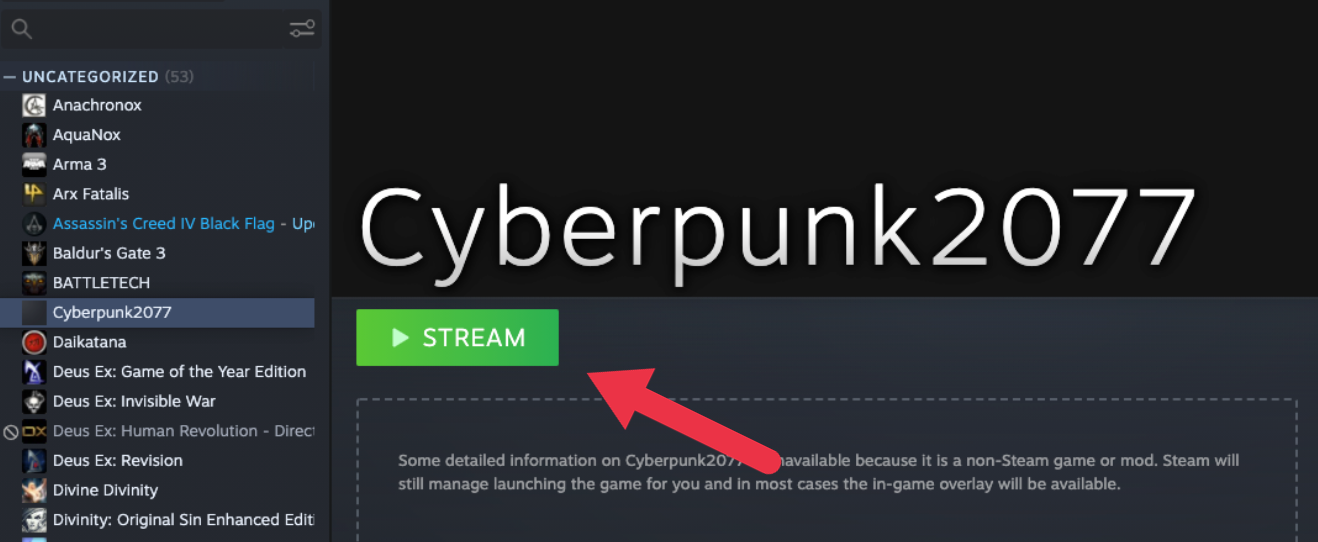
- На клиенте (целевом устройстве) откройте библиотеку и найдите добавленную игру. Вместо «Играть» вы увидите «Транслировать». Нажмите «Транслировать», чтобы начать сеанс.
Если вы используете приложение Steam Link, при запуске трансляции активируется режим Big Picture, и вы сможете запускать non‑Steam игру через интерфейс телевизора или приставки.
Поведение non‑Steam игр и возможные проблемы
В большинстве случаев non‑Steam игра будет работать как нативная: картинка, звук и управление передаются стандартно. Но возможны проблемы:
- Контроллер не распознаётся. Решение: включите эмуляцию контроллера в настройках Steam Input для этой игры или вручную перенастройте кнопки.
- Игра запускает собственный лаунчер или антивыходной экран — в таких случаях нужно добавить лаунчер в Steam или создать ярлык на точный исполняемый файл.
- Службы защиты и античиты могут блокировать запуск при потоковой передаче. Решение: проверьте совместимость с удалённым запуском или используйте удалённый рабочий стол как обходной вариант.
Чек-лист оптимальных настроек (быстрая проверка)
- Хост подключён к роутеру по Ethernet.
- На обоих устройствах последняя версия клиента Steam.
- Включён Remote Play в настройках Steam.
- Контроллеры сопоставлены и протестированы в Steam Input.
- При проблемах с производительностью понизьте разрешение/битрейт в настройках Remote Play.
Роль‑ориентированные советы
Для хоста (мощный ПК):
- Закройте фоновые приложения, особенно те, что активно используют сеть или видеокарту.
- По возможности назначьте приоритет процессора/видеокарты на игру.
Для игрока на мобильном устройстве или Steam Deck:
- Используйте наушники для уменьшения задержки и эха.
- Для геймпадов включите профиль Steam Input, если игра не поддерживает геймпад нативно.
Для пользователя Smart TV:
- Подключайте TV по Ethernet или используйте 5 ГГц Wi‑Fi.
- Включите в телевизоре режим низкой задержки (Game Mode).
Альтернативные способы удалённой игры
- Parsec — низколатентное решение для удалённого доступа к игровому ПК, часто быстрее при низкой скорости интернета.
- Moonlight/GeForce NOW — если у вас GPU от NVIDIA, Moonlight использует протокол GameStream для трансляций.
- Встроенные решения Windows (Удалённый рабочий стол) — подходят для обхода проблем с античитом, но меньше ориентированы на контроллеры.
Методология добавления non‑Steam игры (коротко)
- Найдите исполняемый файл игры на диске.
- В Steam выберите «Добавить игру не из Steam», используйте «Обзор» и укажите файл.
- Проверьте запуск локально.
- Попробуйте «Транслировать» на целевое устройство и протестируйте управление.
Устранение неполадок — короткий план действий
- Если трансляция рвётся: проверьте сеть, переключитесь на проводное подключение.
- Если нет звука: проверьте аудиовыход хоста и клиента в Steam и в системе.
- Если контроллер не работает: включите/обновите Steam Input, настройте профиль для игры.
- Если игра не запускается через Steam: добавьте точный исполняемый файл или лаунчер в библиотеку.
Важно: некоторые антивирусы и системы защиты могут блокировать удалённый запуск. При подозрениях временно отключите дополнительные уровни защиты и протестируйте запуск локально.
Сравнение вариантов (кратко)
- Steam Remote Play — лучший выбор, если вы хотите простой интегрированный опыт и синхронизацию с библиотекой Steam.
- Parsec/Moonlight — лучше при сильных задержках или при необходимости более высокого FPS/нижайшей задержки.
- Удалённый рабочий стол — используется как запасной план, но он не оптимизирован для игр с контроллером.
Критерии приёмки (как понять, что всё работает)
- Игра запускается на клиенте через кнопку «Транслировать».
- Управление отзывчивое и сопоставимо с локальной игрой (собственное ощущение).
- Звук синхронизируется с видео.
- Не наблюдается частых разрывов соединения при обычной игровой сессии.
Заключение
Steam Remote Play даёт гибкий способ запускать как Steam, так и non‑Steam игры с одного ПК на другом устройстве в вашей сети. Добавление non‑Steam игр в библиотеку делает их доступными для трансляции и упрощает использование контроллеров и интерфейса Steam. Для стабильной работы ориентируйтесь на проводное подключение хоста, проверяйте профиль Steam Input для контроллеров и пробуйте альтернативы (Parsec, Moonlight) при проблемах с задержкой.
Кратко: добавьте игру, проверьте исполняемый файл, настройте Steam Input и подключитесь — и вы играете удалённо.
Краткое резюме
- Steam Remote Play транслирует игры между устройствами в одной сети.
- Non‑Steam игры можно добавить через «Добавить игру не из Steam» и транслировать как обычно.
- Для лучшего качества используйте проводное подключение хоста и настройте контроллеры через Steam Input.
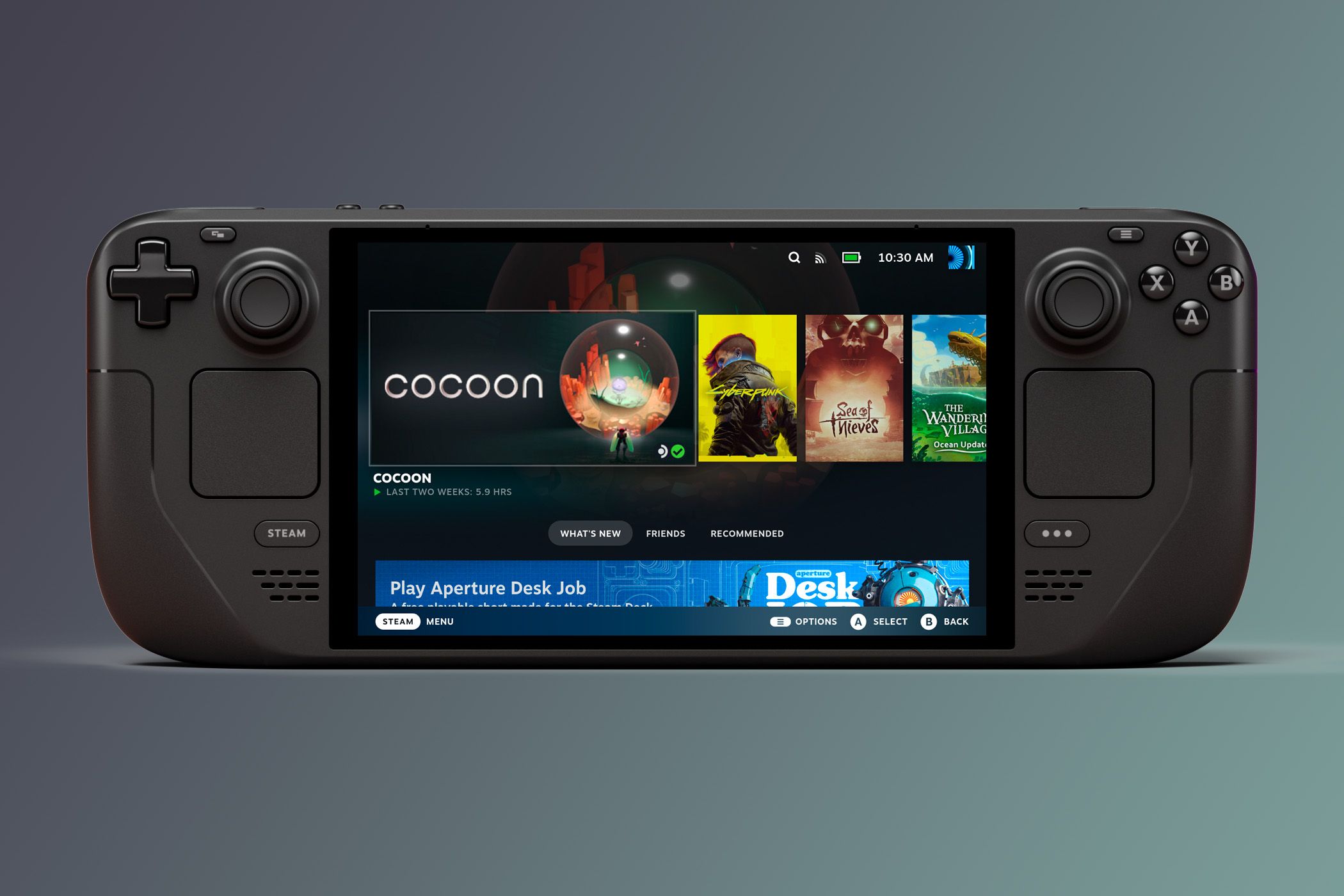
Изображение: портативная консоль Steam Deck, показанная для примера использования Remote Play на портативном устройстве.

Похожие материалы

Несколько аккаунтов Skype: Multi Skype Launcher

Журнал для работы: повысить продуктивность

Персональные звуки уведомлений на Android

Скачивание шоу Hulu для офлайн‑просмотра

Microsoft Start: персонализированная новостная лента
