
Как стримить Netflix в Discord — полное руководство

Быстрые ссылки
- Можно ли стримить Netflix в Discord?
- Как поделиться экраном Netflix в Discord
- Как устранить проблему чёрного экрана при стриминге Netflix в Discord
Обзор
- Для трансляции Netflix в Discord откройте настройки Discord, перейдите в “Registered Games” и добавьте браузер в список приложений.
- Если вместо видео виден чёрный экран — отключите аппаратное ускорение в браузере и в Discord.
- Без Nitro можно стримить, но качество ограничено; с Nitro доступны 1080p и 60 FPS.
Можно ли стримить Netflix в Discord?
Да. Вы можете транслировать Netflix через Discord при выполнении простых требований:
- Наличие активной подписки Netflix и доступ к сайту через браузер.
- Наличие сервера Discord, на котором у вас есть разрешение на трансляцию (можно создать свой сервер).
- Устройства под управлением Windows или macOS (инструкции ниже в основном ориентированы на эти ОС).
Важно: подписка Discord Nitro не обязательна для самой трансляции, но она повышает доступное разрешение и частоту кадров.
Минимальная проверка перед началом
- Убедитесь, что ваш браузер обновлён до последней версии.
- Проверьте, что у вас стабильное интернет-соединение (рекомендуется ≥5 Мбит/с на пользователя для комфортного просмотра).
- Закройте другие тяжёлые приложения, чтобы снизить нагрузку на CPU/GPU.
Как поделиться экраном Netflix в Discord — пошагово
- Откройте Netflix в предпочитаемом браузере на компьютере (Windows или Mac) и войдите в аккаунт.
- Важно: оставьте вкладку с Netflix открытой и не сворачивайте браузер.
- Откройте приложение Discord (настольное). В левом нижнем углу нажмите значок шестерёнки, чтобы открыть “User Settings” (Параметры пользователя).
- В левой колонке выберите “Registered Games” (Зарегистрированные игры). В правой части окна нажмите “Add It” (Добавить).
- В появившемся списке нажмите на выпадающее меню “Select” и выберите ваш браузер (например, Google Chrome, Microsoft Edge, Firefox), в котором открыта вкладка Netflix.
- Нажмите Esc, чтобы закрыть настройки.
- В основном окне Discord выберите сервер, на котором хотите вести трансляцию. В левом столбце зайдите в голосовой канал.
- В левом нижнем углу рядом с вашим именем появится значок монитора — нажмите его.
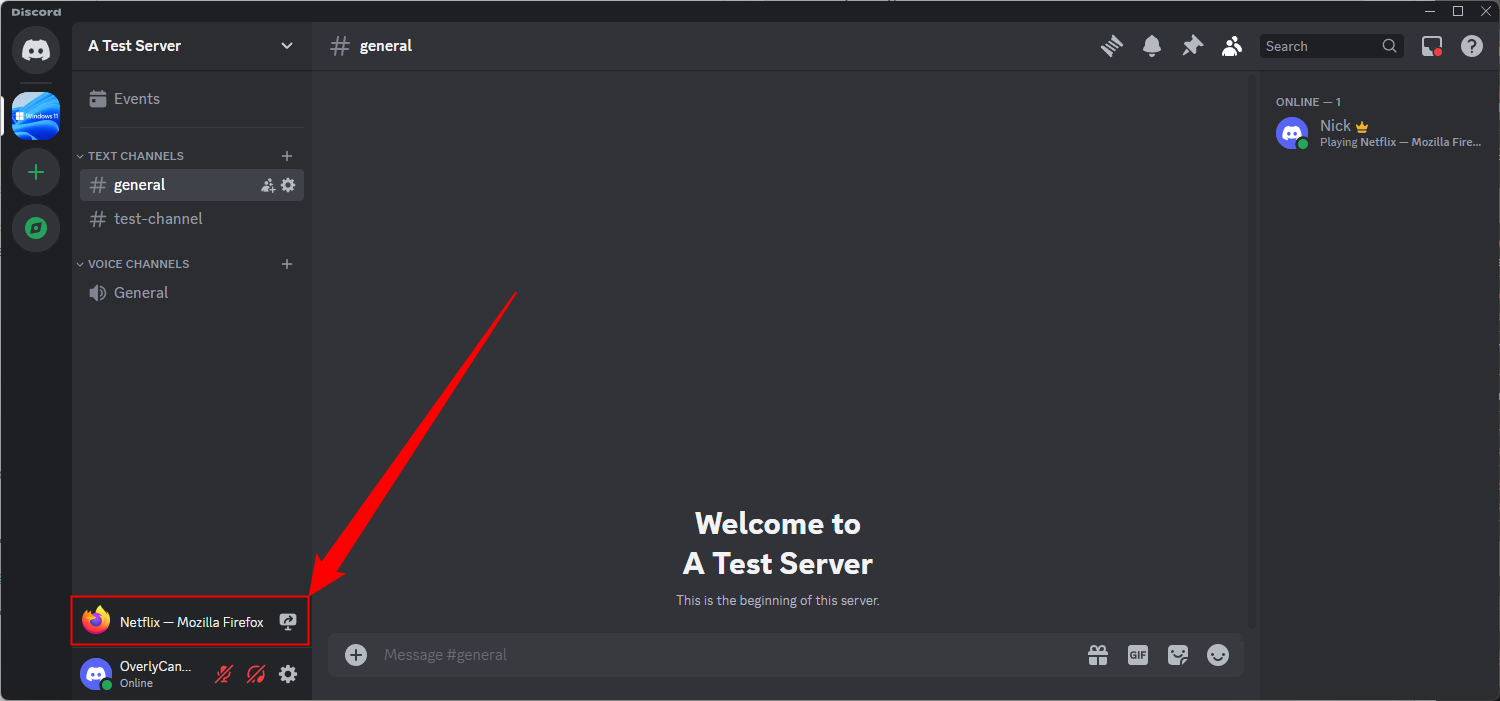
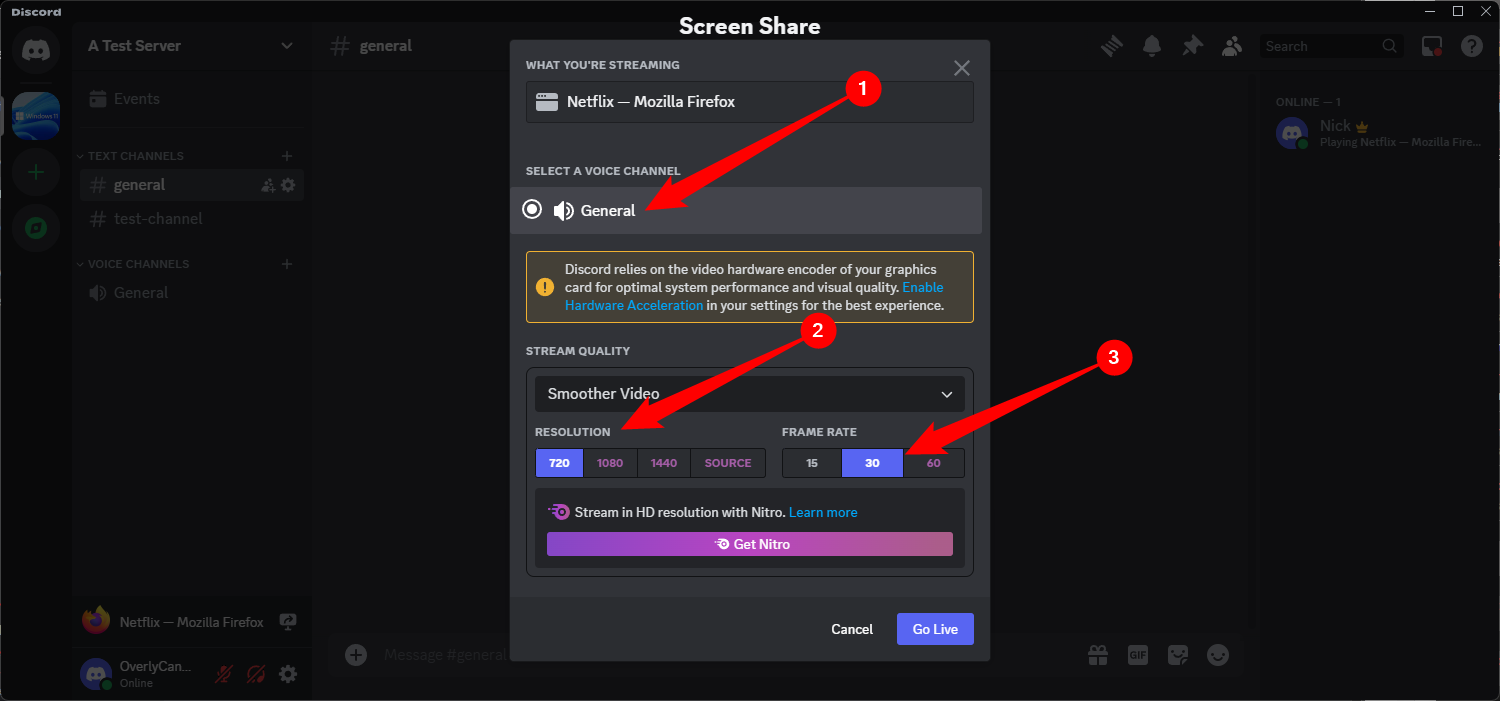
- Откроется окно “Screen Share” (Трансляция экрана). В поле “Select a Voice Channel” выберите голосовой канал для стрима.
- В разделе “Stream Quality” выберите разрешение и FPS. Без Nitro доступно базовое качество; 1080p/60FPS доступны с Nitro.
Если хотите 1080p или 60 FPS — потребуется Discord Nitro. По состоянию на май 2024 года Nitro стоит $9.99 в месяц при помесячной оплате или $99.99 в год при годовой оплате.
- Нажмите “Go Live” (Начать трансляцию).
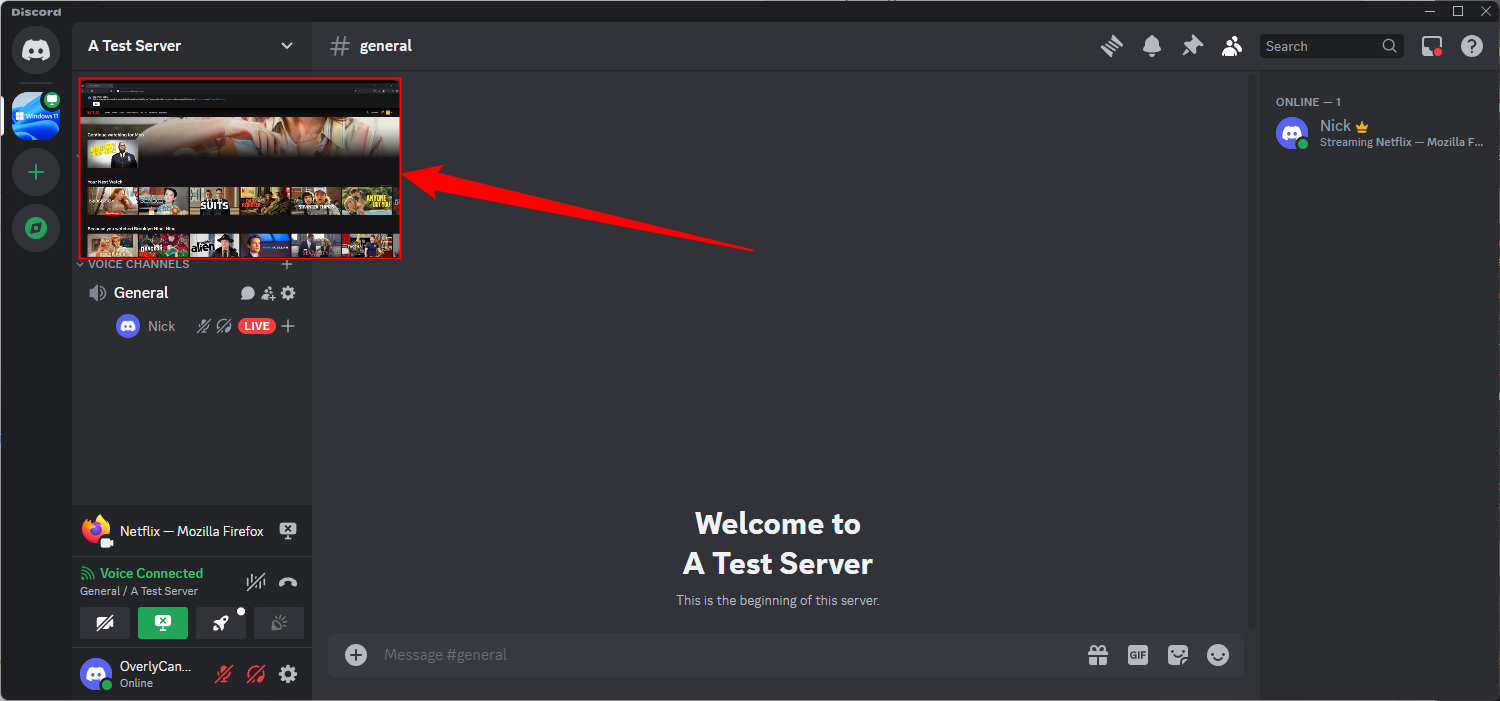
- Появится плавающее окно с трансляцией, в котором вы сможете видеть воспроизведение и остановить трансляцию когда нужно.
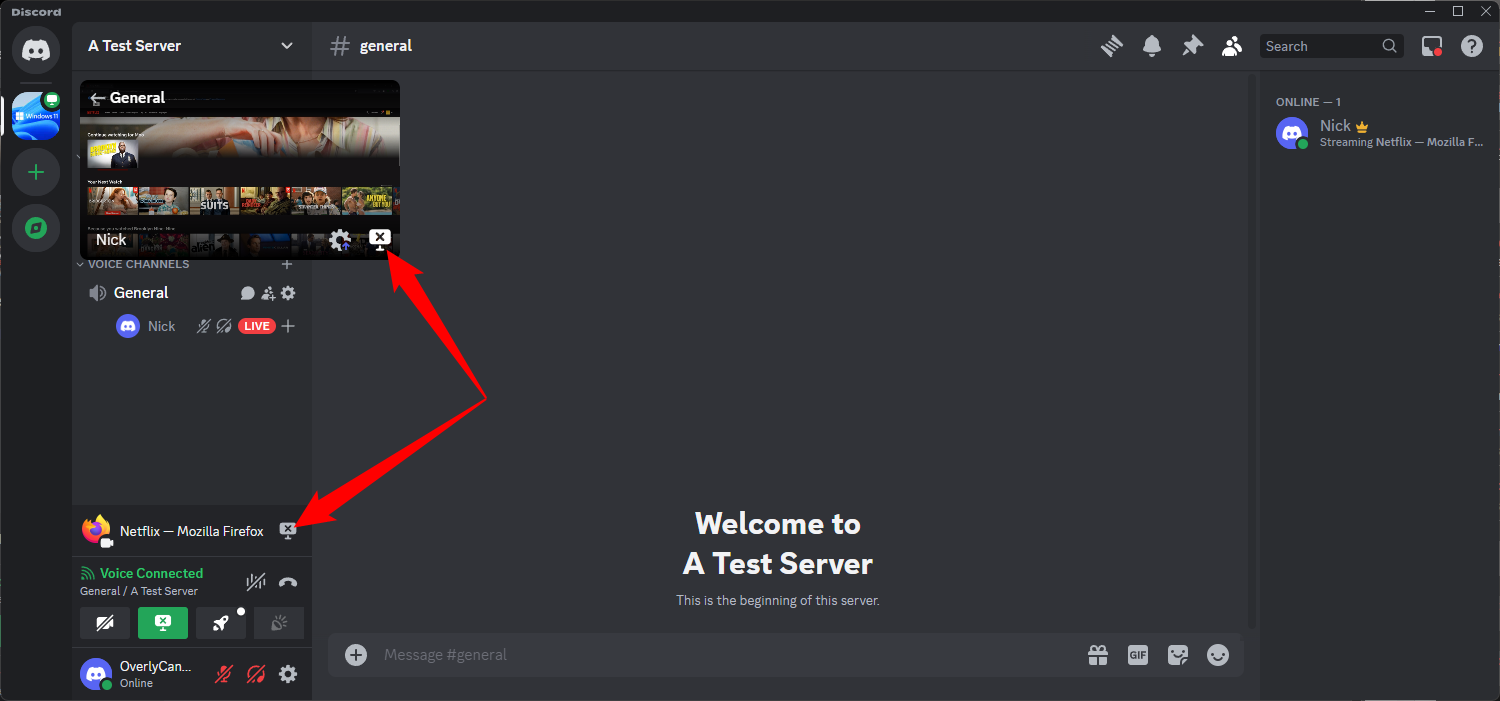
- Чтобы остановить трансляцию, нажмите крестик в правом нижнем углу плавающего окна или X в клиенте Discord.
Что делать, если появляется чёрный экран
Иногда при трансляции вместо видео отображается чёрный экран. Основные решения:
- Отключите аппаратное ускорение в Discord.
- Отключите аппаратное ускорение в браузере, где открыта вкладка Netflix.
- Запустите Discord с правами администратора (Windows).
Далее — подробные инструкции для каждого пункта.
Отключите аппаратное ускорение в Discord
- Откройте Discord и нажмите значок шестерёнки в левом нижнем углу.
- В левой панели выберите раздел “Advanced” (Дополнительно).
- Отключите переключатель рядом с “Hardware Acceleration” (Аппаратное ускорение).
- Подтвердите изменения нажатием “Okay” и перезапустите Discord при необходимости.
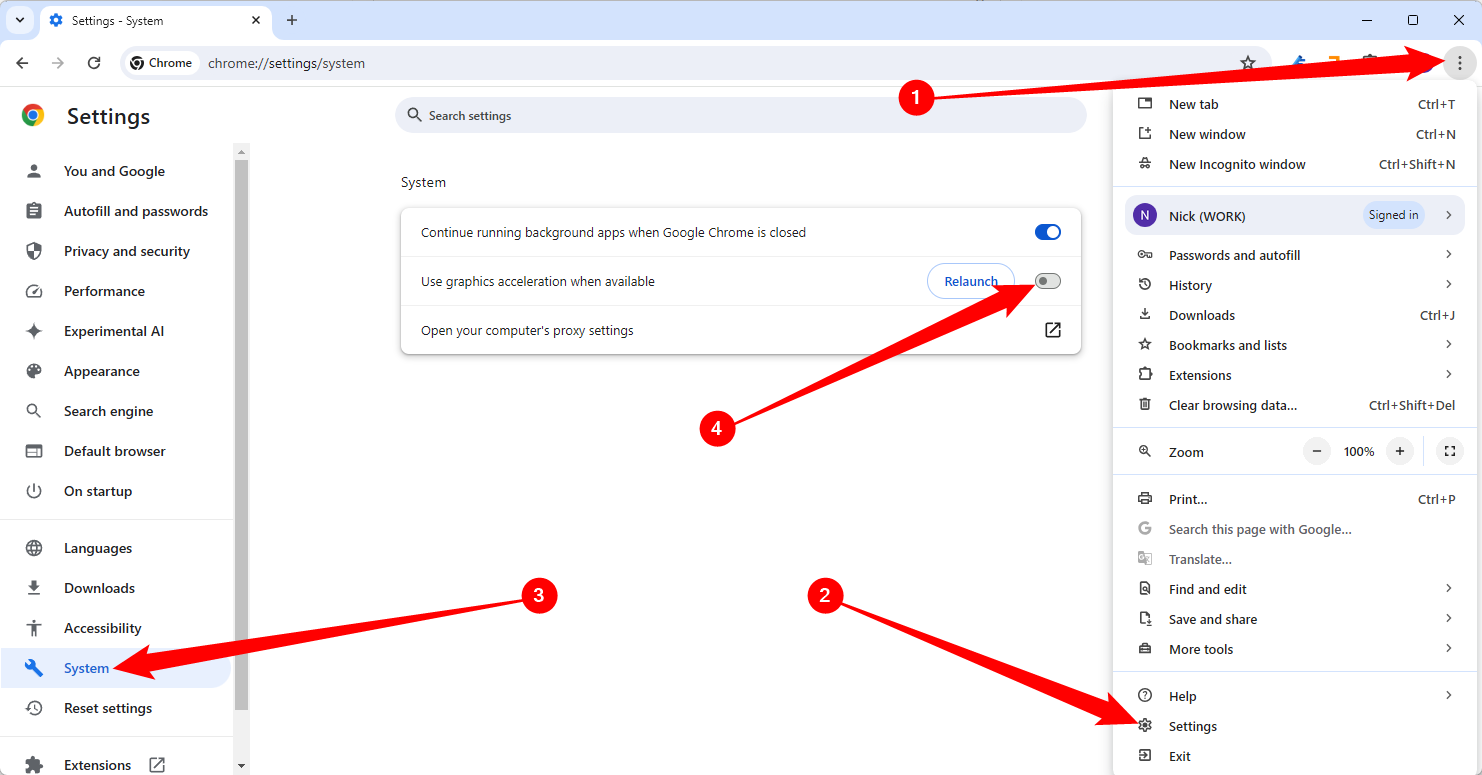
Отключите аппаратное ускорение в Google Chrome
- Откройте Chrome, нажмите три точки в правом верхнем углу и выберите “Settings” (Настройки).
- В меню слева выберите “System” (Система).
- Отключите “Use hardware acceleration when available” (Использовать аппаратное ускорение при наличии).
- Нажмите «Relaunch» (Перезапустить) для применения.
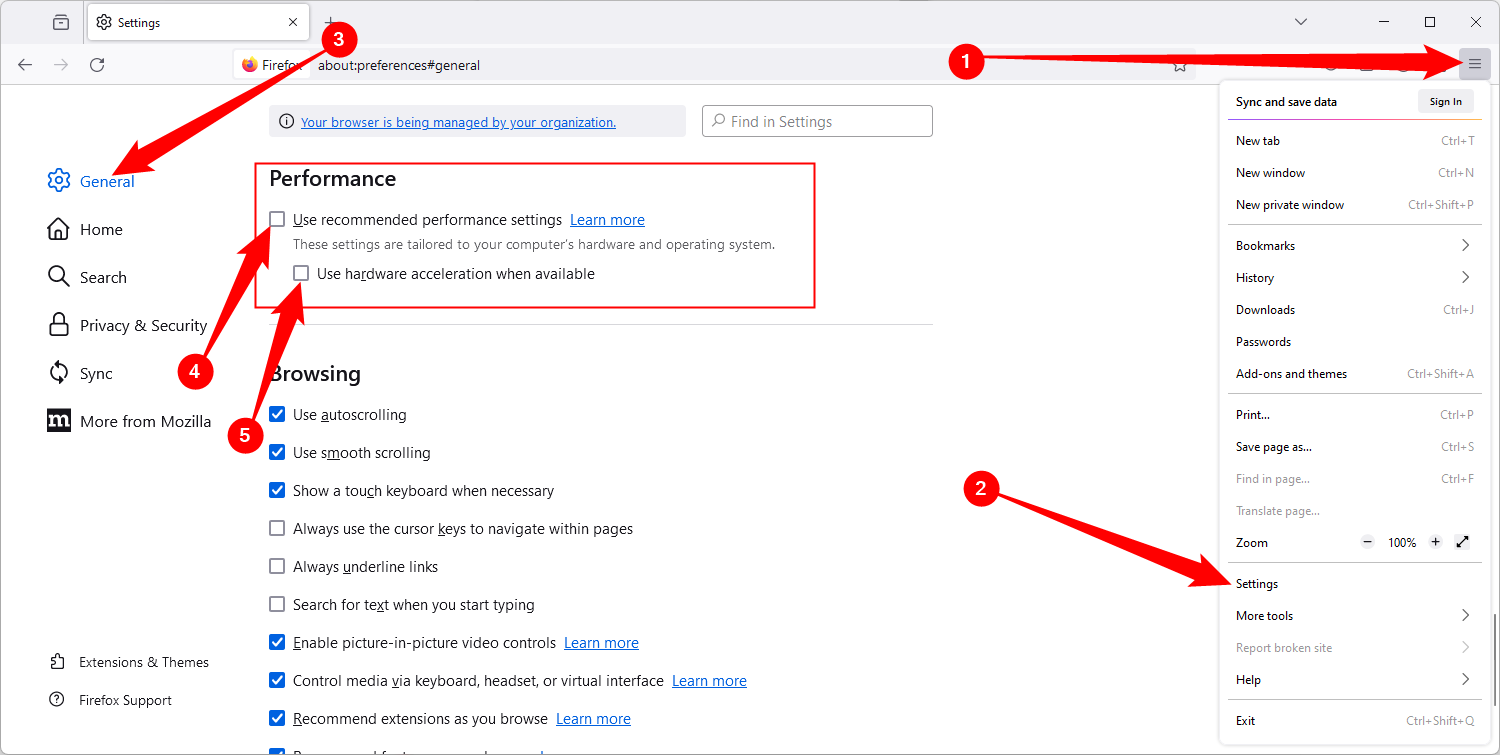
Отключите аппаратное ускорение в Mozilla Firefox
- Откройте Firefox, нажмите иконку меню (три полоски) и выберите “Settings” (Настройки).
- В левой колонке выберите “General” (Основные).
- В разделе “Performance” (Производительность) снимите галочку с “Use recommended performance settings” (Использовать рекомендуемые настройки производительности), а затем отключите “Use hardware acceleration when available” (Использовать аппаратное ускорение при наличии).
- Перезапустите браузер.
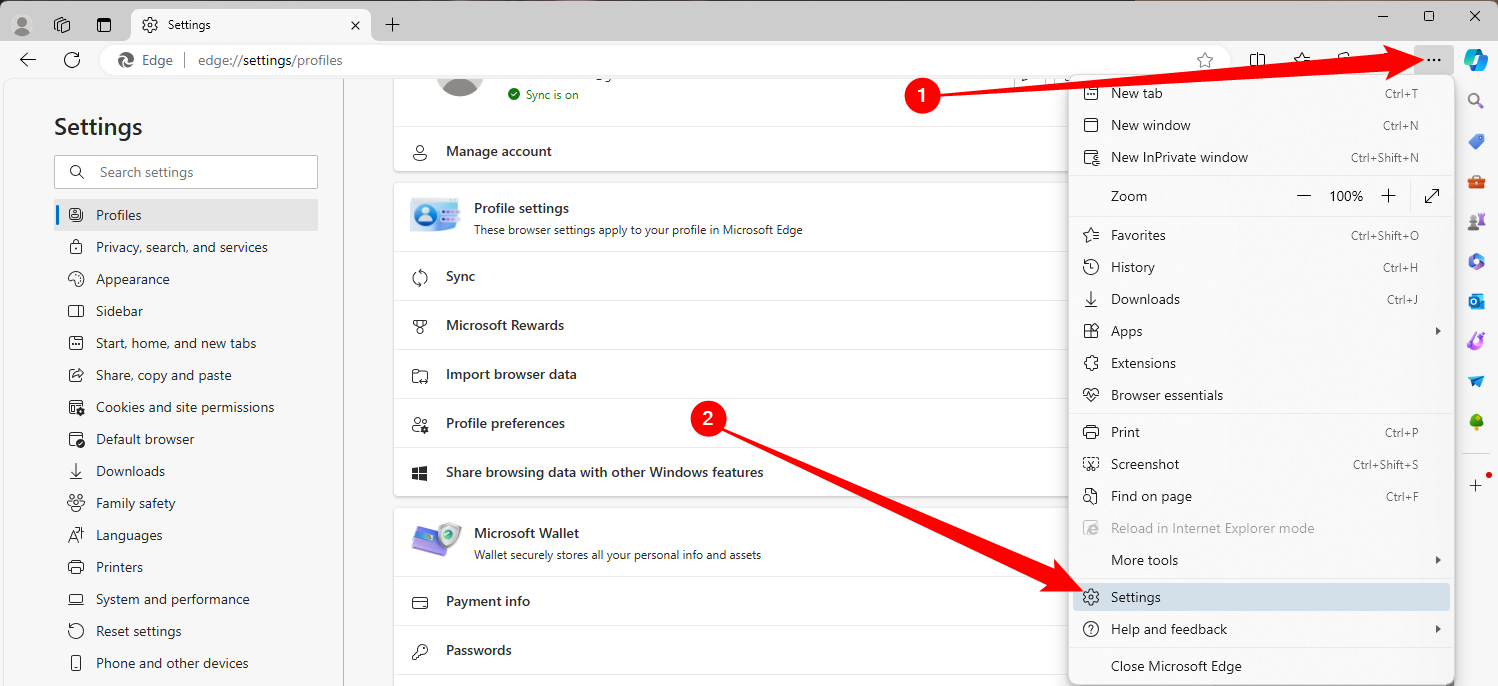
Отключите аппаратное ускорение в Microsoft Edge
- Откройте Edge, нажмите три точки вверху справа и выберите “Settings” (Настройки).
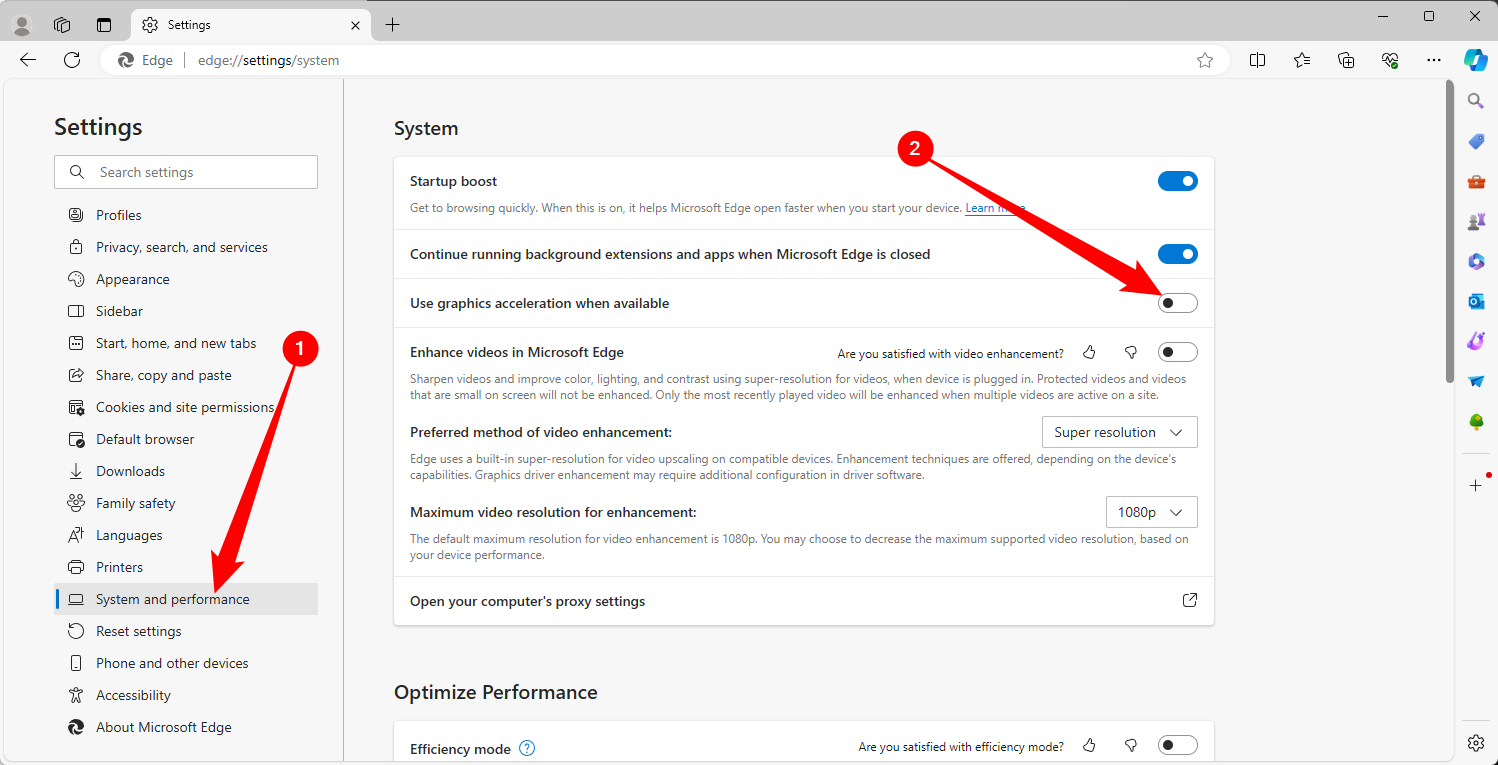
- В левой колонке выберите “System and Performance” (Система и производительность).
- Отключите “Use hardware acceleration when available”.
- Нажмите “Restart” (Перезапустить).
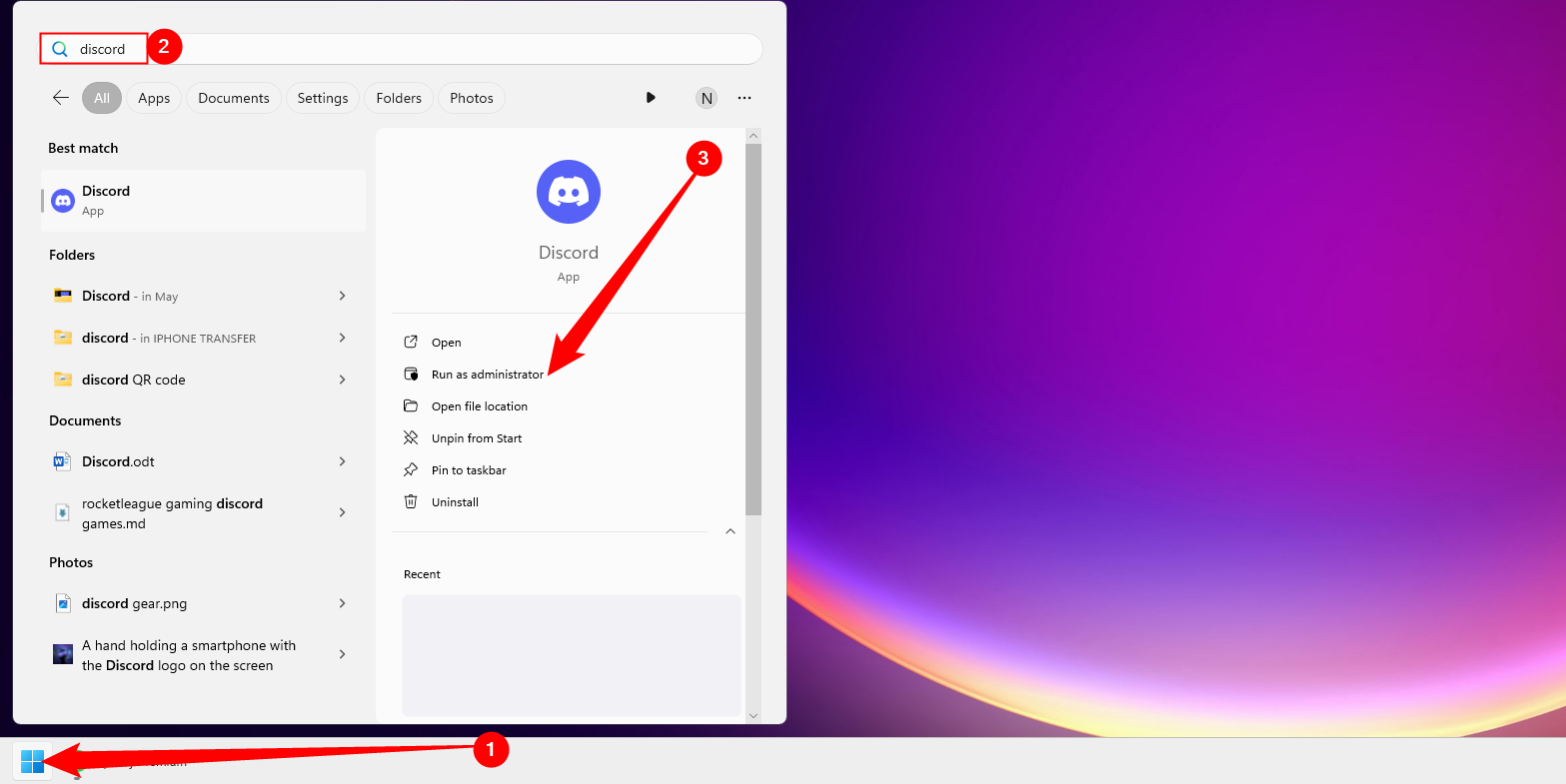
Запуск Discord с правами администратора (только Windows)
- Полностью закройте Discord.
- Откройте меню «Пуск» и найдите приложение Discord.
- В списке приложений выберите “Run as administrator” (Запуск от имени администратора).
- В появившемся окне контроля учётных записей подтвердите действие кнопкой “Yes” (Да).
Альтернативные способы смотреть вместе
Если стандартная трансляция через Discord даёт проблемы или вы хотите синхронизованный просмотр с более простым управлением, рассмотрите эти альтернативы:
- Teleparty (ранее Netflix Party) — расширение для синхронного просмотра в браузере с чатом. Подходит для публичных вечеринок, но требует, чтобы все участники установили расширение.
- Использование встроенной функции “Watch Party” (если доступна) в некоторых медиаплатформах.
- Совместный просмотр через Zoom/Teams — работает, но качество и задержки зависят от кодека и настроек.
Каждый подход имеет плюсы и минусы: расширения проще для синхронного просмотра, но зависят от совместимости браузеров; Discord удобен для голосового общения и управления правами доступа.
Чек-лист перед включением трансляции
Чек-лист для хоста (тот, кто ведёт трансляцию):
- Активен аккаунт Netflix и авторизованы нужные профили.
- Обновлён браузер и клиент Discord.
- Отключено аппаратное ускорение в браузере и/или Discord при появлении проблем.
- Проверено интернет-соединение — рекомендовано ≥5 Мбит/с на зрителя.
- Участники приглашены на сервер и имеют доступ к голосовому каналу.
- Если требуется 1080p/60FPS — есть подписка Discord Nitro.
Чек-лист для зрителей:
- Подключиться к голосовому каналу Discord.
- Включить звук в клиенте и проверить громкость.
- Закрыть другие вкладки/приложения, влияющие на пропускную способность.
- При проблемах с черным экраном — перезапустить клиент или браузер.
Роли и обязанности при просмотре
- Ведущий: настраивает трансляцию, управляет чатом и решает вопросы качества.
- Модератор: контролирует чат, помогает с приглашениями и техническими запросами.
- Зрители: следят за качеством и сообщают о проблемах ведущему.
Критерии приёмки
Чтобы считать трансляцию успешной, проверьте:
- Видео и аудио воспроизводятся у ≥90% участников без длительных задержек.
- Нет постоянных чёрных экранов или прерываний; если появляются, они решаются перезапуском клиента или отключением аппаратного ускорения.
- Разрешение и FPS соответствуют выбранным настройкам (с учётом ограничений Nitro).
Краткая методология тестирования перед вечеринкой
- За 15–30 минут до просмотра запустите тестовую трансляцию с коротким клипом и попросите одного-двух друзей подтвердить качество.
- Проверьте звук и синхронизацию в голосовом канале.
- При необходимости смените браузер (иногда другой браузер лучше взаимодействует с Discord).
Модель принятия решения — когда Discord подходит, а когда нет
- Discord подходит если вам нужно голосовое общение, управление правами доступа и простая настройка для небольшой группы.
- Discord может не подходить если вам критична абсолютная синхронизация или вы хотите формальную поддержку DRM-контента — в таких случаях лучше использовать встроенные сервисы или официальные watch-party решения.
flowchart TD
  A[Начать] --> B{Открыл Netflix в браузере}
  B -- Да --> C[Добавить браузер в Registered Games]
  C --> D[Войти в голосовой канал и нажать Go Live]
  D --> E{Появился чёрный экран?}
  E -- Нет --> F[Готово к просмотру]
  E -- Да --> G[Отключить аппаратное ускорение в Discord и браузере]
  G --> H{Проблема решена?}
  H -- Да --> F
  H -- Нет --> I[Запустить Discord с правами администратора или сменить браузер]
  I --> F
Примеры проблем и когда это не сработает
- DRM-защита: некоторые контенты могут иметь ограничения, из-за которых поток не будет воспроизводиться или будет заблокирован.
- Старое или несовместимое оборудование: слабый CPU/GPU или устаревшие драйверы видеокарты могут вызвать лаги.
- Медленное интернет-соединение у хоста или у зрителей приведёт к низкому качеству или буферизации.
Совместимость и заметки по версиям
- Операционные системы: Windows и macOS — полностью поддерживаются. На Linux могут быть ограничения с аппаратным ускорением и правами.
- Браузеры: Chrome, Edge и Firefox обычно работают корректно; иногда помогает смена браузера.
- Клиент Discord: рекомендуется использовать настольный клиент (desktop app), так как веб-версия ограничена в возможностях трансляции.
Безопасность и конфиденциальность
- Никогда не показывайте личные данные (почту, пароли, банковские детали) во время трансляции.
- Проверьте, какие вкладки открыты в браузере, прежде чем начать трансляцию.
- При трансляции контента по подписке убедитесь, что соблюдаете правила сервиса и не нарушаете пользовательское соглашение.
Короткая анонс-версия для приглашения участников (100–200 слов)
Приглашение: Присоединяйтесь к нашей Netflix-ночке в Discord! Я буду транслировать фильм/сериал напрямую с Netflix — просто зайдите в голосовой канал на нашем сервере в указанное время. Если возникнут проблемы с качеством, мы заранее проверим настройки: отключим аппаратное ускорение и перезапустим клиент. Участие бесплатное, но имейте в виду: для потока в 1080p/60FPS у ведущего должна быть подписка Discord Nitro. Приходите пораньше на 10–15 минут, чтобы всё настроить, взять попкорн и пригласить друзей.
Факт-бокс
- Требования: аккаунт Netflix, браузер, клиент Discord (настольный)
- Nitro: 1080p/60FPS доступно с Nitro ($9.99/мес или $99.99/год, по состоянию на май 2024)
- Рекомендация по скорости: ≥5 Мбит/с на участника для комфортного просмотра
Краткое резюме
- Трансляция Netflix в Discord возможна и проста: откройте Netflix в браузере, добавьте браузер в “Registered Games” и начните трансляцию.
- При чёрном экране первым шагом является отключение аппаратного ускорения в браузере и Discord; если не помогает — запуск от имени администратора.
- Nitro повышает качество трансляции, но не обязателен.
Важно: перед началом вечеринки проверьте настройки и договоритесь с участниками о правилах поведения в чате и приватности. Приятного просмотра!

Похожие материалы

Несколько аккаунтов Skype: Multi Skype Launcher

Журнал для работы: повысить продуктивность

Персональные звуки уведомлений на Android

Скачивание шоу Hulu для офлайн‑просмотра

Microsoft Start: персонализированная новостная лента
