
Air Playit — стриминг музыки и видео с ПК на iPhone и iPad
firstimage=”https://www.makeuseof.com/wp-content/uploads/2011/07/intro13.jpg”

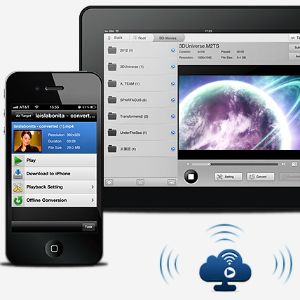
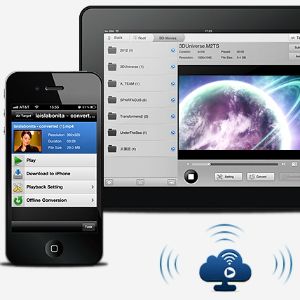
Сразу после покупки iPhone я столкнулся с проблемой: как транслировать мою аккуратно организованную коллекцию музыки и видео напрямую на устройство. Я почти не пользуюсь iTunes на компьютере, потому что в основном работаю в Linux. Решений для стриминга с Linux на iOS очень мало, поэтому я попробовал Air Playit для Windows и Mac OS X.
Air Playit разработан Digiarty Software. Это сочетание сервера (устанавливается на ПК) и мобильного приложения (для iPhone или похожего устройства). Настройка простая, а программа поддерживает как локальный, так и удалённый доступ.
Скачивание и настройка сервера
Сначала скачайте сервер для вашей ОС:
- Air Playit Server: Windows (32 & 64bit) / Mac OS X
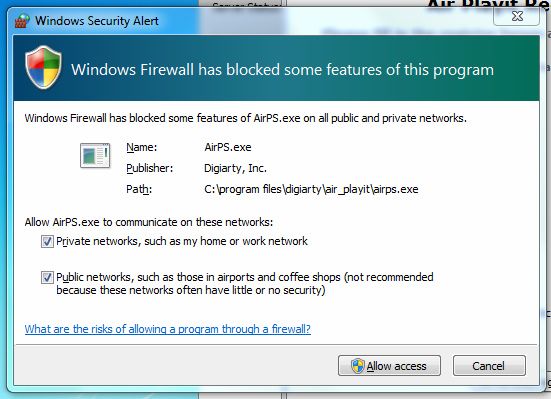
Когда загрузка завершится — запустите установщик, выполните установку и запустите сервер. Windows может предложить добавить исключение в Брандмауэр Windows — разрешите доступ, если используете его.
Первым появится экран регистрации. Его можно заполнить или скрыть, нажав Больше не показывать. После закрытия диалога вы увидите окно сервера, работающего под именем вашего компьютера.
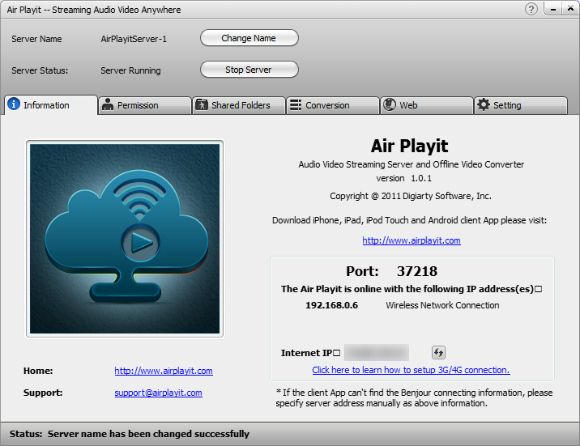
В сервере шесть основных вкладок:
- Информация — адрес сервера, IP и имя. Кратко показывает статус сервера.
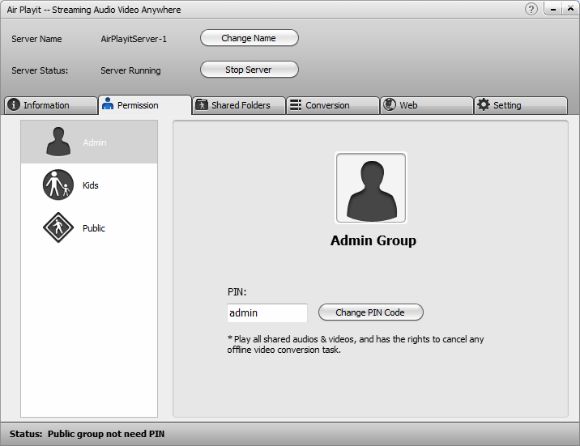
- Разрешения — здесь задаются группы доступа: admin, kids, public. По умолчанию публичные пользователи могут подключаться без PIN-кода.
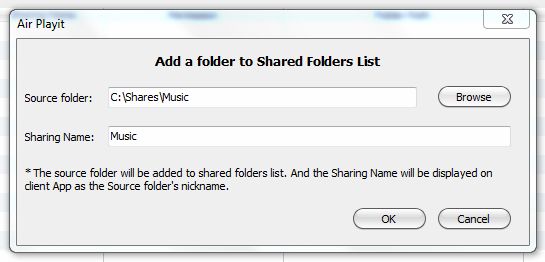
- Общие папки — где хранится ваша медиа-библиотека.
- Конвертация — офлайн-конвертер видео в мобильные форматы для последующего скачивания.
- Веб — веб-интерфейс сервера (требует активации).
- Настройки — дополнительные параметры для тонкой настройки.
Перейдите на вкладку «Общие папки» и нажмите «Add Folder», чтобы добавить каталог с музыкой или видео. Поддерживаемые аудиоформаты: MP3, AAC, AIFF и WAV. Видеоподдержка широкая — кодеки проверьте в документации.
На вкладке «Разрешения» оставление настроек по умолчанию предоставит чтение без PIN. Если хотите ограничить доступ — установите PIN и раздайте его нужным пользователям. В моём случае я оставил общий доступ открытым — мне нужно было только слушать и смотреть локально.
Подключение устройства
Затем скачайте клиент на iPhone, iPod Touch или iPad:
- Air Playit Client @ AppStore (все iOS-устройства)
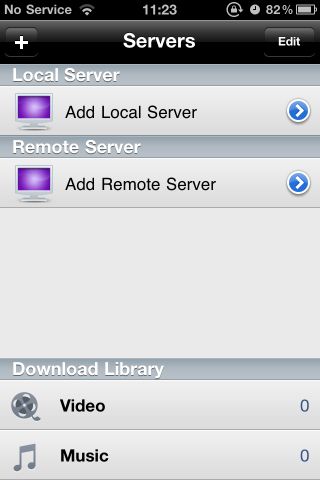
Запустите клиент и исследуйте варианты подключения. Для локального стриминга нажмите Local Server. Сервер, который вы настроили на ПК, должен появиться автоматически. Нажатие откроет список общих папок или запросит PIN.
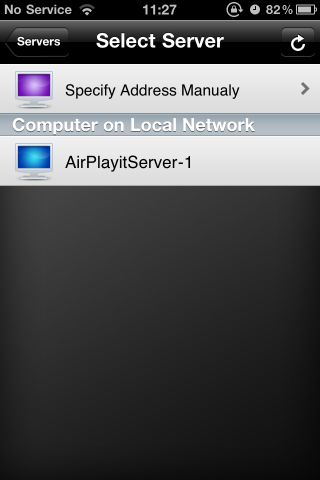
Если сервер не виден, выберите Указать адрес вручную и введите данные с вкладки «Информация» на сервере: имя, IP, порт и PIN. Добавление удалённого сервера выполняется так же. Если сервер доступен в вашей сети, он будет автоматически обнаружен.
Важно: при стриминге через 3G/4G учитывайте трафик — ваш ПК сначала загружает данные в сеть, а затем мобильное устройство их скачивает. Для внешнего доступа потребуется статический IP или служба типа DynDNS.
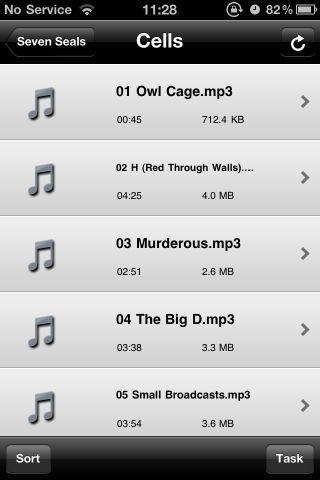
После подключения откройте общую папку и выберите файл. Я протестировал высококачественные MP3, музыкальное видео и эпизод в 480p по домашнему Wi‑Fi — проблем не было. Обратите внимание: в iOS нельзя воспроизводить музыку в фоне через этот клиент, если он этого не поддерживает.

Если вы хотите скачивать видео на устройство, используйте вкладку «Конвертация». Нажмите «Add Video Conversion Task», выберите файл и профиль конвертации, запустите задачу. После конвертации выберите файл в общем каталоге на устройстве и нажмите «Загрузить на iPhone». Удобно.
Когда Air Playit полезен
- У вас большая локальная коллекция музыки/видео на ПК.
- Вы не хотите синхронизировать всё через iTunes.
- Нужен доступ к медиа из мобильного устройства и возможность скачивать на устройство.
Когда Air Playit может не подойти
- Если вы ожидаете фонового воспроизведения системного уровня на iOS, клиент может не поддерживать это полностью.
- Если у вас ограниченный мобильный трафик — удалённый стрим и загрузка будут стоить вам данных.
- Если нужна нативная интеграция с экосистемой (iTunes/Apple Music) — это другое решение.
Быстрый контрольный список (SOP) для установки
- Скачайте сервер под вашу ОС и установите.
- Разрешите доступ в брандмауэре при запросе.
- Откройте сервер и добавьте общие папки с медиа.
- Проверьте вкладку «Информация» — запомните IP, порт и имя сервера.
- На мобильном устройстве установите клиент Air Playit из App Store.
- Подключитесь как локально, так и вручную (если нужно).
- Протестируйте воспроизведение и загрузку нескольких файлов по Wi‑Fi.
Критерии приёмки:
- Клиент видит сервер в локальной сети и показывает список папок.
- Нельзя воспроизвести хотя бы один MP3 и одно видео 480p без заметных сбоев по Wi‑Fi.
- Функция конвертации выполняет задачу и позволяет скачать результат на устройство.
Роли: что должен выполнить администратор и пользователь
Администратор (ПК):
- Установить сервер и создать общие папки.
- Настроить разрешения и PINы для доступа.
- Настроить брандмауэр и, при необходимости, DynDNS/порт-форвардинг.
Пользователь (мобильный):
- Установить клиент и подключиться к серверу.
- Проверить воспроизведение и загрузку.
- Сообщить администратору о проблемах с доступом или форматами.
Отладка и частые проблемы
- Сервер не обнаруживается автоматически: проверьте, что ПК и устройство в одной сети и что брандмауэр не блокирует приложение. Попробуйте указать адрес вручную.
- Проблемы со скоростью при удалённом доступе: убедитесь в пропускной способности исходящего канала на стороне ПК. Домашний интернет с низкой скоростью загрузки будет ограничивать поток.
- Неподдерживаемый формат видео: используйте встроенный конвертер или сторонний инструмент, чтобы перекодировать в мобильный профиль.
- Приложение клиента не воспроизводит в фоне: это ограничение клиента/iOS.
Альтернативы и сравнение (кратко)
- Plex — мощный мультимедийный сервер с родными клиентами, медиабиблиотекой и метаданными. Подходит для тех, кто хочет красивую библиотеку и трансляцию на разные устройства. Требует настройки и, в ряде функций, платной подписки.
- Jellyfin / Emby — серверы с открытым исходным кодом (Jellyfin — бесплатный форк), для тех, кто предпочитает самоуправление и приватность.
- Subsonic / Airsonic — ориентированы на аудио и потоковую передачу музыки.
Преимущества Air Playit: простая настройка, бесплатность, встроенная конвертация. Ограничения: не такая богатая экосистема, как у Plex.
Ментальные модели и рекомендации по выбору
- Если вам нужна простота и локальный стрим без облака — выбирайте Air Playit.
- Если важна красивая медиатека и кроссплатформенность — изучите Plex или Jellyfin.
- Если вы храните большую часть медиа на NAS — убедитесь в совместимости сервера с ним и скоростях сети.
Методология проверки (коротко)
- Настройте одну общую папку с несколькими типами файлов (MP3, MP4 480p, MP4 720p).
- Подключитесь локально и удалённо (если возможно).
- Проверьте воспроизведение каждого файла, время старта и буферизацию.
- Проверьте конвертацию и скачивание на устройство.
- Задокументируйте ошибки и поведение при ограниченной сети.
Риски и меры смягчения
- Риск: открытый доступ к общим папкам. Митигирование: используйте PIN, ограничьте группу «public» или включите аутентификацию.
- Риск: большой расход трафика. Митигирование: запретите удалённый доступ или ограничьте качество конвертации для мобильного интернета.
- Риск: несовместимость кодеков. Митигирование: используйте встроенный конвертер или заранее перекодируйте критичные файлы.
Короткое резюме
Air Playit — удобный бесплатный инструмент, чтобы быстро организовать стриминг и загрузку медиа с ПК на iOS-устройства. Он прост в установке и подходит для локального использования. Если вам нужна расширенная медиабиблиотека, стоит рассмотреть Plex или Jellyfin. В большинстве простых сценариев Air Playit хорошо справляется со своей задачей.
Если вы пробовали Air Playit — расскажите о своём опыте: использовали ли вы удалённый доступ, какие альтернативы кажутся лучше и какие проблемы встречались при использовании.

Похожие материалы

Несколько аккаунтов Skype: Multi Skype Launcher

Журнал для работы: повысить продуктивность

Персональные звуки уведомлений на Android

Скачивание шоу Hulu для офлайн‑просмотра

Microsoft Start: персонализированная новостная лента
