
Как стримить музыку из облака на Android
Зачем стримить музыку вместо скачивания
Стриминг позволяет воспроизводить файлы из облака без их постоянного хранения на устройстве. Вы экономите место, синхронизация проходит быстрее, и плейлисты остаются актуальными на любом устройстве. Определение: стриминг — передача аудиопотока с сервера в проигрыватель в реальном времени.
Важно: сетевое соединение влияет на качество и задержку. При плохом интернете треки могут прерываться.
Требования и поддерживаемые облачные сервисы
- Android-устройство с доступом в Google Play.
- Аккаунт у одного из облачных провайдеров: Google Drive, Dropbox, Box, OneDrive.
- Приложение Beat — cloud & music player.
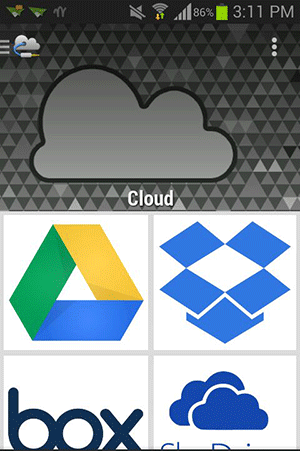
Поддерживаемые провайдеры: Google Drive, Dropbox, Box, OneDrive.
Быстрая пошаговая инструкция
Откройте Google Play и установите приложение Beat — cloud & music player.
Запустите приложение на устройстве.
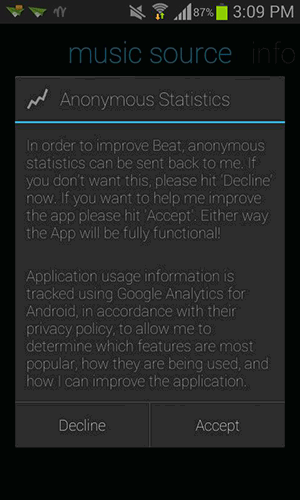
На первом экране подтвердите соглашение. Нажмите кнопку «Принять» (Accept) чтобы продолжить.
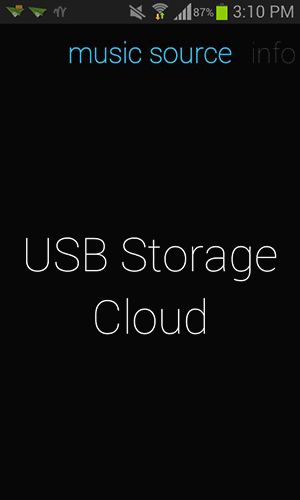
- На следующем экране выберите источник музыки. Нажмите кнопку «Cloud» (Облако), чтобы выбрать стриминг из облака.
- Выберите ваш облачный провайдер, где хранятся треки — например Dropbox.
- Приложение перенаправит вас на страницу провайдера для входа. Введите учётные данные и нажмите «Войти» (Sign in).

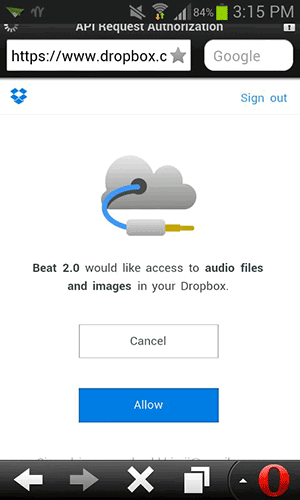
- Разрешите приложению доступ к файлам. Нажмите «Разрешить» (Allow), чтобы вернуться в приложение и продолжить стриминг.
- Приложение загрузит структуру папок облака. Откройте папку с музыкой — например Music.
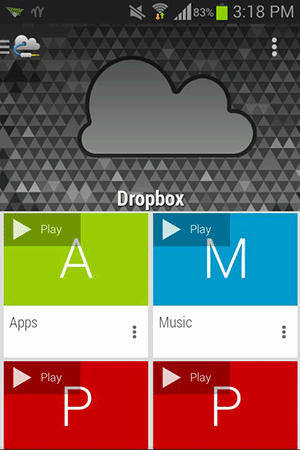
- Откройте нужный трек и нажмите на него — проигрывание начнётся без скачивания файла на устройство.
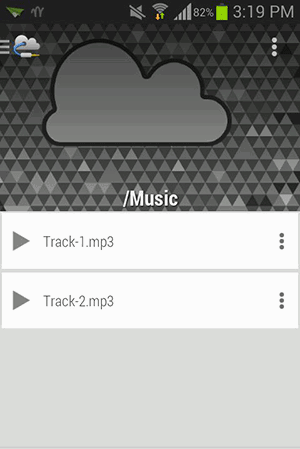
- Готово — вы слушаете музыку напрямую из облака.
Полезные функции в Beat
- Создание и управление плейлистами.
- Визуализатор и эквалайзер для настройки звучания.
- Поддержка разных облаков в одном приложении.
Когда этот подход не подходит
- Если у вас медленное или нестабильное мобильное соединение, треки будут прерываться или подгружаться с задержкой.
- Если нужно слушать без доступа в интернет (авиарежим, отдалённая местность), стриминг не заменит офлайн-скачивание.
- Некоторые провайдеры или файлы с DRM могут блокировать доступ извне.
Альтернативные подходы
- Настройка сетевого медиасервера (Plex, Jellyfin) для локального стриминга и кэширования.
- Синхронизация выбранных плейлистов на устройстве для офлайн-прослушивания.
- Использование облачных сервисов с встроенным музыкальным плеером (если есть) для более тесной интеграции.
Мини-методология выбора решения
- Определите сценарии прослушивания: онлайн постоянно, периодически офлайн или строго офлайн.
- Оцените качество и стоимость интернета для стриминга.
- Выберите приложение, поддерживающее ваши облака и имеющее нужные функции (плейлисты, эквалайзер).
- Проверьте приватность и права доступа у выбранного приложения.
Контрольный список перед началом
- Установлено приложение Beat — cloud & music player.
- Выполнён вход в нужный облачный аккаунт.
- Дано разрешение на доступ к файлам облака.
- Папка с музыкой доступна и содержит аудиофайлы в поддерживаемых форматах.
- Стабильный интернет (Wi‑Fi или мобильный интернет с достаточным тарифом).
Критерии приёмки
- Треки проигрываются без скачивания и видны в списке файлов.
- Проигрывание не прерывается при нормальном соединении.
- Плейлисты сохраняются и доступны между запусками приложения.
Приватность и безопасность
Приложение запрашивает доступ к вашим облачным файлам. Перед авторизацией проверьте, какие права оно требует. Если вы храните чувствительные данные вместе с музыкой, рассмотрите отдельную папку только для аудиофайлов и ограничьте доступ.
Совет: при использовании общедоступных сетей включайте VPN для защиты трафика.
Краткие рекомендации для разных ролей
- Для рядового пользователя: подключите один основной облачный аккаунт, создайте плейлисты и используйте Wi‑Fi для потоковой музыки высокого качества.
- Для мобильного профессионала: предварительно скачайте критические треки для офлайн-режима и используйте эквалайзер для единообразного звучания на встречах.
- Для администратора аккаунта: контролируйте права приложений и используйте двухфакторную аутентификацию для облачного сервиса.
Глоссарий в одну строку
- Стриминг: воспроизведение аудиопотока напрямую с сервера без полного скачивания.
- DRM: система управления цифровыми правами, которая может блокировать воспроизведение.
Короткое объявление для соцсетей (100–200 слов)
Beat — cloud & music player позволяет слушать вашу музыку прямо из облака без скачивания на устройство. Подключите Google Drive, Dropbox, Box или OneDrive, дайте приложению доступ к папке с музыкой и начните воспроизведение в один клик. Приложение поддерживает плейлисты, эквалайзер и визуализатор. Это экономит память телефона и делает вашу музыкальную коллекцию доступной на любом устройстве. Попробуйте, если вы часто меняете устройства или у вас ограничённое хранилище.
Итог
Стриминг музыки из облака — удобный способ держать коллекцию доступной и не занимать память устройства. Приложение Beat обеспечивает простой подключаемый интерфейс к популярным облакам и базовый набор функций для комфортного прослушивания. Проверьте соединение, дайте права доступа и создайте плейлисты для лучшего опыта.

Похожие материалы

Несколько аккаунтов Skype: Multi Skype Launcher

Журнал для работы: повысить продуктивность

Персональные звуки уведомлений на Android

Скачивание шоу Hulu для офлайн‑просмотра

Microsoft Start: персонализированная новостная лента
