
Как стримить Max (HBO Max) в Discord
Быстрые ссылки
Что нужно для стриминга Max в Discord
Как поделиться экраном с Max в Discord
Что делать при чёрном экране
Краткое резюме
- Для стрима Max на Discord зайдите в голосовой канал и используйте «Поделиться экраном».
- Чёрный экран чаще всего вызывает аппаратное ускорение — отключите его в Discord и в браузере.
- Бесплатно доступны 720p и 30 FPS; выше — только с Discord Nitro.
Что нужно для стриминга Max в Discord
Перед запуском трансляции Max (ранее HBO Max) убедитесь, что у вас есть минимум необходимого:
- Подписка на Max (подходит любой тариф; количество рекламы может влиять на воспроизведение).
- Свой сервер Discord — создание бесплатно.
- Стабильный интернет. Рекомендуется проводное подключение Ethernet для минимальной задержки и стабильности.
Совет: если вы планируете смотреть титры или делиться качественным видео с несколькими зрителями, заранее прогоните тест на 15–30 минут — это покажет, выдержит ли соединение нагрузку.
Как поделиться экраном с Max в Discord
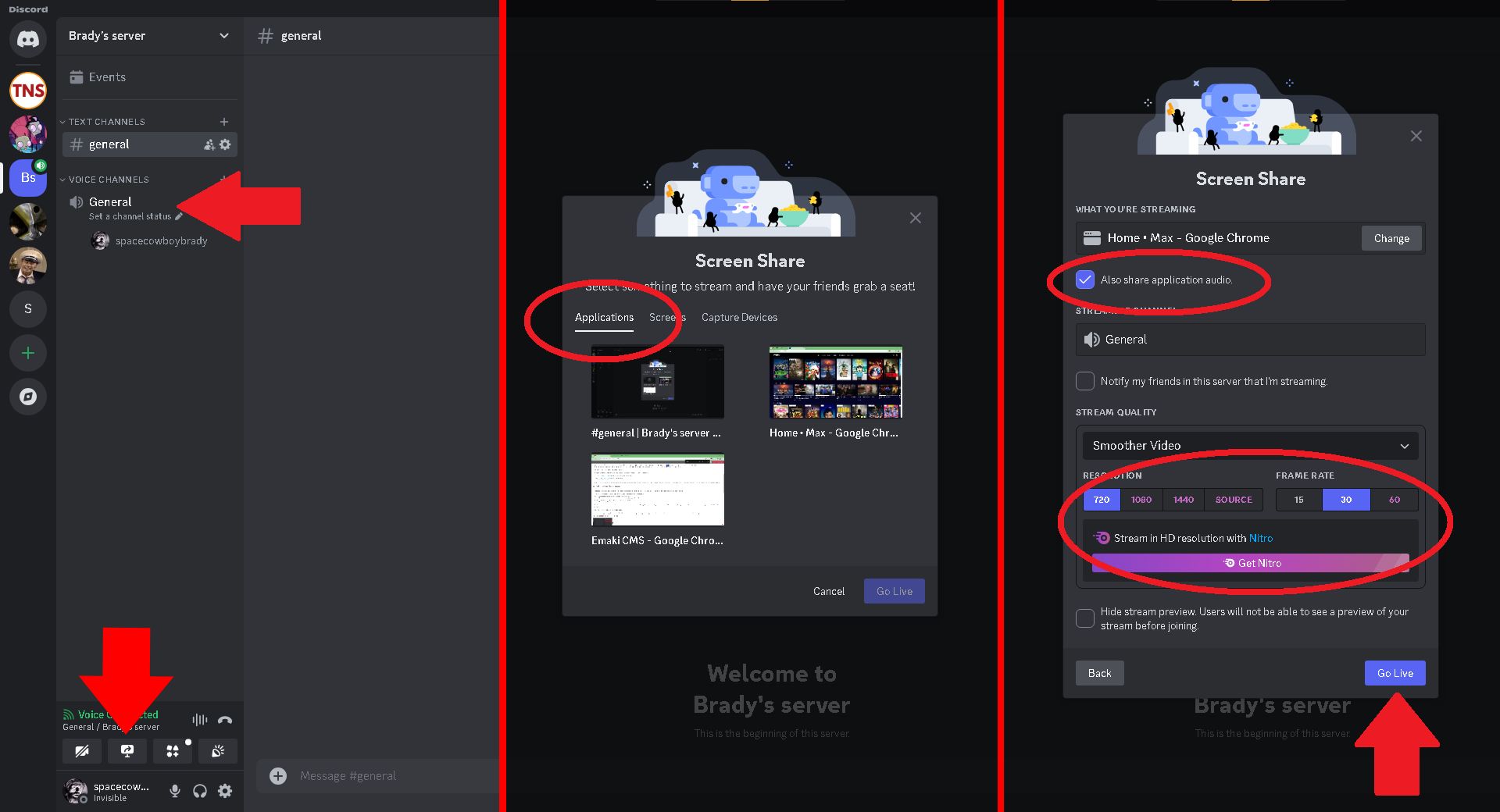
Откройте Discord с правами администратора (правый клик по ярлыку → «Запуск от имени администратора»), затем авторизуйтесь на сайте Max в браузере. Переключитесь в Discord и выполните следующие шаги:
- Присоединитесь к серверу и выберите голосовой канал слева. Обычно один канал создаётся по умолчанию.
- Нажмите «Поделиться экраном» — это значок монитора со стрелкой.
- В списке «Приложения» выберите окно браузера, где открыт Max. Убедитесь, что опция «Также поделиться звуком приложения» включена.
- Выберите разрешение и частоту кадров: бесплатно доступны 720p и варианты 15/30 FPS.
- Нажмите «Начать трансляцию» и наслаждайтесь.
Чтобы остановить трансляцию, нажмите кнопку «Остановить трансляцию» в превью или снова кликните «Поделиться экраном». Для разрешения выше 720p и более плавного видео потребуется подписка Discord Nitro.
Что делать при чёрном экране
Если зрители видят чёрный экран вместо видео, причина чаще всего — аппаратное ускорение (hardware acceleration). Его надо отключить и в Discord, и в браузере.
Отключение аппаратного ускорения в Discord
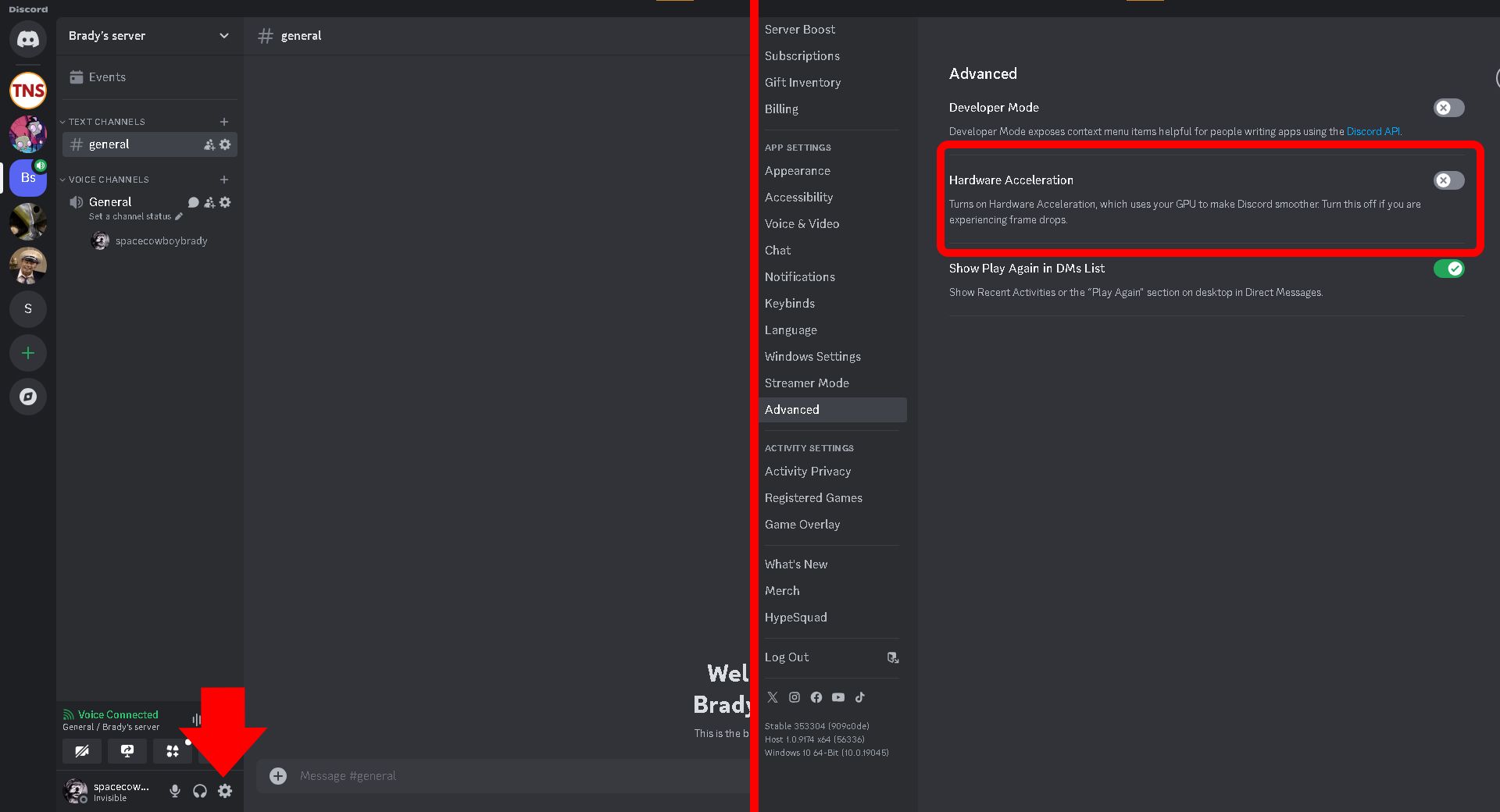
Порядок действий в приложении Discord:
- Откройте «Настройки пользователя» — значок шестерёнки внизу слева.
- В разделе «Приложение» выберите «Дополнительно».
- Рядом с «Аппаратное ускорение» переведите ползунок в неактивное положение (будет серым).
Discord запросит подтверждение. Подтвердите и перезапустите приложение, если потребуется.
Отключение аппаратного ускорения в Google Chrome
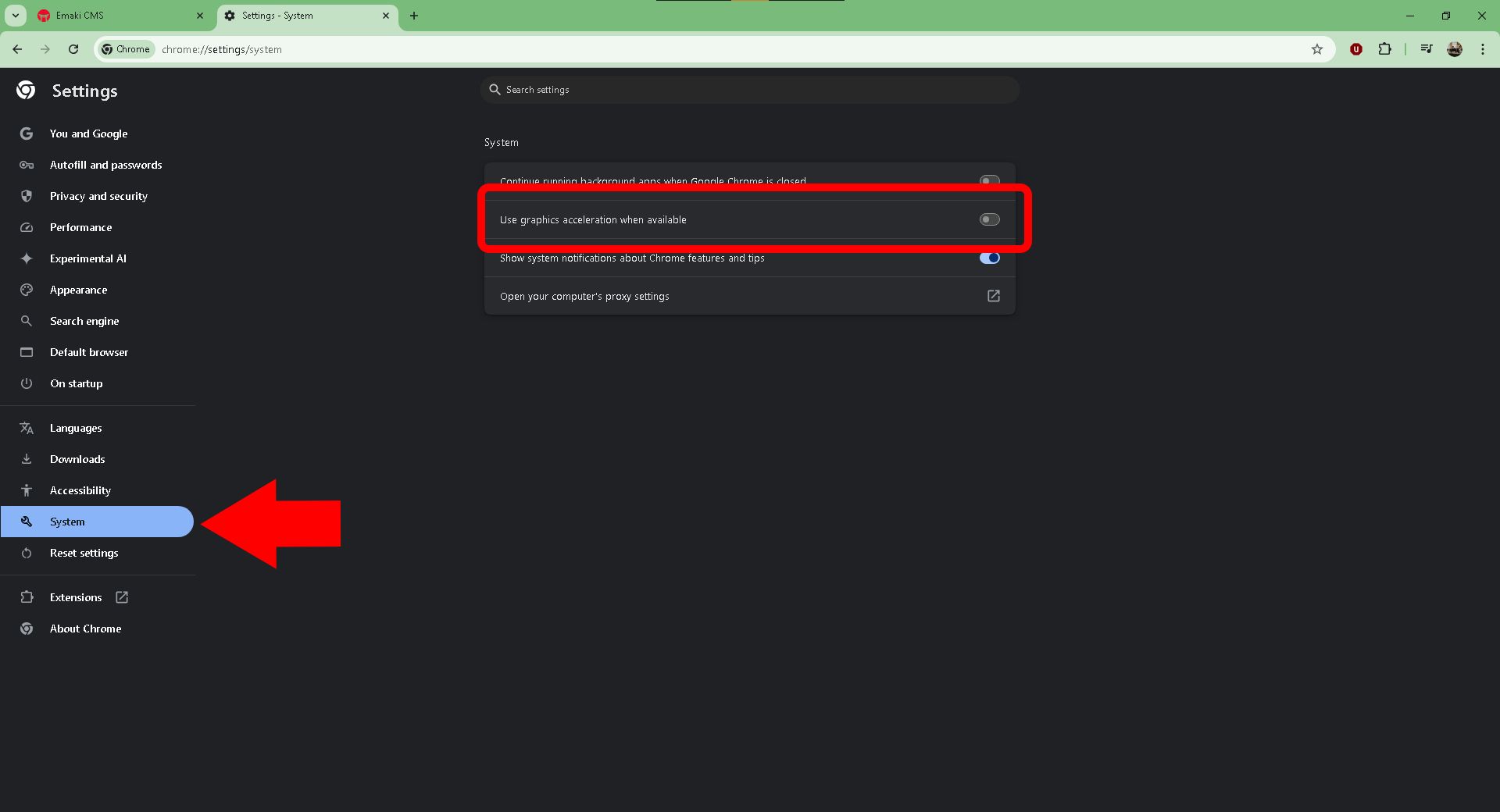
Порядок действий в Chrome:
- Откройте меню «Настройка и управление Google Chrome» (три точки в правом верхнем углу) → «Настройки».
- На левой панели выберите «Система».
- Отключите «Использовать аппаратное ускорение (если доступно)».
Перезапустите Chrome, чтобы изменения вступили в силу.
Отключение аппаратного ускорения в Microsoft Edge
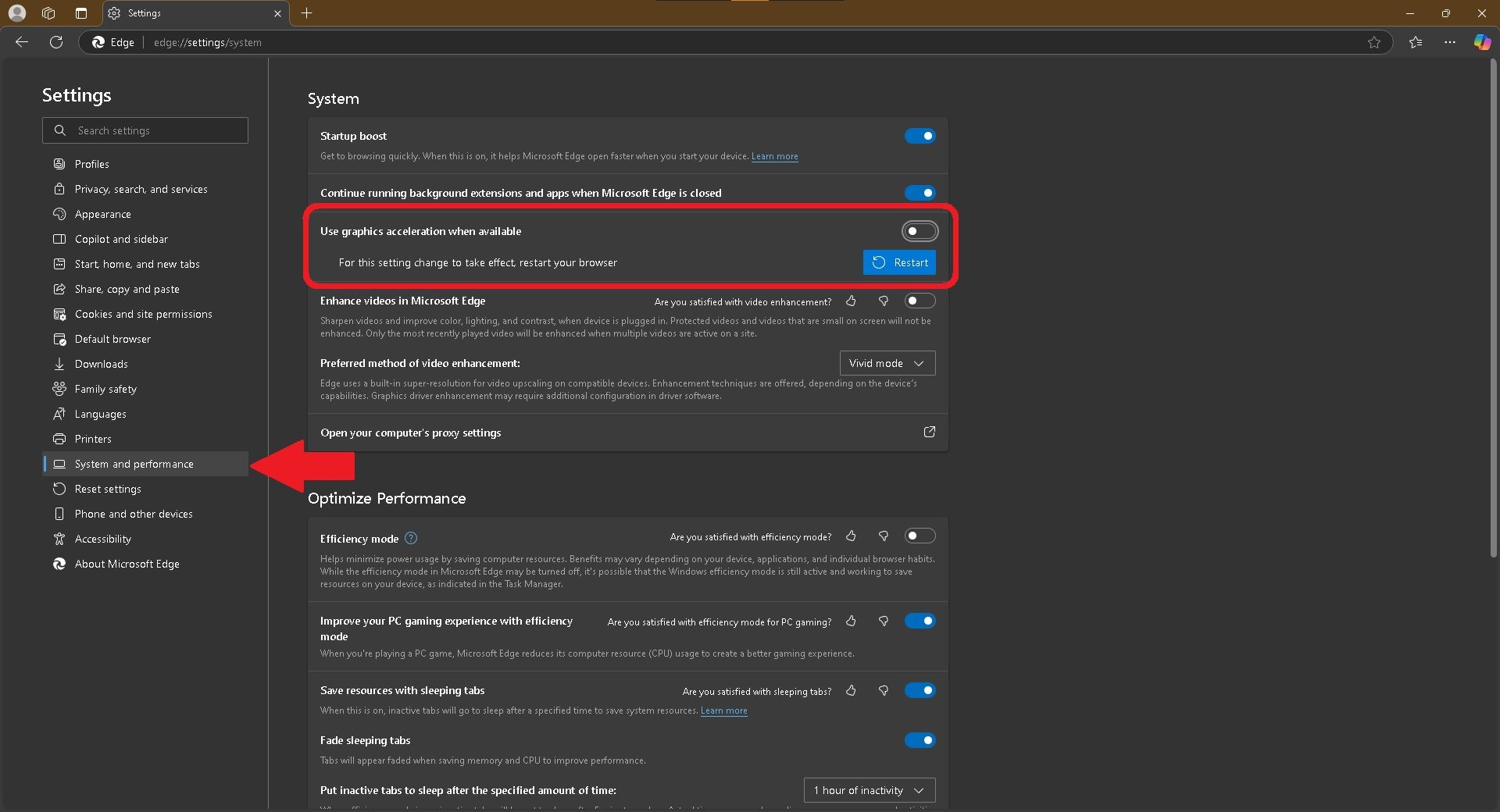
В Microsoft Edge:
- Откройте меню «Настройки и другое» (три точки) → «Настройки».
- Выберите «Система и производительность».
- Отключите «Использовать аппаратное ускорение (если доступно)».
Перезапустите Edge.
Отключение аппаратного ускорения в Mozilla Firefox
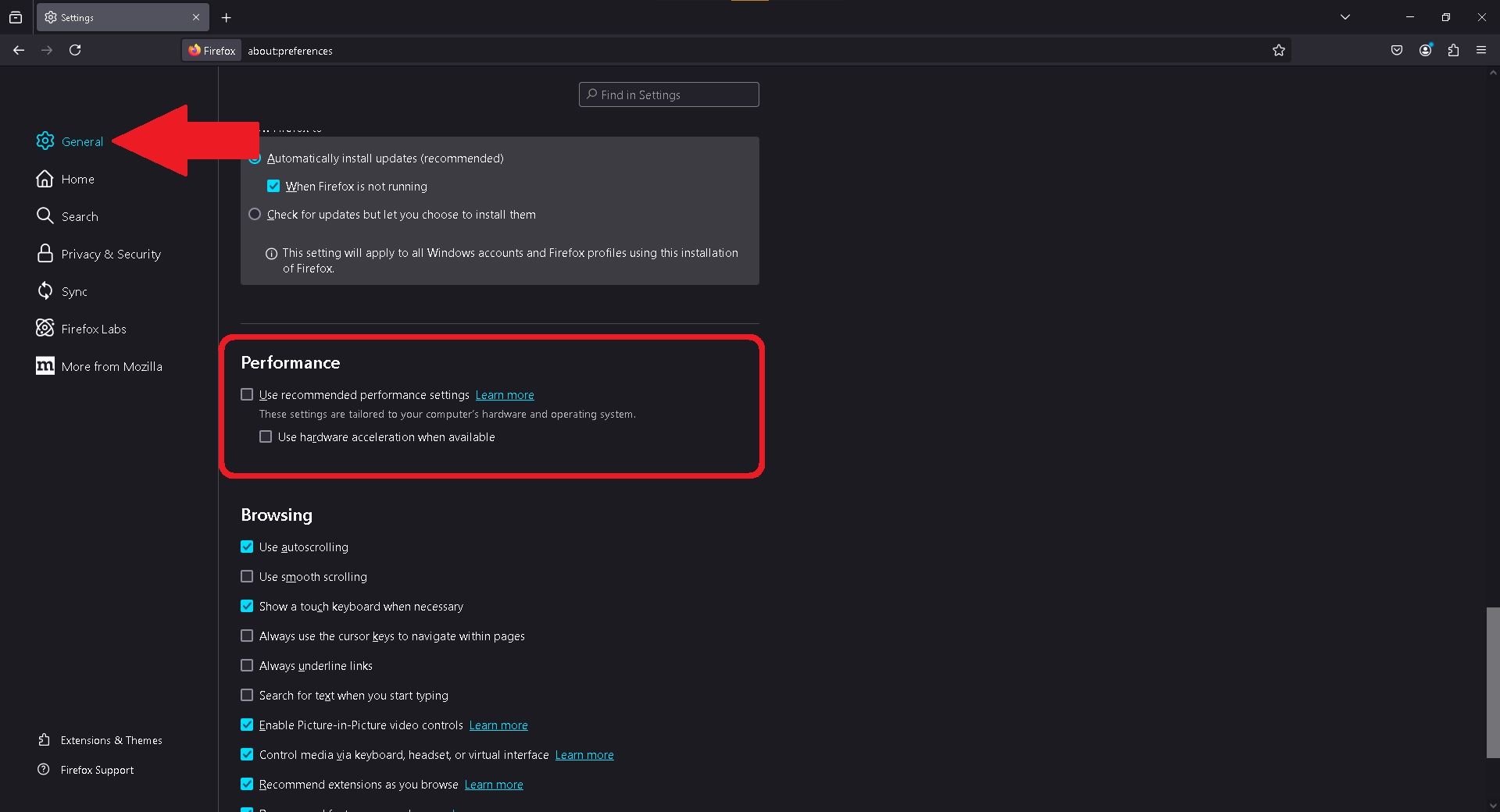
В Firefox:
- Откройте меню (три полоски) → «Настройки».
- Вкладка «Основные» → секция «Производительность».
- Снимите галочку «Использовать рекомендуемые настройки производительности», затем снимите «Использовать аппаратное ускорение (если доступно)».
Перезапустите браузер.
После этого повторно начните трансляцию — проблема с чёрным экраном обычно исчезает.
Альтернативные подходы и когда они работают лучше
- Использовать OBS Studio: если вам нужен контроль над сцены̆ми, наложением, микшированием звука и высоким качеством — настройте захват окна браузера в OBS и выберите OBS как виртуальную камеру или используйте трансляцию экрана через окно. Это добавит гибкости и иногда обходят проблемы с DRM, но требует больше технических шагов.
- Делать совместный просмотр на встроенных платформах: некоторые сервисы предлагают официальные watch-party. Если Max добавляет такую функцию, она обычно обеспечивает лучшее качество и синхронизацию, чем стрим через Discord.
- Мобильная трансляция: стрим с телефона возможен, но качество и стабильность ниже; для просмотра фильмов рекомендуется ПК.
Когда метод не сработает:
- Если Max применяет строгие DRM-ограничения, часть контента может блокироваться при попытке делиться экраном.
- Низкая полоса пропускания или слабый процессор могут приводить к проседанию FPS и буферизации.
Ментальная модель: как работает стриминг в Discord
- Захват: приложение или браузер захватывает картинку и звук вашего окна.
- Кодирование: Discord сжимает поток (кодирует) перед отправкой.
- Передача: ваш интернет отправляет данные зрителям.
- Декодирование: зрители получают, декодируют и воспроизводят поток.
Аппаратное ускорение влияет на этап кодирования и декодирования. Если оно конфликтует с драйверами или DRM, будет чёрный экран.
Шаблон: пошаговый план перед трансляцией (Playbook)
- Проверьте подписку на Max и авторизацию в браузере.
- Отключите аппаратное ускорение в Discord и в браузере (см. выше).
- Перезапустите приложения.
- Подключитесь к проводному интернету, если возможно.
- Создайте канал на сервере и установите права доступа (приглашайте только друзей).
- Запустите браузер, откройте Max и поставьте паузу на стартовом кадре.
- В Discord выберите «Поделиться экраном», укажите окно и включите «Также поделиться звуком приложения».
- Выберите 720p/30 FPS или выше (если есть Nitro).
- Наблюдайте за обратной связью зрителей первые 1–2 минуты, убедитесь, что звук и изображение в порядке.
- По окончании нажмите «Остановить трансляцию».
Ролевые чек‑листы
Хост (ведущий трансляции):
- Проверил доступ к Max и интернет.
- Отключил аппаратное ускорение.
- Установил права доступа в голосовом канале.
- Запустил экран и проверил звук.
Зритель:
- Подключился к правильному голосовому каналу.
- Включил звук устройства и проверил задержку.
- Сообщил хосту, если видит чёрный экран или нет звука.
Модератор:
- Следит за нарушениями авторских прав и поведением участников.
- Помогает с техническими проблемами (переподключение, перезапуск трансляции).
Диагностика: дерево решений при чёрном экране
flowchart TD
  A[Начался чёрный экран] --> B{Отключено аппаратное ускорение в Discord?}
  B -- Нет --> C[Отключить в Discord и перезапустить]
  B -- Да --> D{Аппаратное ускорение в браузере отключено?}
  D -- Нет --> E[Отключить в браузере и перезапустить]
  D -- Да --> F{Проблема в одном браузере?}
  F -- Да --> G[Попробовать другой браузер]
  F -- Нет --> H[Попробовать OBS или виртуальную камеру]
  H --> I[Если не помогает — проверить DRM/контент Max]
Критерии приёмки
- Зрители видят изображение и слышат звук.
- Качество соответствует выбранному разрешению (нет сильной пикселизации).
- Задержка и разрывы находятся в допустимых пределах для всех подключённых зрителей.
Безопасность и права
- Не распространяйте данные своей учётной записи.
- Учтите авторские права: трансляция для ограниченного круга друзей обычно допустима, массовое распространение контента — нет.
- Используйте приватные приглашения и роли на сервере, чтобы ограничить доступ.
Быстрые советы
- Для лучшего звука используйте отдельный микрофон, а не встроенный в монитор или ноутбук.
- Если звук есть, а изображения нет — большая вероятность проблемы с аппаратным ускорением или с DRM.
- План B: если ничего не помогает, пересылка ссылки и синхронный старт у всех участников — простая альтернатива.
Итог
Поделиться Max в Discord просто: достаточно открыть сайт в браузере, выбрать «Поделиться экраном» в Discord и включить «Также поделиться звуком приложения». Если появляется чёрный экран — отключите аппаратное ускорение в Discord и браузере и перезапустите приложения. Для более высокого качества потребуется Discord Nitro.
Важно: соблюдайте правила платформ и авторские права. Приятного просмотра и не забудьте попкорн!

Похожие материалы

Несколько аккаунтов Skype: Multi Skype Launcher

Журнал для работы: повысить продуктивность

Персональные звуки уведомлений на Android

Скачивание шоу Hulu для офлайн‑просмотра

Microsoft Start: персонализированная новостная лента
