
Как стримить на Twitch с помощью Adobe Flash Media Encoder

Запущенный в июне прошлого года сервис Justin.TV породил отдельную нишу для трансляций игр — Twitch.TV. Сегодня Twitch принимает миллиарды просмотров в месяц и служит домом для большинства крупных турниров и игровых мероприятий.
Но что делать, если вы — обычный пользователь дома, хотите стримить эмулятор или MMO и не знаете, как настроить вещание? Twitch не всегда наглядно объясняет это. В статье показано, как с помощью бесплатного инструмента от Adobe — Flash Media Encoder (FME) — отправлять видео прямо на ваш канал Twitch.
Что нужно до начала
- Учётная запись Twitch и доступ к странице управления вещанием (где находится ключ трансляции).
- Установленный Adobe Flash Media Live Encoder (FME) версии 3.2 или совместимая. Это бесплатный инструмент от Adobe для потоковой передачи RTMP.
- Стабильное интернет-соединение. Рекомендуется иметь аплоад не ниже двух раз вашего желаемого битрейта.
- Источник видео: игровое приложение, эмулятор, виртуальная веб-камера (ManyCam/OBS VirtualCam) или аппаратная карта захвата.
Важно: FME использует RTMP-потоки и Flash-технологии. Для современных решений часто применяют OBS или XSplit, но FME остаётся простым вариантом для базового вещания.
Скачать Flash Media Encoder
На сайте Adobe Flash Media Live Encoder описывается как ПО для захвата аудио и видео в реальном времени и потоковой передачи на Flash Media Server или FVSS. Оно подходит для прямых эфиров спортивных событий, вебкастов и концертов.
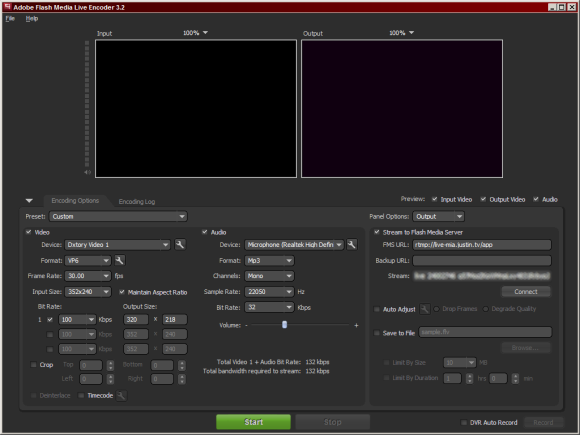
Получение ключа и файла конфигурации
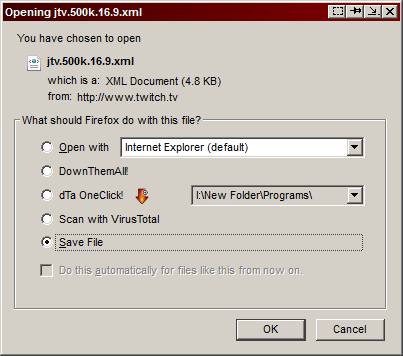
На странице управления трансляцией Twitch есть кнопка «Show Key» (Показать ключ). Для FME удобнее использовать кнопку «Config» — она скачивает XML-профиль конфигурации, который автоматически заполняет в FME поля с URL сервера, ключом трансляции и рекомендованными значениями качества. Сохраните этот XML-файл на рабочем столе.
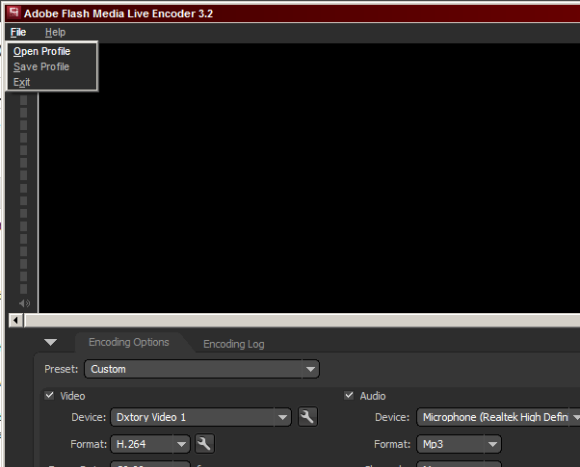
Далее в FME: File → Open Profile и выберите сохранённый XML. Это импортирует необходимые параметры.
Нажмите Start — трансляция начнётся.
Ручная настройка параметров
Если решите настраивать FME вручную, понадобится немного опыта. Ниже — полезные рекомендации по полям и значениям.
Серверы RTMP (адреса Twitch)
Используйте один из следующих URL вместо балансировочного адреса по умолчанию:
Justin.TV On-net Proxies
- San Francisco, CA - rtmp://live.justin.tv/app
- Ashburn, VA - rtmp://live-iad.justin.tv/app
- Miami, FL - rtmp://live-mia.justin.tv/app
- New York, NY - rtmp://live-jfk.justin.tv/app
- Los Angeles, CA - rtmp://live-lax.justin.tv/app
- London, GB - rtmp://live-lhr.justin.tv/app
- Amsterdam - rtmp://live-ams.justin.tv/app
- Frankfurt - rtmp://live-fra.justin.tv/app
Justin.TV Off-net Proxies (3rd Party Infrastructure)
- Dallas, TX - rtmp://live-dfw.justin.tv/app
- San Antonio, TX - rtmp://live-dfw-backup.justin.tv/app
- Los Angeles, CA - rtmp://live-lax-backup.justin.tv/app
- Herdon, VA - rtmp://live-iad-backup.justin.tv/app
- London, GB - rtmp://live-lhr-backup.justin.tv/app
- Asia - rtmp://live-sin-backup.justin.tv/app
В поле Stream укажите ключ, показанный на странице Twitch (Show Key).
Видеонастройки
- Кодек: FLV/H.264 (если доступен). H.264 даёт лучшее качество при том же битрейте.
- Разрешение: 1280×720 для 720p, 854×480 для 480p, 640×360 для низкого качества.
- Частота кадров: 30 fps — стандарт для игр; 60 fps — если ресурс и аудитория требуют повышенной плавности.
- Битрейт видео: 1000–3000 kbps для 720p; 500–1500 kbps для 480p. Подбирайте по пропускной способности.
- Keyframe (I-frame) interval: 2 секунды (важно для совместимости с Twitch).
Аудионастройки
- Кодек: AAC или MP3 (в зависимости от варианта в FME).
- Битрейт: 96–192 kbps. 128 kbps — хороший баланс.
- Частота дискретизации: 44.1 kHz или 48 kHz.
Дополнительно
- Сохранение локальной копии: можно включить, но результат будет большим при высоком битрейте.
- Выбор устройства: убедитесь, что FME захватывает правильный источник видео/аудио. Для трансляции рабочего стола используйте ManyCam или виртуальную камеру.
Важно: более высокий битрейт даёт лучшее качество, но требует стабильного аплоада и приведёт к большим локальным файлам.
Рекомендации по битрейту относительно скорости соединения
- Аплоад 3 Мбит/с → целевой видеобитрейт 1500–2000 kbps.
- Аплоад 5 Мбит/с → 2500–3500 kbps.
- Всегда оставляйте запас 20–30% пропускной способности для стабильности.
Когда этот метод может не подойти
- Ваш провайдер блокирует RTMP-потоки или ограничивает аплоад.
- Устройство не поддерживает H.264/аппаратное кодирование в FME.
- Вы хотите наложения, сцены, многокамерную трансляцию — для этого лучше подойдёт OBS или XSplit.
Альтернативные подходы
- OBS Studio: бесплатен, активно развивается, поддерживает сцены, плагины, кодирование x264/NVENC.
- XSplit: коммерческое ПО с удобным интерфейсом и поддержкой плагинов.
- Аппаратные энкодеры: для стабильных профессиональных трансляций.
- Использование NDI/виртуальных камер для захвата рабочего стола.
Быстрый чеклист перед запуском
- Сохранён XML-профиль Twitch и импортирован в FME.
- Указан правильный RTMP-адрес и ключ Stream.
- Выбрано правильное устройство захвата (веб-камера/экран/карта захвата).
- Настроен видеобитрейт в соответствии с аплоадом.
- Установлен ключевой интервал 2 секунды.
- Проверен уровень громкости микрофона и системных звуков.
- Тестовая трансляция запущена и проходит без падений кадра.
Отладка и частые проблемы
- Проблема: «Нету подключения» — проверьте RTMP-адрес, ключ и фаервол.
- Проблема: «Подтормаживание/потеря кадров» — уменьшите битрейт или снизьте разрешение.
- Проблема: «Нет звука» — выбрана неверная звуковая карта или выключен микрофон.
Примечание: если трансляция запускается в FME, но не отображается на странице Twitch, убедитесь, что используете актуальный ключ и правильный канал.
Чеклист ролей (кто за что отвечает)
- Стример: подготовка контента, тест трансляции, мониторинг качества звука/видео.
- Модератор: следит за чатом, реагирует на жалобы, проверяет запись эфиров.
- Техник: настраивает аппаратное обеспечение, сеть, решает проблемы с задержками.
Методология запуска (микропроцесс)
- Скачайте FME и сохраните XML-профиль Twitch.
- Импортируйте профиль: File → Open Profile.
- Проверьте устройства, установите битрейт и keyframe interval = 2s.
- Запустите трансляцию и следите за панелью статуса.
- После завершения сохраните локальную запись и проверьте лог.
Решение: стоит ли использовать FME сейчас?
- Используйте FME, если вам нужна простая настройка RTMP без сцен и сложных график.
- Выбирайте OBS/XSplit, если нужен продвинутый контроль сцен, наложений и мультиинструменты.
Mermaid: простой поток принятия решения
flowchart TD
  A[Есть ли у вас требование к сценам/наложениям?] -->|Да| B[Использовать OBS/XSplit]
  A -->|Нет| C[Нужен простой RTMP-клиент]
  C --> D[Использовать FME]
  D --> E{Стабильность соединения}
  E -->|Хорошая| F[Поддерживается прямой стрим]
  E -->|Плохая| G[Снизить битрейт или записывать локально]
Краткий глоссарий
- RTMP — протокол для потоковой передачи в реальном времени.
- Bitrate — скорость передачи данных видео/аудио (kbps).
- Keyframe — кадр, с которого декодер может начать воспроизведение.
Итог
FME остаётся быстрым и понятным инструментом для отправки RTMP-потоков на Twitch. Он удобен, если вам не нужны сцены и сложное управление трансляцией. Для более продвинутых задач лучше перейти на OBS или аппаратные решения. В любом случае сначала протестируйте параметры и убедитесь, что аплоад вашей сети выдержит выбранный битрейт.
Важно: если у вас остались вопросы или нужна помощь с конкретной конфигурацией, оставьте комментарий — я помогу настроить профиль.

Похожие материалы

Несколько аккаунтов Skype: Multi Skype Launcher

Журнал для работы: повысить продуктивность

Персональные звуки уведомлений на Android

Скачивание шоу Hulu для офлайн‑просмотра

Microsoft Start: персонализированная новостная лента
