
Трансляция TV с NextPVR на любые компьютеры дома
Быстрое содержание
- Шаг 1: Включите Web UI в NextPVR
- Шаг 2: Откройте Web UI с другого компьютера в сети
- Шаг 3: Подключите другие Kodi‑устройства к NextPVR
- Шаг 4: Доступ извне сети (опционально)
- Безопасность и рекомендации
- Проверки, тесты и критерии приёмки
- Частые вопросы
Зачем это нужно
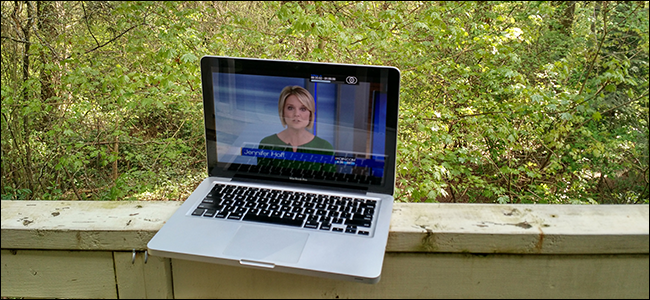
Если у вас один физический тюнер, нет смысла покупать ещё один. NextPVR умеет выступать в роли сервера: он получает телевизионный сигнал, записывает его и транслирует по сети. Это экономит деньги, упрощает управление записями и позволяет смотреть ТВ с любого устройства в доме.
Шаг 1: Включите Web UI в NextPVR
Откройте NextPVR на том компьютере, где установлен ТВ‑тюнер (HTPC). Щёлкните правой кнопкой по интерфейсу пользователя, выберите «Settings», затем раздел “Clients”.
Убедитесь, что опция “Enable Web Server” отмечена. По умолчанию порт — 8866; можно сменить, если нужно. Рекомендую задать логин/пароль и PIN для Kodi (в интерфейсе он помечен как XBMC — старое название Kodi).
На самом HTPC откройте браузер и перейдите:
localhost:8866Если всё настроено верно, вы увидите веб‑интерфейс NextPVR со вкладками Now, TV Guide, Recordings и т.д.
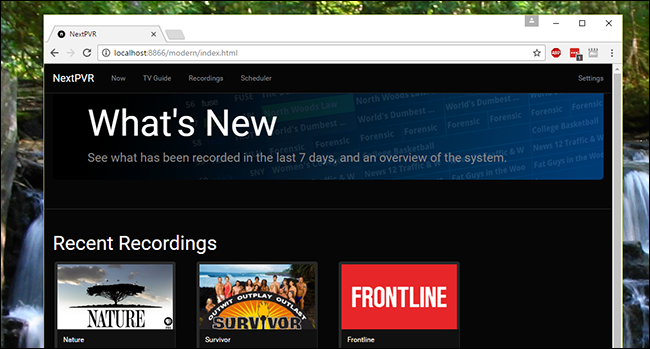
Важно: если вы не видите интерфейс, проверьте фаервол Windows (или другой фаервол) — он может блокировать входящие соединения на выбранный порт.
Шаг 2: Откройте Web UI с другого компьютера в локальной сети
Чтобы пользоваться интерфейсом с ноутбука, планшета или другого ПК, узнайте локальный IP‑адрес вашего HTPC (например 192.168.1.6). В браузере другого устройства введите:
192.168.1.6:8866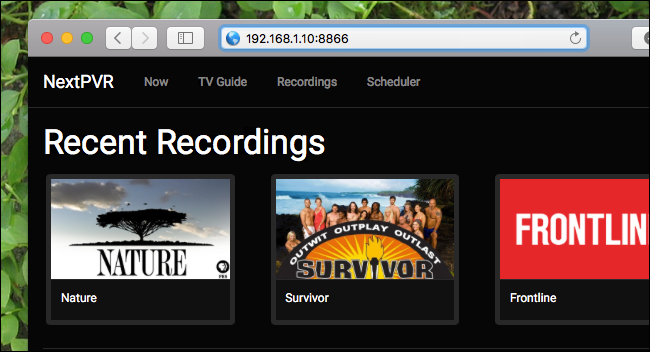
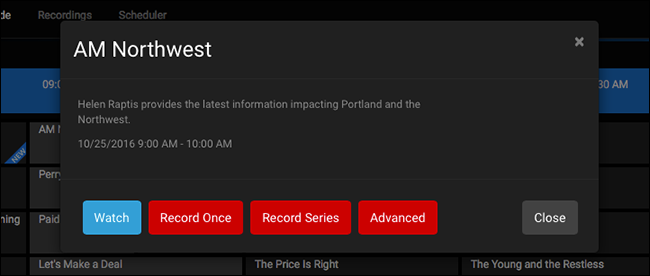
Вы можете смотреть текущие каналы во вкладке Now или просматривать телегид во вкладке TV Guide.
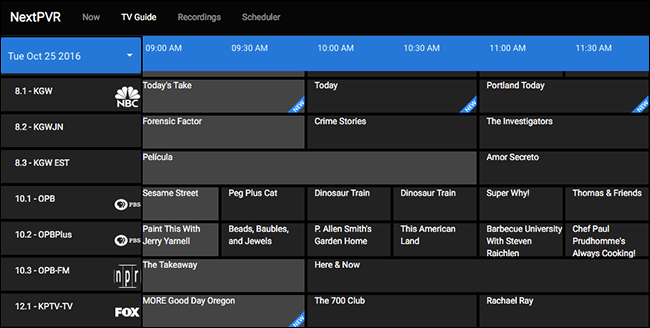
Кнопки управления позволяют запустить запись (Record Once — записать текущую передачу; Record Series — сериальная запись) и — самая важная — кнопку Watch, чтобы начать воспроизведение. Плеер использует HTML5, поэтому дополнительные плагины не требуются: современный браузер воспроизведёт поток.
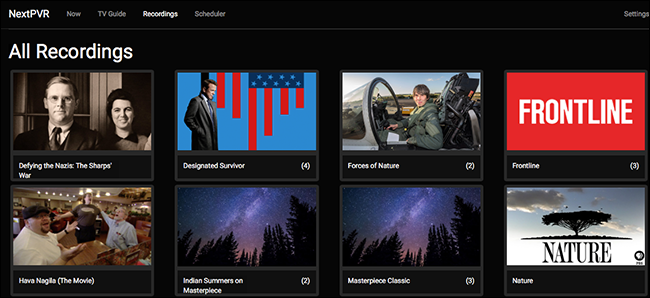
Во вкладке Recordings вы увидите все записи с миниатюрами и списком эпизодов.
Совет: назначьте статический IP или настройте DHCP‑резервацию для HTPC в роутере. Без этого адрес может измениться, и закладки перестанут работать.
Шаг 3: Подключите другие Kodi‑устройства к NextPVR
Если у вас есть другие устройства с Kodi (Windows, Linux, macOS, Android, Raspberry Pi), вы можете подключить их к NextPVR как к удалённому PVR‑серверу.
На втором устройстве откройте Kodi:
- Система → Add‑Ons → My Add‑Ons → PVR Clients.
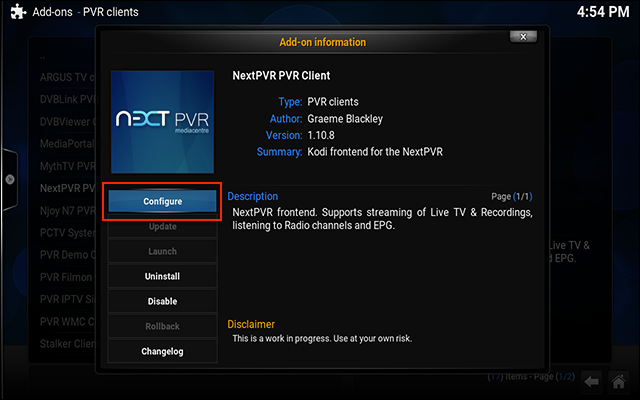
- Найдите «NextPVR PVR Client», выберите и нажмите «Configure».
- В поле NextPVR hostname введите IP‑адрес HTPC (например 192.168.1.6).
- Укажите PIN, который вы задали в настройках NextPVR.
После включения клиента в Kodi в разделе TV появится доступ к живому вещанию и записям — так вы получаете полноценный PVR на каждом устройстве без покупки дополнительных тюнеров.
Шаг 4: Доступ извне сети (опционально)
Если вы хотите подключаться к NextPVR вне дома, нужно пробросить порт на роутере и разрешить удалённую трансляцию в конфигурационном файле NextPVR.
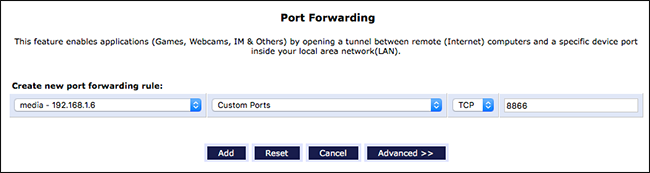
- Откройте настройки роутера и настройте проброс (port forwarding) выбранного порта (по умолчанию 8866) на IP‑адрес HTPC.
Установите динамический DNS (DDNS), если у вас нет статического внешнего IP, чтобы иметь удобный адрес (например my.dynamic-address.com).
По умолчанию внешняя веб‑панель будет доступна, но потоковая передача и скачивание будут отключены, пока вы не измените config.xml NextPVR. Файл по умолчанию находится в:
C:\Users\Public\NPVRОткройте config.xml в блокноте и установите параметры:
true
true
Сохраните изменения и перезапустите NextPVR при необходимости.
При правильном пробросе портов и включённых параметрах вы сможете подключаться извне по адресу типа:
my.dynamic-address.com:8866Важно: потоковое воспроизведение через интернет зависит от вашей скорости загрузки канала (upload). В реальном опыте автор заметил, что при 30 Мбит/с загрузки воспроизведение live‑TV из внешней сети может работать нестабильно из‑за высокой требовательности к полосе пропускания.
Безопасность и риски
Доступ извне открывает систему для внешнего мира. Вот что важно учитывать:
- Используйте надёжный пароль и уникальный PIN. Не оставляйте учётные данные по умолчанию.
- Если возможно, включите TLS/HTTPS‑терминирование через обратный прокси (nginx, Caddy) или VPN. NextPVR сам по себе не шифрует трафик.
- Отключайте проброс портов и удалённый доступ, когда они не нужны.
- Логи и учётные записи: периодически проверяйте журналы NextPVR и роутера на подозрительную активность.
- Ограничьте доступ по IP, если ваш роутер это поддерживает.
Совет: предпочтительный безопасный способ удалённого доступа — настроить VPN на роутере и подключаться к домашней сети через VPN. Тогда все ваши соединения будут защищены так, как будто вы в локальной сети.
Практические шаблоны и чеклисты
Чеклист для быстрого запуска (HTPC)
- Установлен NextPVR и обнаружен тюнер
- Включён “Enable Web Server” в Clients
- Порт указан (по умолчанию 8866)
- Заданы логин/пароль и PIN для Kodi
- Фаервол разрешает входящие соединения на порт
- Назначен статический IP или DHCP‑резервация
Чеклист для доступа из другой машины
- Введите IP:порт в браузере другого устройства
- Воспроизведите поток в браузере (HTML5)
- Откройте вкладку Recordings и попробуйте загрузить эпизод
- Для Kodi: настройте NextPVR PVR Client и укажите PIN
Чеклист для удалённого доступа
- Проброс порта в роутере настроен на HTPC
- Установлен DDNS (если внешнего IP нет)
- В config.xml включены AllowRemoteStreaming и AllowRemoteTranscoding
- Проверен фаервол на роутере и HTPC
- По возможности настроен VPN или обратный прокси с HTTPS
Диагностика и типичные проблемы
Нет соединения с веб‑интерфейсом с другого устройства
- Проверьте, что HTPC отвечает на пинг по локальному IP.
- Убедитесь, что фаервол Windows позволяет входящие на порт NextPVR.
- Убедитесь, что NextPVR действительно запущен и слушает порт.
Воспроизведение в браузере не работает
- Попробуйте другой браузер или включите консоль разработчика, чтобы посмотреть ошибки.
- Убедитесь, что поток кодируется в совместимый с HTML5 формат.
- Проверьте, не блокирует ли антивирус или HTTPS‑оверлей поток.
Медленная или прерывающаяся трансляция извне
- Проверьте скорость загрузки (upload) вашего интернет‑подключения.
- Попробуйте трансляцию в более низком качестве (если есть транскодирование).
- Рассмотрите скачивание записи вместо стриминга.
Kodi не показывает каналы
- Проверьте PIN и адрес NextPVR в настройках PVR Client.
- Убедитесь, что PVR Client включён в Kodi и перезапустите Kodi.
Критерии приёмки
- Можно открыть веб‑интерфейс NextPVR по адресу HTPC:порт в локальной сети.
- Воспроизведение текущего канала работает в браузере без дополнительных плагинов.
- Записи отображаются и доступны для просмотра/скачивания.
- Kodi на другом устройстве получает канал и/или записи после настройки PVR Client.
- При необходимости: доступ извне сети возможен по DDNS:порт и можно просматривать веб‑интерфейс.
Тестовые сценарии и приёмочные критерии
- Тест 1: Открыть localhost:8866 на HTPC — ожидается: отображение Now и Recordings.
- Тест 2: Открыть 192.168.x.y:8866 с другого ПК — ожидается: тот же интерфейс, воспроизведение канала.
- Тест 3: Настроить Kodi на вторичной машине — ожидается: каналы и записи появляются в разделе TV.
- Тест 4: Проброс порта + DDNS + config.xml изменения — ожидается: доступ к веб‑интерфейсу извне; поток может работать при достаточной скорости загрузки.
Альтернативные подходы и когда они лучше
- Если у вас много удалённых пользователей и нужна надёжная защита, используйте VPN вместо прямого проброса портов.
- Если интернет‑канал слаб по upload, организуйте доступ к записям через скачивание (download) вместо стриминга.
- Пользователи готовы платить — рассмотрите облачные решения для трансляции/хостинга записи вместо своего сервера.
- Если вам нужен единый интерфейс для множества тюнеров в разных локациях, лучше рассматривать коммерческие решения PVR/OTT.
Модель принятия решений (Mermaid)
flowchart TD
  A[Есть HTPC с тюнером и NextPVR?] -->|Да| B{Нужно ли смотреть из вне?}
  A -->|Нет| Z[Купите тюнер и настройте NextPVR]
  B -->|Нет| C[Настройка Web UI + Kodi в локальной сети]
  B -->|Да| D{Хочется безопасно?}
  D -->|Да| E[Настройте VPN и не пробрасывайте порты]
  D -->|Нет| F[Настройте проброс портов и DDNS, включите AllowRemoteStreaming]
  C --> G[Готово]
  E --> G
  F --> G
Риски и способы смягчения
- Риск: неавторизованный доступ при пробросе порта. Смягчение: VPN, сильные пароли, ограничение по IP.
- Риск: низкая производительность при стриминге извне. Смягчение: транскодирование в низкое качество, скачивание записей, ограничение одновременных пользователей.
- Риск: утечка паролей. Смягчение: хранение паролей локально, использование менеджера паролей.
Примеры сценариев использования
- Просмотр телевизора в спальне с Raspberry Pi + Kodi, пока основной тюнер в гостиной.
- Управление записями и расстановками таймеров в дороге через веб‑интерфейс.
- Экстренное скачивание записи перед длительным перелётом.
Советы по совместимости и миграции
- Kodi версии должны поддерживать NextPVR PVR Client — чаще всего поддержка есть в актуальных релизах.
- При обновлении NextPVR делайте резервную копию config.xml и каталога записей.
- При переходе на новый HTPC перенесите базу данных и записи, а на роутере обновите DHCP‑резервацию.
Короткий метод внедрения (SOP)
- Установите NextPVR и убедитесь, что тюнер работает.
- Включите Web Server в настройках Clients, задайте порт и PIN.
- Назначьте статический IP для HTPC в роутере.
- На других устройствах откройте IP:порт в браузере — проверьте воспроизведение.
- На Kodi‑устройствах настройте NextPVR PVR Client и проверьте TV и записи.
- При необходимости настройте проброс портов и config.xml для удалённого доступа.
- Для безопасности настройте VPN или HTTPS через обратный прокси.
Глоссарий — 1 строка определения
- HTPC: домашний медиaцентр с установленным NextPVR и ТВ‑тюнером.
- NextPVR: серверное ПО для приёма, записи и стриминга телевещания.
- PVR Client: плагин в Kodi, который позволяет подключаться к PVR‑серверу.
- DDNS: служба динамического DNS, нужна при нестатическом внешнем IP.
Короткая версия для анонса (100–200 слов)
Если у вас есть один домашний медиасервер с ТВ‑тюнером и NextPVR, вы можете смотреть живое телевидение и записи на любых других компьютерах и устройствах в доме. Включите веб‑сервер NextPVR, назначьте статический IP для HTPC, а затем откройте интерфейс по адресу HTPC:порт из любого браузера или подключите другие Kodi‑устройства через NextPVR PVR Client. Для доступа извне настройте проброс портов и разрешите удалённую трансляцию в config.xml, но по соображениям безопасности лучше использовать VPN или обратный прокси с HTTPS. Такой подход экономит деньги и даёт централизованное управление записями и таймерами.
Частые вопросы
Можно ли смотреть телевизор без Kodi, только через браузер?
Да. Веб‑интерфейс NextPVR использует HTML5‑плеер, поэтому просмотр возможен в любом современном браузере поддерживающем HTML5.
Нужно ли транскодирование для мобильных устройств?
Иногда. Если исходный поток имеет кодек или битрейт, неподдерживаемый устройством, включите транскодирование (AllowRemoteTranscoding) или скачивайте запись.
Безопасно ли пробрасывать порт 8866?
Проброс портов несёт риск. Рекомендуемый безопасный метод — настроить VPN на роутере. Если вы всё же используете проброс, примените сильные пароли и ограничьте доступ.
Авторский опыт: потоковая трансляция внутри локальной сети работает хорошо, но удалённый доступ сильно зависит от скорости загрузки интернета. При 30 Мбит/с upload автор отмечал трудности с плавным воспроизведением живого ТВ из внешней сети — это ожидаемо, так как трансляция требует значительной полосы пропускания.

Похожие материалы

Несколько аккаунтов Skype: Multi Skype Launcher

Журнал для работы: повысить продуктивность

Персональные звуки уведомлений на Android

Скачивание шоу Hulu для офлайн‑просмотра

Microsoft Start: персонализированная новостная лента
