
Как транслировать эфирное ТВ с Xbox One на ПК, iPhone или Android
Быстрые ссылки
Как транслировать ТВ на Windows 10 ПК
Как транслировать ТВ на iPhone, iPad или Android (обновление: функция удалена)
Введение
Если на вашем Xbox One настроено эфирное ТВ (через антенный тюнер или встроенный ТВ-тюнер), консоль может не только показывать ТВ на телевизоре, но и раздавать поток внутри вашей локальной сети. Это удобно, если вы хотите смотреть один источник на телевизоре и одновременно — тот же эфир — на компьютере в другой комнате.
Важно: две ключевые ограничения — трансляция работает только по локальной сети (LAN), а поддерживается только эфирное (over‑the‑air, OTA) телевидение. Трансляция с кабельной или спутниковой приставки через Xbox не поддерживается.
Как транслировать ТВ на Windows 10 ПК
- Откройте приложение Xbox на компьютере с Windows 10.
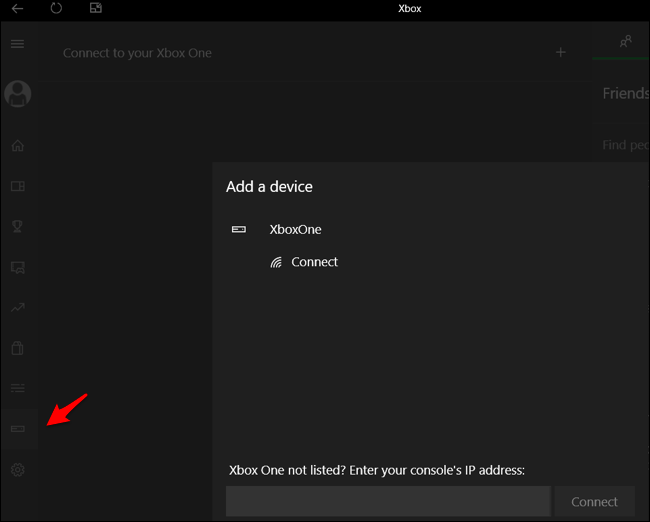
- В нижней левой части окна нажмите значок “Connect” и подключитесь к вашей консоли Xbox One. Приложение просканирует локальную сеть и найдёт консоль автоматически.
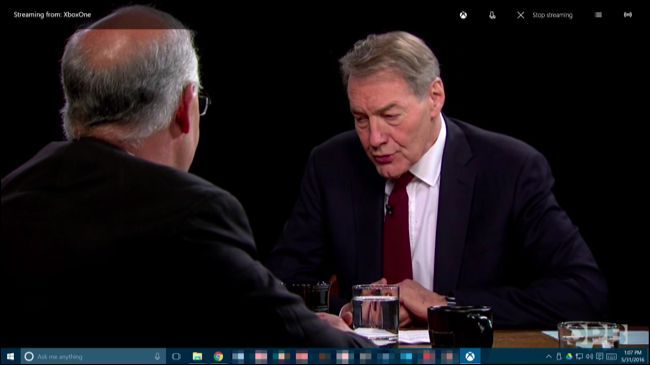
- В панели подключения нажмите значок “Stream” чтобы начать поток с Xbox One. Если на консоли уже запущено воспроизведение ТВ, поток начнёт воспроизводиться на ПК почти мгновенно.

- Если консоль ещё не воспроизводит ТВ, подключённый к ПК контроллер Xbox One можно использовать для запуска приложения OneGuide на консоли и выбора канала. С помощью контроллера вы сможете переключать каналы и управлять воспроизведением так же, как с пульта.
Советы по качеству потока
- Для стабильной трансляции предпочтительнее проводное подключение Ethernet как для Xbox, так и для ПК.
- Если используете Wi‑Fi, по возможности подключитесь к сети 5 ГГц и минимизируйте помехи и нагрузку на сеть во время просмотра.
- Закройте тяжёлые сетевые приложения на ПК (обновления, торренты и т. п.).
Как транслировать ТВ на iPhone, iPad или Android
Обновление: Microsoft удалила возможность трансляции эфирного ТВ из мобильных приложений для iPhone, iPad и Android в декабре 2018 года. Ранее это было доступно через приложение Xbox One SmartGlass (или просто «Xbox»/«SmartGlass»), но сейчас официальной поддержки потоковой передачи мобильных устройств для эфирного ТВ нет.
Ранее процесс выглядел так:
- Устанавливали приложение SmartGlass на мобильное устройство из App Store или Google Play и входили в Microsoft-аккаунт.
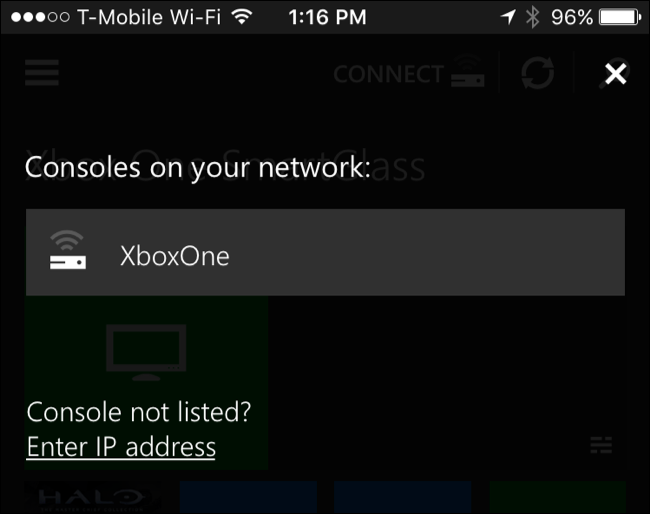
- Выбирали консоль в списке и подключались к ней.
- Нажимали плитку “TV” в приложении и выбирали “Watch TV” — поток запускался на телефоне, при этом TV на консоли продолжал воспроизводить тот же эфир.
Поскольку официальная функция удалена, рассмотрите альтернативные варианты ниже.
Альтернативные подходы
- Сетевые ТВ-тюнеры (например, HDHomeRun) — устройство подключается к антенне/кабелю и транслирует эфир по локальной сети; клиенты на ПК/мобильных устройствах получают поток напрямую без участия Xbox.
- Тюнер с возможностью DLNA/UPnP или Plex — если у вас есть TV‑сервер, можно настроить трансляцию через Plex или другие медиасерверы, которые поддерживают сетевое вещание.
- HDMI‑захват + ПК — подключите выход приставки/консоли к видеозахвату на ПК и смотрите через программу захвата; требует дополнительного оборудования и может иметь задержку.
Когда перечисленные альтернативы подходят: если вам нужно смотреть эфир на мобильных устройствах или через интернет, встроенные возможности Xbox недостаточны и лучше использовать сетевой тюнер/сервер.
Когда это не работает и типичные причины
- Консоль и устройство не в одной локальной сети: убедитесь, что и ПК, и Xbox подключены к одному роутеру и не изолированы режимом гостя.
- Канал не эфирный (кабель/спутник): Xbox не транслирует кабельный/спутниковый сигнал, если он проходит через внешнюю приставку.
- Ограничения приложения: мобильная трансляция была удалена в 2018 году — если вы используете современные версии приложений, функция может отсутствовать.
- Брандмауэры и сетевые правила: антивирус или роутер могут блокировать порты/мультикаст, необходимые для обнаружения консоли.
Пошаговое устранение неполадок
- Проверка подключения
- Убедитесь, что Xbox и устройство находятся в одной подсети. Выключите гостевую сеть и режим «гостя» Wi‑Fi.
- Перезапуск оборудования
- Перезапустите Xbox, ПК/телефон и роутер.
- Проверка версии приложения
- На ПК используйте официальное приложение Xbox для Windows 10; на мобильных устройствах проверьте, доступна ли функция (скорее всего — нет).
- Тест на кабеле
- Для исключения проблем с Wi‑Fi временно подключите ПК и Xbox по Ethernet.
- Логи и права
- Убедитесь, что приложение Xbox имеет все необходимые локальные разрешения и не блокируется брандмауэром.
Критерии приёмки
- Устройство и консоль находятся в одной локальной сети.
- В приложении Xbox на ПК видно консоль в разделе Connect.
- После нажатия “Stream” воспроизведение стартует, звук и видео идут без существенных сбоев.
- Управление каналами работает через контроллер или интерфейс OneGuide.
Роль‑ориентированные чек‑листы
Пользователь:
- Установить приложение Xbox на ПК
- Подключить контроллер к ПК или консоли
- Проверить, что антенна/тюнер подключены и ТВ работает на консоли
Администратор сети:
- Проверить маршрутизацию между VLAN и отключить клиентскую изоляцию
- Открыть/проверить локальные правила брандмауэра для разрешения обнаружения устройств
- Предложить по возможности проводное подключение для стабильности
Модель принятия решения
- Нужно только смотреть на одном ПК в локальной сети: используйте приложение Xbox на Windows 10.
- Нужен просмотр на мобильных устройствах или из внешней сети: рассмотрите сетевой TV‑тюнер или медиасервер (Plex/HDHomeRun).
Примеры отказов и обходные пути
- Отказ: мобильное приложение не показывает “TV” плитку. Обход: установить сетевой тюнер или настроить медиасервер, который поддерживает мобильные приложения.
- Отказ: поток прерывается через Wi‑Fi. Обход: подключить устройства по Ethernet или уменьшить разрешение/нагрузку сети.
Конфиденциальность и безопасность
Трансляция по локальной сети не передаёт ваш эфир в интернет при корректной настройке. Тем не менее:
- Убедитесь, что доступ к вашей локальной сети защищён паролем.
- Отключите гостевой доступ на роутере, если не хотите, чтобы посторонние устройства видели консоль.
Краткое резюме
Трансляция эфирного ТВ с Xbox One на ПК через приложение Xbox на Windows 10 работает по локальной сети и удобна при наличии стабильного соединения. Мобильная поддержка была удалена, поэтому для просмотра на телефонах и планшетах лучше рассмотреть сетевые тюнеры или медиасервисы. Если поток не стартует, проверьте сетевые настройки, подключение Ethernet и права приложений.
Важное: если вам нужна трансляция через интернет или поддержка кабельного ТВ — Xbox не решит эту задачу, ищите специализированные сетевые тюнеры и медиасерверы.

Похожие материалы

Несколько аккаунтов Skype: Multi Skype Launcher

Журнал для работы: повысить продуктивность

Персональные звуки уведомлений на Android

Скачивание шоу Hulu для офлайн‑просмотра

Microsoft Start: персонализированная новостная лента
