
Как транслировать Kodi на Chromecast — 3 рабочих способа
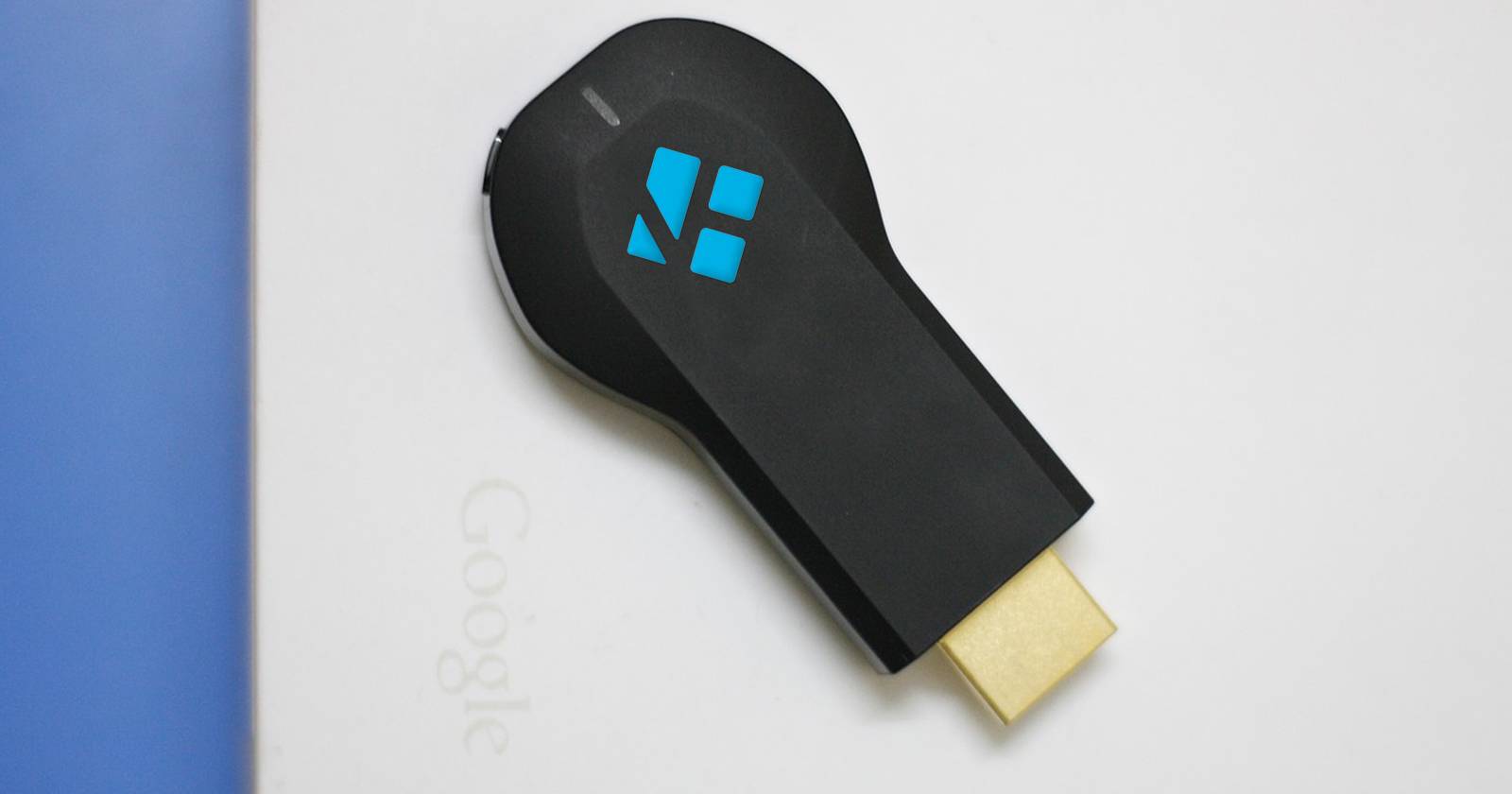
Важно: Chromecast сам по себе не поддерживает установку приложений типа Kodi. Все варианты предполагают, что вы будете передавать изображение/поток с другого устройства на Chromecast.

Кому подходит это руководство
Это руководство для пользователей, которые уже знакомы с Kodi на смартфоне или компьютере и хотят смотреть свои локальные файлы на телевизоре через Chromecast. Подойдёт обычным пользователям и продвинутым пользователям, у которых есть доступ к файловой системе Android или к компьютеру в локальной сети.
Где хранится ваш медиаконтент?
Ключевой вопрос перед выбором метода — где физически лежат ваши видео и музыка:
- На телефоне или планшете — подойдёт зеркалирование экрана или LocalCast.
- На отдельном компьютере/накопителе в сети — удобнее транслировать со стационарного ПК или настроить сервер (Plex, Emby или собственный медиа-сервер Kodi с базой данных MySQL).
- На внешнем жёстком диске, подключённом к Android TV-девайсу — рассмотрите покупку Android TV-приставки (например, Nvidia Shield) с нативным приложением Kodi.
Если вы не хотите возиться с серверными настройками, выбирайте клиентские способы передачи на Chromecast.
1. Зеркалирование экрана Android (быстро, просто)
Когда использовать: вы хотите быстро начать просмотр, у вас нет желания копаться в системных папках.
Плюсы:
- Никаких дополнительных настроек в Kodi.
- Работает со всеми приложениями, включая дополнения.
Минусы:
- Экран смартфона должен оставаться включённым — быстро разряжает батарею.
- Могут быть задержки/качество зависит от Wi‑Fi.
Как запустить:
- Убедитесь, что Chromecast и Android-устройство подключены к одной Wi‑Fi сети.
- На Android откройте панель уведомлений и нажмите иконку «Трансляция» (Cast). Если иконки нет, установите приложение Google Home.
- В Google Home: откройте меню (три горизонтальные линии или «Ещё») → «Транслировать экран/аудио».
- Выберите ваш Chromecast и подтвердите.
- Откройте Kodi и начните воспроизведение — изображение и звук пойдут на телевизор.
Совет по батарее: если планируете долгий просмотр, подключите телефон к зарядному устройству.
2. LocalCast + playercorefactory.xml — экономный для батареи вариант
Когда использовать: вы хотите выключать экран телефона во время воспроизведения и минимизировать нагрузку на CPU телефона.
Что нужно подготовить:
- Приложение Kodi для Android (бесплатно).
- Приложение LocalCast (бесплатно).
- Файловый менеджер на Android с доступом к скрытым файлам.
- Файл playercorefactory.xml.
Коротко о механике: файл playercorefactory.xml говорит Kodi перенаправлять воспроизведение на внешний плеер (в нашем случае — LocalCast). LocalCast получает ссылку на файл и отправляет поток на Chromecast, так что само воспроизведение идёт уже с устройства Chromecast, а ваш Android выступает только как пульт.
Шаги установки:
- Установите Kodi и LocalCast из Google Play Store.
- Скачайте файл playercorefactory.xml (можно найти в официальных инструкциях LocalCast или на доверимых форумах). Не используйте сомнительные источники.
- Откройте ваш файловый менеджер и включите показ скрытых файлов (обычно в Настройках → Параметры отображения).
- Перейдите в папку «Загрузки» и скопируйте playercorefactory.xml.
- Перейдите в папку Android > data > org.xbmc.kodi > files > .kodi > userdata и вставьте playercorefactory.xml в эту папку (не в подпапки).
- Запустите Kodi. Выберите видео и нажмите «Воспроизвести». Kodi автоматически откроет LocalCast и предложит выбрать устройство для трансляции.
- Выберите ваш Chromecast и нажмите «Воспроизвести» в LocalCast — воспроизведение начнётся на телевизоре. Вы можете погасить экран телефона.
Преимущества метода:
- Экономия батареи: экран можно выключить.
- Более стабильное воспроизведение: Chromecast декодирует поток, а не телефон.
- Меньше пикселизации и зависаний при слабом процессоре телефона.
Ограничения и замечания:
- Требуется доступ к системным папкам Android — на некоторых устройствах доступ ограничен (особенно без root). На новых версиях Android путь к org.xbmc.kodi может быть защищён.
- Если файлы лежат на компьютере и Kodi на ПК не настроен как сервер, переправлять таким образом нельзя.
3. Трансляция с компьютера через Google Chrome
Когда использовать: Kodi установлен на компьютере или вы запускаете Kodi с локального ПК.
Плюсы:
- Простая настройка, если у вас уже есть Chrome.
- Можно управлять воспроизведением с ПК.
Минусы:
- Для паузы/перемотки нужно возвращаться к компьютеру, если нет дополнительного пульта.
Шаги:
- Установите Google Chrome, если он ещё не установлен.
- Откройте Chrome.
- Нажмите меню «Ещё» (три вертикальные точки) → «Трансляция».
- В появившемся окне нажмите на выпадающий список рядом с «Транслировать на» и выберите «Транслировать рабочий стол».
- Выберите экран и устройство Chromecast. Теперь весь экран вашего компьютера будет виден на телевизоре.
- Запустите Kodi и начните воспроизведение.
Совет по удобству: установите приложение‑пульт Kodi (на смартфоне) или используйте официальные дополнения для управления удалённо.
Альтернативные способы и аппаратные решения
Если вам нужен постоянный, «как телевизор» опыт с Kodi, рассмотрите покупку устройства на базе Android TV (например, Nvidia Shield). На Android TV Kodi работает нативно — без костылей и необходимости транслировать экран. Альтернатива — медиаплееры со встроенным Kodi или малинка с LibreELEC.
Советы по выбору метода — интеллект‑модель
Простая эвристика выбора:
- Храните медиа на телефоне и хотите быстро смотреть → Зеркалирование экрана.
- Храните на телефоне, хотите экономить батарею → LocalCast + playercorefactory.xml.
- Храните на ПК → Транслируйте рабочий стол из Chrome.
- Требуется стабильность и «телевизорный» режим → Купите Android TV-приставку с нативным Kodi.
Совместимость и ограничения
Таблица соответствия (кратко):
- Официальный Kodi на устройстве: Android TV, Nvidia Shield — да; Chromecast — нет.
- Зеркалирование экрана: работает с большинством Android-устройств и ПК (через Chrome).
- LocalCast: требует Android и возможности записывать playercorefactory.xml в userdata Kodi.
Ограничения по DRM, потоковому контенту и дополнениям:
- Некоторые дополнения и потоковые сервисы используют DRM; они могут не работать при передаче через Chromecast в зависимости от способа передачи.
- При зеркалировании качество/заикания будут зависеть от сети Wi‑Fi.
Проверка и отладка — краткий план действий
Если трансляция не начинается или возникают артефакты:
- Проверьте, что Chromecast и устройство в одной сети Wi‑Fi.
- Перезапустите Chromecast и приложение (Kodi/LocalCast/Chrome).
- При использовании LocalCast — убедитесь, что файл playercorefactory.xml в правильной папке и имеет корректный синтаксис.
- Отключите VPN на исходном устройстве (иногда мешает локальной трансляции).
- Попробуйте другой Wi‑Fi канал или временно подключите устройство ближе к роутеру.
- Для Chrome: обновите браузер до последней версии.
Ролевые чек-листы
Для пользователя (быстрое воспроизведение):
- Убедиться, что Chromecast подключён к телевизору и Wi‑Fi.
- Открыть Kodi на смартфоне и выбрать видео.
- Использовать функцию «Трансляция» или LocalCast.
Для продвинутого пользователя (LocalCast):
- Скачать playercorefactory.xml из надёжного источника.
- Включить показ скрытых файлов в проводнике.
- Вставить xml в Android/data/org.xbmc.kodi/files/.kodi/userdata.
- Проверить работу, тестируя несколько файлов разного кодека.
Для администратора сети:
- Убедиться, что mDNS/UPnP не блокируется между Wi‑Fi сегментами.
- Проверить правила фаервола, препятствующие обнаружению Chromecast.
Мини‑методология: быстрая проверка готовности
- Проверка сети: оба устройства в одной подсети.
- Проверка устройства: Chromecast виден в Google Home.
- Проверка источника: Kodi воспроизводит видео локально.
- Проверка приёма: на телевизоре отображается картинка, звук синхронен.
Мастер‑план на будущее (дорожная карта)
- Если часто используете Kodi на телевизоре — тестировать Android TV-приставку.
- При большом объёме локального контента — настроить медиасервер (Plex/Emby или MySQL для Kodi).
- При необходимости удалённого доступа — настроить VPN и безопасную переадресацию.
Краткое руководство по безопасности и приватности
- Прямое зеркалирование передаёт весь экран, включая уведомления. Перед включением отключите чувствительные уведомления или включите режим «Не беспокоить».
- При использовании LocalCast Kodi может передавать путь к файлу на устройство LocalCast; в домашней сети это нормально, но избегайте сторонних прокси-сервисов.
- Для соблюдения конфиденциальности в публичных сетях избегайте трансляции.
Часто задаваемые вопросы
Можно ли установить Kodi напрямую на Chromecast?
Нет — Chromecast не поддерживает установку сторонних приложений в классическом виде. Он предназначен для приёма потоков и управления ими с других устройств.
Что лучше: LocalCast или зеркалирование экрана?
LocalCast даёт более экономичное потребление батареи и стабильность воспроизведения, зеркалирование проще и универсальнее, но сильнее расходует батарею и зависит от производительности телефона.
Нужен ли медиасервер, если медиа на ПК?
Нет, не обязательно. Вы можете транслировать рабочий стол из Chrome. Но если хотите доступ к файлам с разных устройств без включения ПК, стоит настроить медиасервер.
Примеры случаев, когда методы не подойдут
- Вы храните контент за пределами домашней сети и не хотите настраивать удалённый доступ — Chromecast в локальной сети бесполезен.
- Устройство Android блокирует доступ к папкам Android/data — в этом случае LocalCast через playercorefactory.xml не получится.
- Контент защищён DRM и блокируется при передаче — такие случаи нужно проверять индивидуально.
Быстрая сводка
- Зеркалирование экрана — быстро, но прожорливо к батарее.
- LocalCast с playercorefactory.xml — лучший компромисс для телефонов.
- Трансляция рабочего стола через Chrome — удобно для ПК.
- Если хотите «телевизионный» опыт — купите Android TV-приставку с нативным Kodi.
Если нужно, могу подготовить компактную инструкцию только для вашего устройства (модель телефона, версия Android, модель Chromecast) с пошаговыми скриншотами и проверкой путей к каталогам.

Похожие материалы

Несколько аккаунтов Skype: Multi Skype Launcher

Журнал для работы: повысить продуктивность

Персональные звуки уведомлений на Android

Скачивание шоу Hulu для офлайн‑просмотра

Microsoft Start: персонализированная новостная лента
