
Как включить потоковое качество 320 kbps в Spotify
Кратко
- Если у вас Spotify Premium, можно включить потоковую передачу до 320 kbps. Это максимально высокое качество в «потоке» у Spotify и часто неотличимо от CD для большинства слушателей. Вы потратите больше трафика и места на скачанных треках.
Быстрые ссылки
На мобильном
На рабочем столе
С Premium у Spotify доступно более высокое качество стриминга. По умолчанию (и на бесплатном тарифе) Spotify потоково передаёт музыку примерно на 96 kbps на мобильных устройствах и 160 kbps на компьютере. При таких битрейтах вы услышите небольшое, но заметное понижение качества по сравнению с CD.
Связанно: Что отличается между MP3, FLAC и другими аудиоформатами?
С Premium вы можете транслировать треки до 320 kbps; это фактически золотой стандарт для сжатия с потерями, и большинство людей не может надёжно отличить его от lossless-записи, например CD.
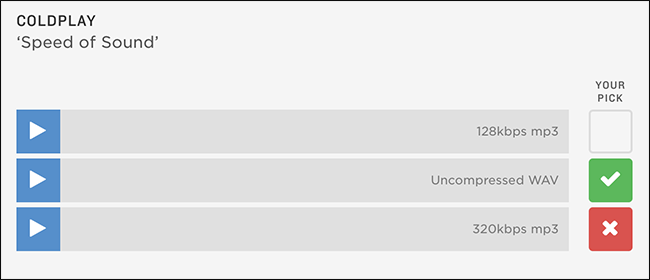
Если хотите проверить сами, послушайте тест NPR. Он показывает тот же трек в трёх форматах: MP3 128 kbps, MP3 320 kbps и несжатый WAV. Нужно выбрать самый качественный трек. Ясно было избежать самого низкого качества, но выбрать последовательно между 320 kbps и lossless оказалось сложно.
Хотите получать ваши треки в Spotify на 320 kbps? Вот инструкция.
На мобильном устройстве
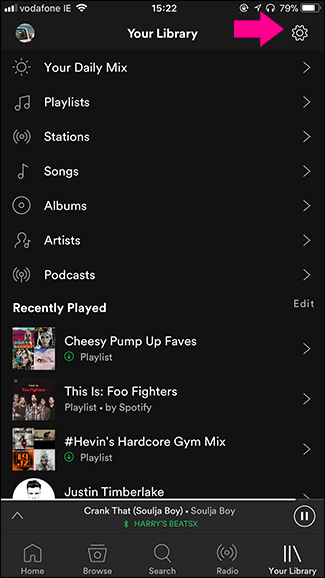
- Откройте Spotify, перейдите на вкладку «Ваша библиотека» и нажмите значок настроек в правом верхнем углу. На iOS выберите «Качество музыки». На Android прокрутите вниз до этого пункта.
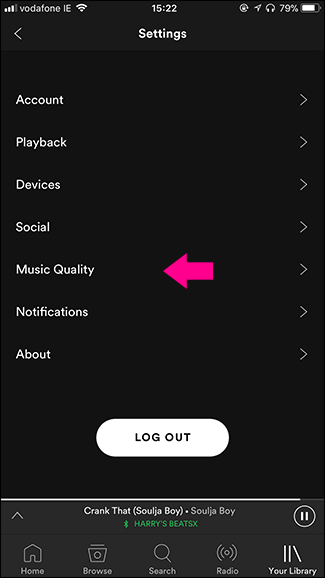
Spotify предлагает три уровня качества на мобильных устройствах: Normal (96 kbps), High (160 kbps) и Extreme (320 kbps). Есть также опция Automatic, которая динамически подбирает битрейт в зависимости от качества сети и типа соединения.
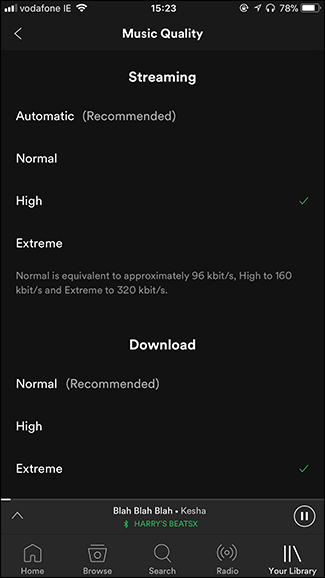
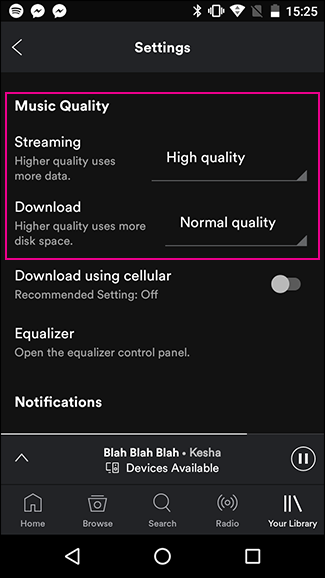
Вы можете задать одно качество для стриминга и другое для скачанных треков. Помните: чем выше битрейт, тем больше данных будет использоваться при стриминге, и тем больше места займут файлы при загрузке.
Важно
- Если вы часто слушаете в мобильной сети, выбирайте High для стриминга и Extreme для скачивания, чтобы сэкономить трафик и при этом иметь хорошее качество при офлайн-прослушивании.
Я лично использую High для потоковой передачи и Extreme для загрузок — это хороший компромисс между качеством и расходом данных.
На рабочем столе
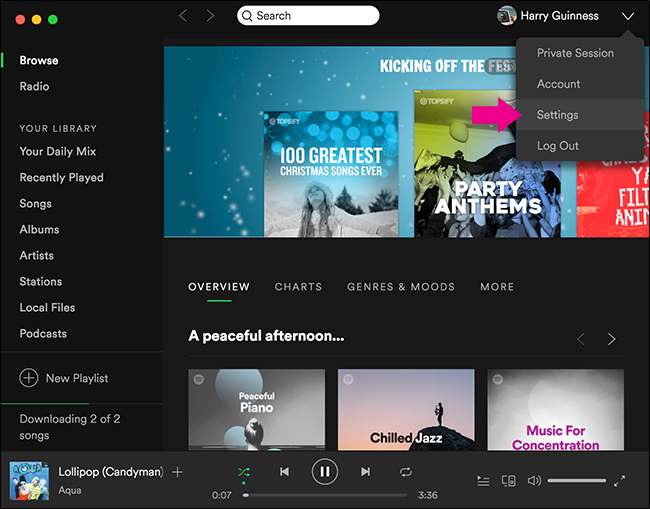
- Откройте Spotify, нажмите стрелку вниз рядом с вашим именем пользователя и выберите «Настройки».
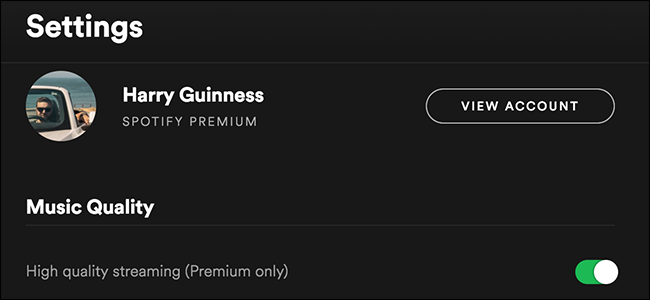
- В разделе «Качество музыки» включите опцию High Quality Streaming.
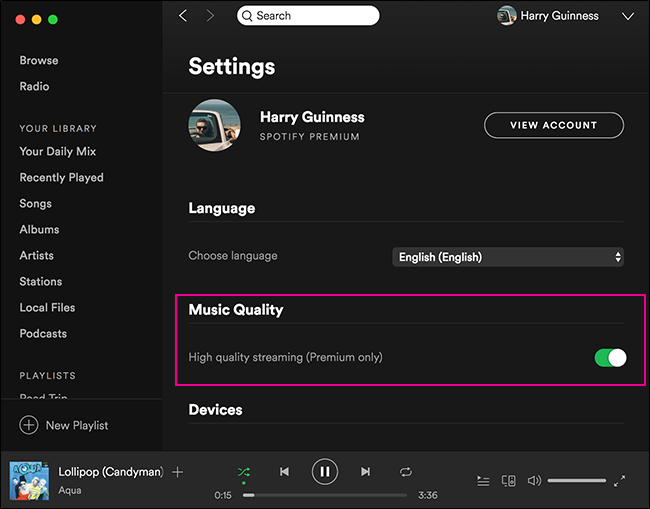
Это активирует стриминг на 320 kbps.
Когда включение 320 kbps не даст преимущества
- При плохом интернет-соединении. Spotify может понижать битрейт, если сеть нестабильна.
- Если ваша аудиосистема или наушники не способны воспроизвести преимущества более высокого качества.
- При низком качестве исходной записи — если трек уже сильно сжат или плохо мастерен, 320 kbps не улучшит исходный звук.
Альтернативные подходы для лучшего звука
- Переход на lossless-сервисы (например, TIDAL HiFi, Qobuz) если вы хотите гарантированно без потерь. Это потребует больше места и пропускной способности.
- Скачивание и прослушивание локальных FLAC-файлов, если у вас коллекция в lossless.
- Использование внешнего ЦАП (цифро-аналогового преобразователя) для улучшения качества на стационарной системе.
Мини-методология: как проверить качество звука самостоятельно
- Выберите знакомую композицию с хорошей динамикой.
- Воспроизводите версии в 160 kbps и 320 kbps по очереди.
- Слушайте на качественных наушниках или колонках в тихой комнате.
- Обратите внимание на верхние частоты, детализацию и фоновые слои.
Чек-лист для разных ролей
Для мобильного слушателя
- Установлен Premium.
- Включён Extreme для загрузок.
- Streaming установлен на High, если важен трафик.
Для меломана с Hi-Fi-системой
- Рассмотреть альтернативы с lossless.
- Использовать качественный ЦАП и проводные наушники/колонки.
- Тестировать треки в сравнении 320 kbps vs lossless.
Ключевые числа
- Normal — 96 kbps.
- High — 160 kbps.
- Extreme — 320 kbps.
Короткий глоссарий
- Bitrate — скорость передачи данных аудиопотока, измеряется в kbps.
- Lossy — сжатие с потерями (например MP3, AAC).
- Lossless — сжатие без потерь (например FLAC, WAV).
Итог
Если у вас Premium и вы хотите максимально высокое качество потоковой передачи, включите 320 kbps на мобильных и настольных устройствах. Учтите компромисс между качеством и расходом данных. Для критичных по качеству сценариев рассмотрите lossless-решения.
Примечание
- Опция 320 kbps доступна только пользователям Premium.
- Всегда учитывайте возможности вашей аудиосистемы и условия сети при выборе качества.

Похожие материалы

Несколько аккаунтов Skype: Multi Skype Launcher

Журнал для работы: повысить продуктивность

Персональные звуки уведомлений на Android

Скачивание шоу Hulu для офлайн‑просмотра

Microsoft Start: персонализированная новостная лента
