
Как смотреть HBO Max на Roku
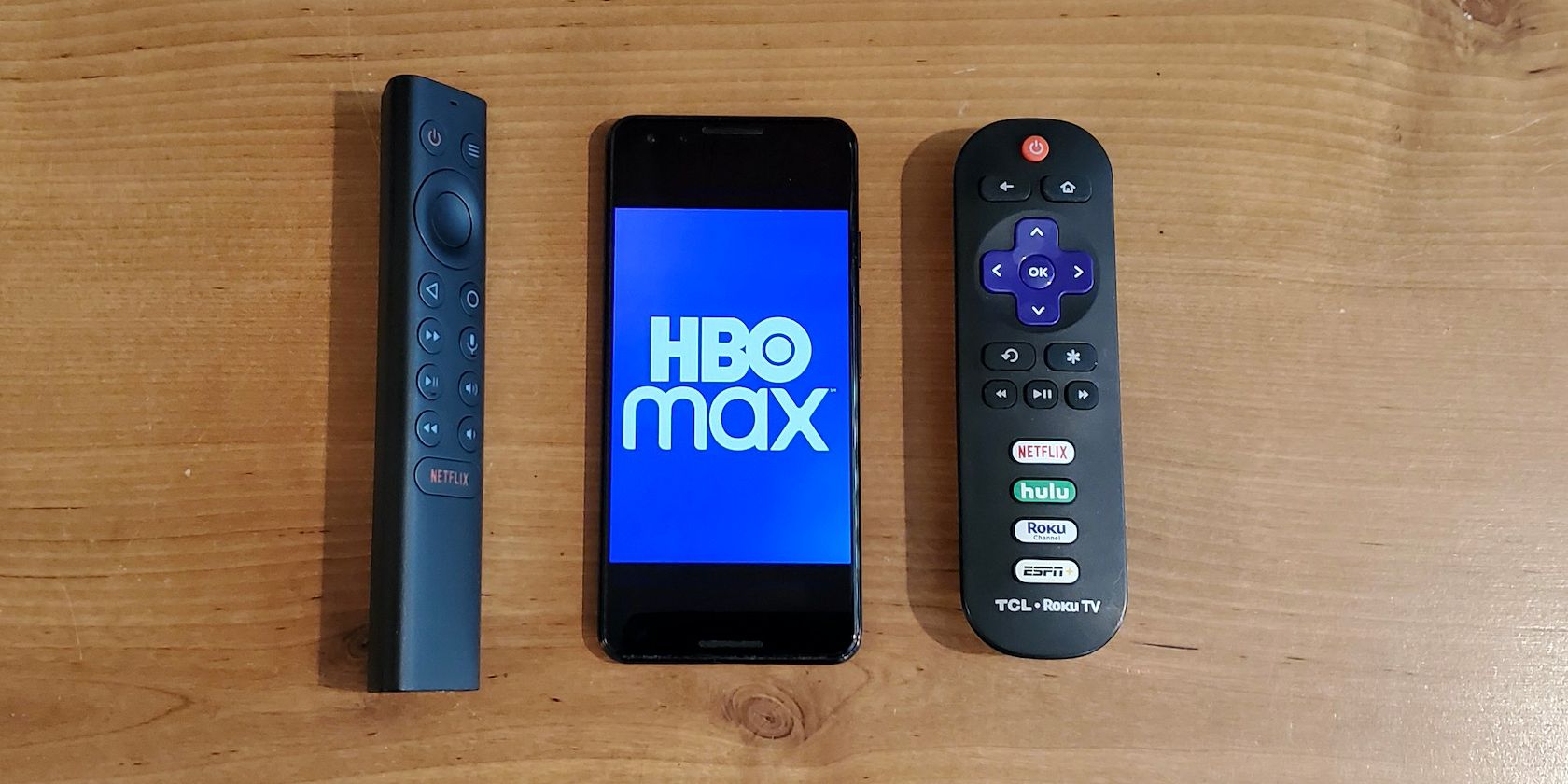
HBO Max — популярный стриминговый сервис с большим каталогом фильмов и сериалов. Его можно смотреть на Roku разными способами: через официальное приложение, по трансляции (cast), через AirPlay от Apple или зеркалированием экрана. Ниже вы найдёте подробные инструкции для каждого варианта, рекомендации по совместимости и советы на случай проблем.
Что важно знать заранее
- «Cast» и «AirPlay» передают только видео/аудио, а зеркалирование показывает весь экран устройства. Опция «cast» обычно даёт лучшее качество и меньше помех.
- Убедитесь, что устройство Roku и источник (телефон, планшет, ПК) находятся в одной Wi‑Fi сети.
- Обновите ПО Roku и приложений до последних версий перед началом.
Как получить приложение HBO Max для Roku
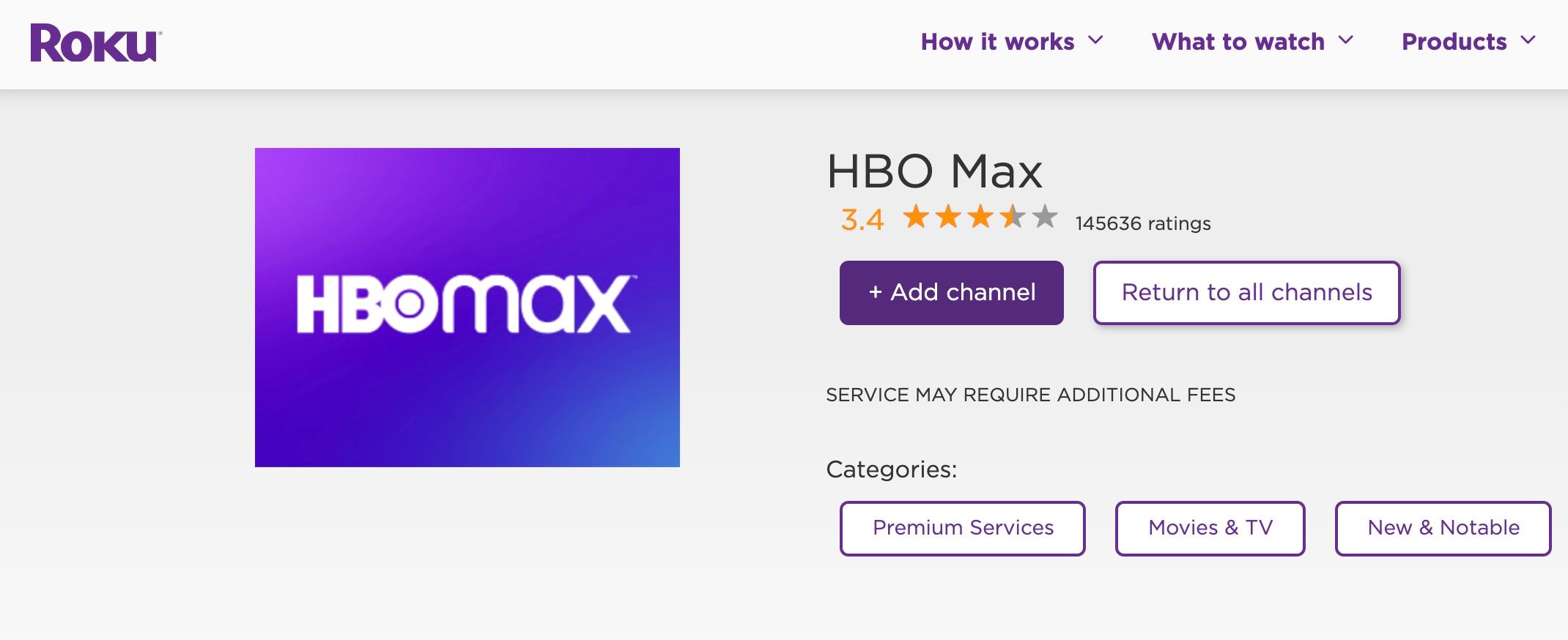
- На главном экране Roku откройте раздел «Новые и заметные» или «Фильмы и ТВ» и найдите HBO Max.
- Нажмите «Добавить канал» и дождитесь установки.
- Если не нашли канал на главном экране, откройте магазин каналов (Roku Channel Store) и выполните поиск по названию HBO Max.
- После установки запустите приложение и войдите в свою учётную запись HBO Max.
Примечание: ранее подписки покупались напрямую через Roku Pay; сейчас подписку обычно оформляют через HBO, а оплата может проходить отдельно от Roku.
Как транслировать (cast) HBO Max на Roku с Android или iPhone
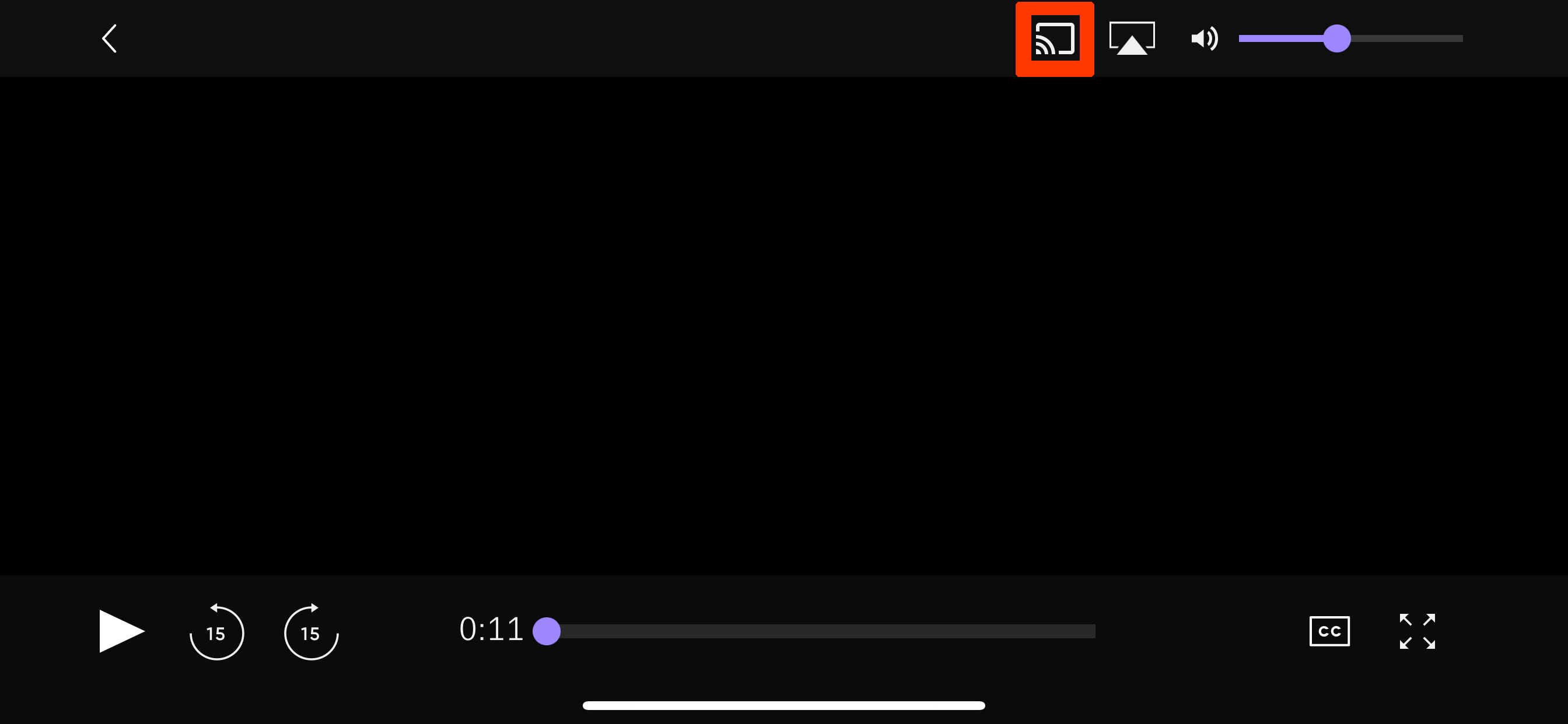
Cast — предпочтительный метод, если официального приложения нет или вы хотите управлять воспроизведением с телефона без показа системных элементов экрана.
Шаги:
- Подключите Roku и телефон к одной Wi‑Fi сети.
- Откройте приложение HBO Max на телефоне и начните воспроизведение видео.
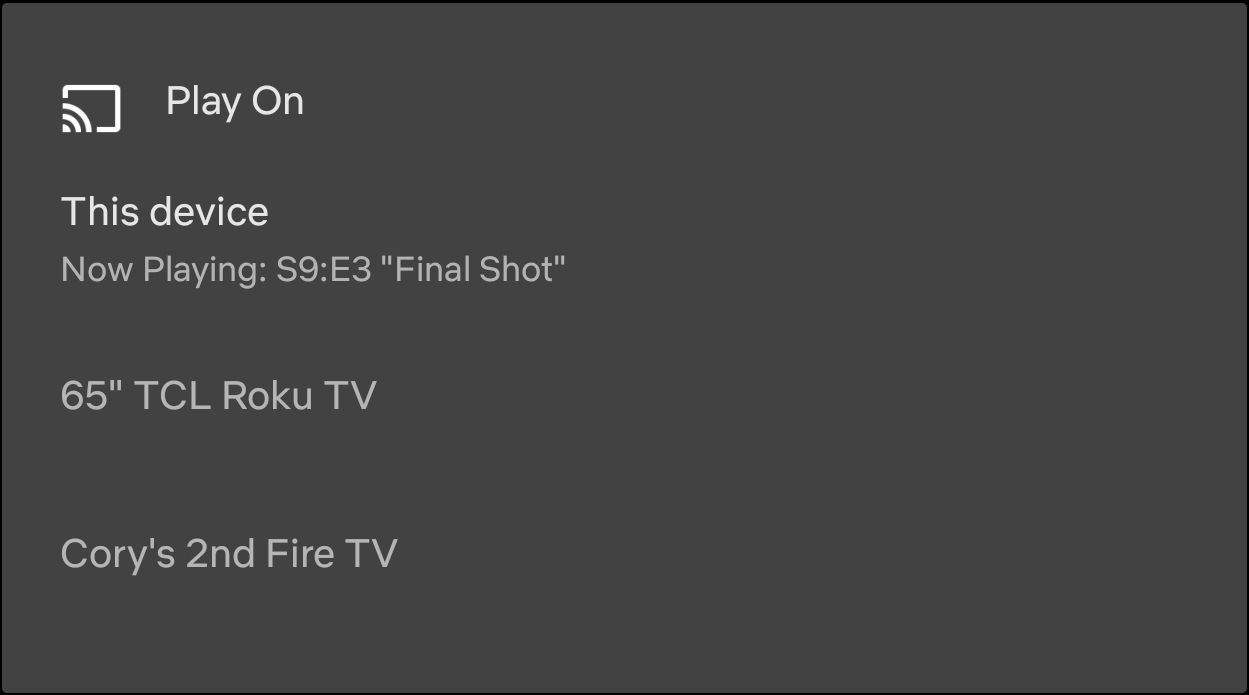
- В плеере нажмите значок Google Cast (обычно в правом верхнем углу видео).
- Выберите ваш Roku TV или потоковое устройство Roku в списке устройств.
- Управляйте воспроизведением с телефона: пауза, перемотка, громкость.
Если значка трансляции нет (особенно на iOS):
- Откройте «Настройки» на iPhone → найдите приложение HBO Max → включите Bluetooth и доступ к сети по местоположению. Повторите попытку.
Важно: при cast экран телефона остаётся доступным для других приложений — вы можете свернуть HBO Max и использовать телефон.
Как использовать AirPlay для передачи HBO Max на Roku
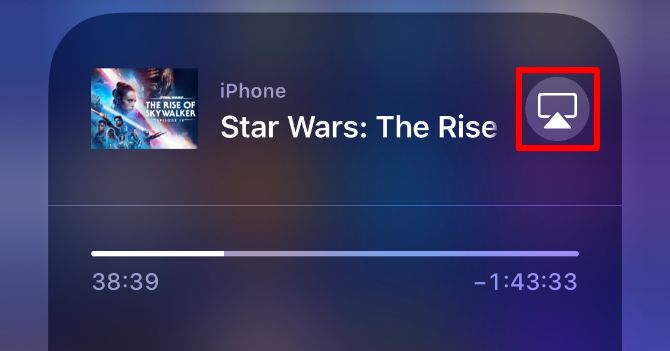
AirPlay позволяет напрямую отправлять видео с iPhone, iPad или Mac на совместимые устройства Roku (обычно 4K‑модели и новее).
Подготовка:
- Обновите ПО на Roku: Настройки → Система → Обновление системы → Проверить обновления.
- Убедитесь, что AirPlay включён на устройстве Apple (Откройте Пункт управления и посмотрите значок AirPlay).
- Подключите оба устройства к одной Wi‑Fi сети.
Как передать:
- Откройте HBO Max и начните видео.
- Нажмите значок AirPlay в плеере (или в Меню воспроизведения) и выберите устройство Roku.
Если у вас старая модель Roku, используйте зеркалирование экрана iOS:
- Откройте Пункт управления на iPhone/iPad.
- Нажмите «Дублирование экрана» и выберите Roku.
На Mac AirPlay доступен из строки меню в правом верхнем углу: нажмите значок AirPlay и выберите Roku.
Как зеркалировать HBO Max на Roku с Android
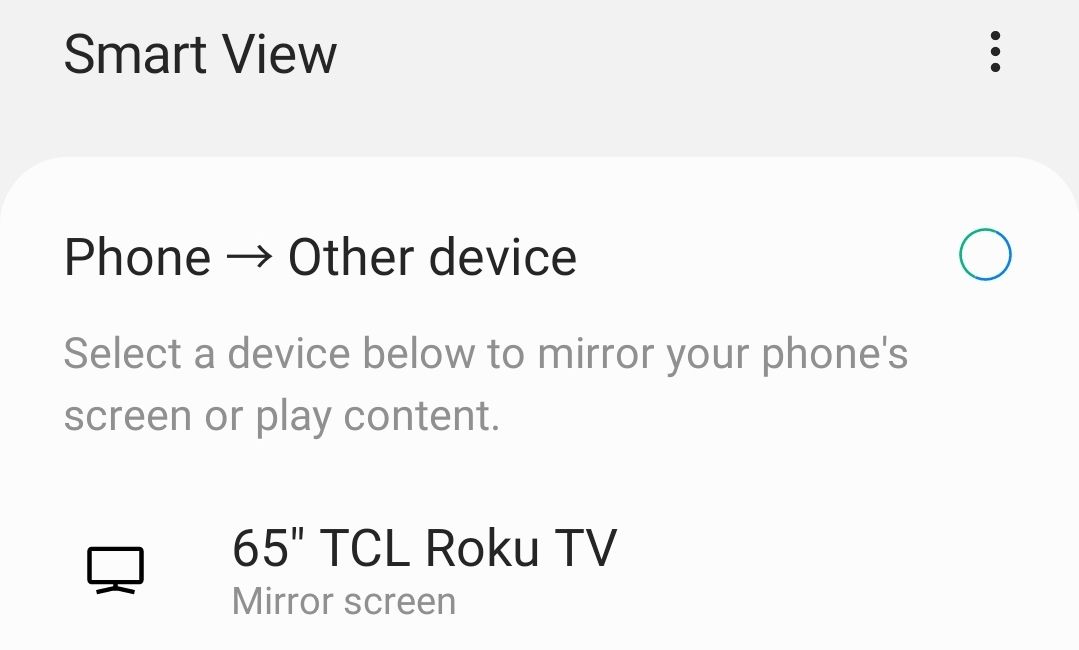
Если трансляция недоступна, используйте зеркалирование экрана (screen mirroring). Название функции зависит от производителя: Smart View, SmartShare, AllShare Cast, Quick Connect, Wireless Display и т. п.
Шаги:
- Подключите Android и Roku к одной Wi‑Fi сети.
- Откройте HBO Max на телефоне.
- Включите функцию зеркалирования на телефоне (например, Smart View).
- Выберите ваш Roku в списке устройств.
- Разрешите подключение на экране телевизора, если потребуется.
Внимание: зеркалирование показывает всё с экрана телефона — уведомления, входящие сообщения и элементы управления. Рекомендуется включить режим «Не беспокоить» на телефоне.
Как смотреть HBO Max на Roku с ПК под Windows
Если вы смотрите с браузера на ПК, можно отправить картинку на Roku через функцию «Подключение» в Центре уведомлений Windows.
Шаги:
- Подключите ПК и Roku к одной сети Wi‑Fi.
- Откройте HBO Max в браузере или приложении Windows.
- Откройте Центр уведомлений (или нажмите Win + A) и нажмите «Подключиться».
- Выберите ваше устройство Roku в списке и начните зеркалирование.
Замечание: это зеркалирование, поэтому рекомендации по уведомлениям и окнам такие же, как для мобильных устройств.
Когда какой способ выбрать — простая модель принятия решения
- Официальное приложение HBO Max: лучший вариант по качеству и удобству.
- Cast (Google Cast): если приложение отсутствует или вы хотите управлять с телефона без отображения интерфейса.
- AirPlay: предпочтительно для iPhone/iPad/Mac и совместимых Roku (обычно 4K‑модели).
- Зеркалирование: запасной вариант, когда другие методы не работают.
Частые проблемы и как их решить
Проблема: не видно устройства Roku в списке для трансляции.
- Убедитесь, что оба устройства в одной сети Wi‑Fi и на одной подсети.
- Перезапустите роутер, Roku и мобильное устройство.
- Проверьте, не включён ли режим «гость» на роутере, который изолирует устройства.
Проблема: видео прерывается или шипит звук.
- Проверьте скорость Wi‑Fi и загрузку сети.
- Переместите роутер ближе или используйте проводной Ethernet для Roku, если возможно.
- Закройте фоновые приложения на телефоне или ПК.
Проблема: при зеркалировании видны уведомления.
- Включите «Не беспокоить» и отключите уведомления на время просмотра.
Проблема: приложение HBO Max просит обновление, но обновление не устанавливается.
- Проверьте свободное место на устройстве Roku.
- Сделайте обновление системы в Настройки → Система → Обновление системы.
- При необходимости удалите канал и установите его заново.
Быстрые контрольные списки
Контрольный список для домашнего пользователя:
- Обновил Roku и приложение HBO Max.
- Подключил все устройства к одной Wi‑Fi сети.
- Выбрал подходящий способ: приложение → cast → AirPlay → зеркалирование.
- Включил «Не беспокоить» на телефоне при зеркалировании.
Контрольный список для администратора сети:
- Убедиться, что мультикаст/UPnP разрешены на роутере (для обнаружения cast-устройств).
- Проверить, что нет VLAN, изолирующего устройства пользователей.
- Настроить приоритет трафика для потокового видео при необходимости.
Матрица совместимости (кратко)
- Официальное приложение HBO Max: большинство современных моделей Roku.
- AirPlay: поддерживается на Roku 4K и новее (проверьте модель и обновления).
- Cast: зависит от приложения HBO Max на мобильном устройстве; большинство Android/iOS поддерживают.
- Зеркалирование: практически все современные Android‑устройства и Windows ПК.
Альтернативные подходы
- Используйте другой стриминговый плеер: Amazon Fire TV, Apple TV или Chromecast. Они также поддерживают HBO Max и в некоторых случаях дают более плавную интеграцию.
- Подключите ноутбук к телевизору через HDMI как резервный вариант без беспроводных помех.
Конкретные советы по приватности и безопасности
- При зеркалировании экранов отключайте показ уведомлений.
- Не вводите данные учётной записи на устройствах общего доступа.
- Поддерживайте актуальность ПО на Roku и мобильных устройствах, чтобы закрыть уязвимости.
Короткий глоссарий
- Cast: передача медиаконтента напрямую с приложения на поддерживаемое устройство.
- AirPlay: беспроводная технология от Apple для передачи аудио и видео.
- Зеркалирование экрана: отображение всего экрана устройства на другом дисплее.
Круговой чеклист перед просмотром
- Обновить Roku и приложение HBO Max.
- Подключить устройства к одной сети Wi‑Fi.
- Выбрать метод передачи и проверить доступность устройства в приложении.
- Включить режим «Не беспокоить» при зеркалировании.
- Если проблемы — перезагрузить устройства и роутер.
Резюме
Официальное приложение HBO Max на Roku — оптимальный вариант по качеству и удобству. Если приложение отсутствует или работает нестабильно, используйте трансляцию (cast) или AirPlay для iOS/Mac. Зеркалирование остаётся рабочим запасным вариантом, но показывает весь экран устройства и уведомления. В большинстве случаев простая проверка подключения к сети и обновление ПО решают 80% проблем.
Important: если после всех шагов проблемы сохраняются, попробуйте создать новый профиль Roku или обратиться в службу поддержки HBO Max и Roku с описанием модели устройства и версии ПО.
Короткая памятка: приложение → cast/AirPlay → зеркалирование → HDMI как крайний вариант.
Короткие советы для социальных сетей
- Заголовок для превью: HBO Max на Roku — быстрое руководство
- Краткое описание для соцсетей: Установите приложение, используйте cast или AirPlay, либо зеркалируйте экран — всё подробное пошагово и с советами по устранению проблем.
Ключевые шаги для восстановления после ошибок воспроизведения
- Перезагрузите Roku, телефон/ПК и роутер.
- Проверьте обновления ПО на всех устройствах.
- Переключитесь на проводное подключение для Roku, если возможно.
- Временно отключите VPN на источнике воспроизведения.
Конец руководства.

Похожие материалы

Несколько аккаунтов Skype: Multi Skype Launcher

Журнал для работы: повысить продуктивность

Персональные звуки уведомлений на Android

Скачивание шоу Hulu для офлайн‑просмотра

Microsoft Start: персонализированная новостная лента
