
Как смотреть HBO Max на Roku — все способы
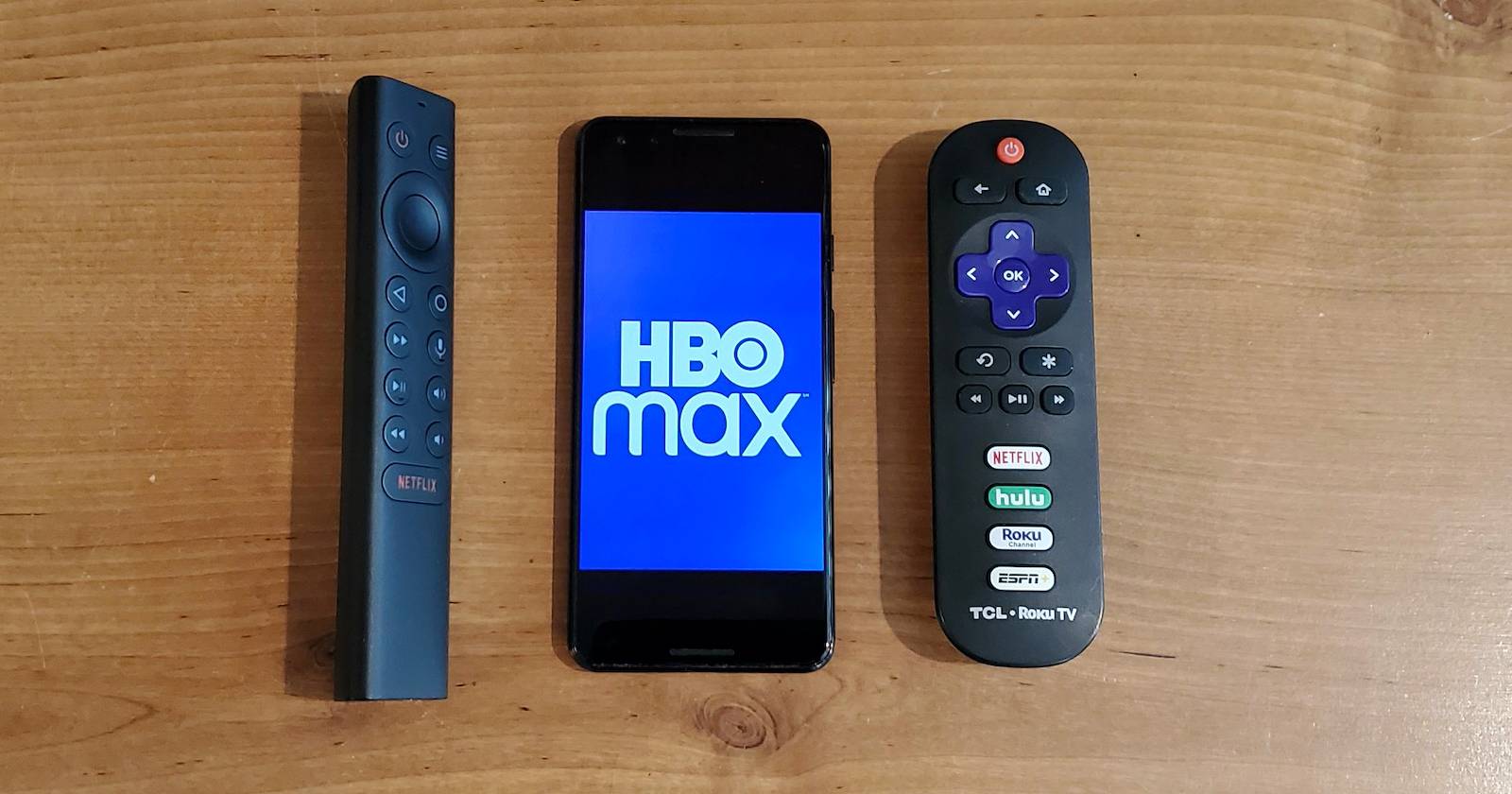
Что вы узнаете в этой статье
- Как установить официальное приложение HBO Max на Roku.
- Как кастить и зеркалить экран с телефона и ПК.
- Когда использовать AirPlay и какие модели Roku его поддерживают.
- Решения для типичных проблем: задержка, отсутствие кнопки «Cast» и ошибки воспроизведения.
- Как выбрать оптимальный способ в зависимости от ситуации.
Ключевые термины в один ряд
- Кастинг — отправка потока с приложения на ТВ без зеркалирования всего экрана.
- Зеркалирование — воспроизведение точной копии экрана устройства на ТВ.
- AirPlay — протокол Apple для беспроводной передачи аудио/видео.
- Google Cast — технология для отправки контента на совместимые устройства.
Как получить приложение HBO Max на Roku
- На главном экране Roku найдите раздел “New and Notable” (Новое и интересное) или откройте категорию “Movies & TV” (Фильмы и ТВ). Найдите канал HBO Max.
- Нажмите “Add channel” (Добавить канал). Roku загрузит и установит приложение.
- Откройте приложение HBO Max и выполните вход под своей учётной записью.
Если не нашли приложение через интерфейс:
- Откройте магазин каналов Roku (Roku Channel Store) и в строке поиска введите “HBO Max”.
- Вы также можете управлять установкой через мобильное приложение Roku.
Важно: раньше подписка на HBO Max могла оформляться через платёж Roku. Сейчас подписку оформляют у самого HBO, но у некоторых устройств остаётся возможность платить через Roku Pay для удобства. Выбор способа оплаты не влияет на работу приложения.
Заметка: официальное приложение даёт лучшую производительность, доступ к полному каталогу и правильную обработку защищённого контента (DRM).
Как кастить HBO Max на Roku (Android и iPhone)
Кастинг отправляет видео напрямую на приставку или ТВ, не показывая системные элементы телефона. Это удобнее зеркалирования.
Пошагово:
- Убедитесь, что Roku и ваш телефон находятся в одной Wi‑Fi сети.
- Откройте приложение HBO Max на телефоне.
- Запустите нужный фильм или серию.
- Нажмите кнопку Google Cast в плеере (она обычно в правом верхнем углу видео).
- Выберите устройство Roku из списка.
- Контент начнёт воспроизводиться на ТВ. Вы можете продолжать использовать телефон, не прерывая просмотр.
Если кнопка Cast отсутствует на iPhone:
- Откройте настройки iOS > найдите HBO Max в списке приложений > включите разрешения Bluetooth и Location Network (Сеть по местоположению). Затем перезапустите приложение и попробуйте снова.
Когда кастинг не работает: возможно, HBO Max блокирует кастинг в вашем регионе или на конкретном контенте из‑за DRM. В таком случае попробуйте приложение Roku или зеркалирование экрана как запасной вариант.
Как транслировать HBO Max на Roku через AirPlay (Apple)
AirPlay работает не на всех моделях Roku. Для AirPlay требуется современная модель Roku с поддержкой AirPlay (обычно 4K‑модели и некоторые более новые HD‑модели).
Пошагово:
- Убедитесь, что на Roku и на Apple‑устройстве установлены последние обновления: Настройки > Система > Обновление системы.
- На Roku включите AirPlay (Settings > Apple AirPlay and HomeKit > AirPlay > On).
- Убедитесь, что и Roku, и iPhone/iPad подключены к одной Wi‑Fi сети.
- Откройте HBO Max и начните воспроизведение.
- В iOS откройте Центр управления и нажмите на иконку AirPlay, либо нажмите AirPlay в самом видео-плеере.
- Выберите устройство Roku.
На Mac шаги похожи: нажмите иконку AirPlay в строке меню и выберите Roku.
Ограничения: старые модели Roku не поддерживают AirPlay. В этом случае используйте зеркалирование экрана iOS или другие приставки.
Как зеркалить HBO Max с iPhone на Roku
Если AirPlay недоступен, можно зеркалировать экран.
- Убедитесь, что устройство и Roku в одной сети.
- Откройте HBO Max.
- Откройте Центр управления iOS > “Screen Mirroring” (Повтор экрана).
- Выберите Roku.
Зеркалирование показывает всё с телефона: уведомления, панель навигации и т.д. Включите “Не беспокоить”, чтобы отключить прерывания.
Как зеркалить или кастить с Android на Roku
На Android есть два способа: кастинг (если приложение поддерживает Google Cast) и системное зеркалирование. Каждый производитель называет функцию по‑своему: Smart View (Samsung), SmartShare (LG), AllShare Cast, Quick Connect и т. д.
Пошагово (универсальный подход):
- Подключите Android и Roku к одной сети Wi‑Fi.
- Откройте HBO Max и начните видео (для кастинга) или просто перейдите на рабочий стол (для зеркалирования).
- Откройте панель быстрых настроек и найдите функцию Cast/Smart View/Screen Cast.
- Выберите устройство Roku из списка.
- На экране Roku появится запрос на разрешение. Подтвердите.
Советы:
- Если вы видите системные элементы на экране ТВ (клавиатуры, уведомления), значит включено зеркалирование, а не кастинг.
- Включите режим “Не беспокоить”, чтобы уведомления не появлялись во время просмотра.
Как смотреть HBO Max на Roku с компьютера (Windows)
Зеркалирование с Windows полезно, если вы хотите отправить браузер или приложение на большой экран.
- Подключите ПК и Roku к одной сети Wi‑Fi.
- Откройте HBO Max в браузере (Chrome, Edge или другой).
- Откройте Центр уведомлений Windows (Windows + A) и нажмите “Connect” (Подключиться).
- Выберите устройство Roku из списка. ПК начнёт зеркалирование экрана.
Если звук отсутствует, проверьте вывод звука в настройках Windows и на Roku.
Как выбрать метод — мини‑методология
- Если есть приложение HBO Max на Roku — используйте его (надежно, оптимизировано, поддерживает DRM).
- Если приложения нет или оно работает с ошибками — попробуйте кастинг из мобильного приложения.
- Если кастинг невозможен — используйте AirPlay (если у вас совместимый Roku) или зеркалирование.
- Если у вас ПК — зеркальте экран с браузера или используйте HDMI (проводное соединение) как резерв.
Матрица совместимости (обычные варианты)
- Официальное приложение HBO Max: доступно на большинстве современных Roku-приставок и телевизоров с Roku.
- Google Cast: работает при наличии кнопки Cast в мобильном приложении HBO Max.
- AirPlay: поддерживается на большинстве 4K и некоторых новых моделях Roku; старые модели не поддерживают.
- Зеркалирование Android: работает на большинстве Roku-устройств, кроме некоторых ограничений на Pixel.
- Зеркалирование Windows: работает на большинстве устройств через функцию “Connect”.
Роль‑ориентированные чек‑листы
Чек‑лист для обычного зрителя:
- Проверьте подключение к Wi‑Fi на Roku и телефоне/ПК.
- Установите приложение HBO Max на Roku (если доступно).
- Попробуйте кастинг перед зеркалированием.
- Включите “Не беспокоить” на мобильном устройстве.
Чек‑лист для домашнего администратора сети / техподдержки:
- Убедитесь, что мультикаст и локальные соединения в Wi‑Fi не блокируются.
- Проверьте настройки брандмауэра для локальных устройств.
- Обновите прошивку Roku и приложения HBO Max.
- Если пользователи жалуются на буферизацию, проверьте пропускную способность сети и интерференцию Wi‑Fi.
Типичные проблемы и как их решать
Проблема: нет кнопки Cast в HBO Max.
- Решение: Проверьте права приложения (Bluetooth/Location) на iOS; убедитесь, что приложения и ОС обновлены; попробуйте перезапустить телефон и Roku.
Проблема: видео воспроизводится с задержками или буферизуется.
- Решение: Перезагрузите роутер и Roku; подключите Roku к 5 ГГц сети; сократите количество стримов в сети; при возможности используйте проводное подключение Ethernet.
Проблема: звук есть, а видео чёрный экран (или наоборот).
- Решение: Попробуйте сменить браузер на ПК; используйте приложение вместо браузера; перезапустите устройство.
Проблема: контент не воспроизводится из‑за DRM.
- Решение: Используйте официальное приложение на Roku — оно корректно обрабатывает защищённый контент.
Когда способы не сработают — типичные сценарии (контрпримеры)
- Контент заблокирован в вашем регионе по лицензии — ни кастинг, ни зеркалирование не помогут.
- Старые модели Roku могут не поддерживать AirPlay или иметь устаревший DRM — используйте другое устройство (например, приставку другой марки).
- Некоторые приложения намеренно блокируют кастинг/зеркалирование определённого контента — в этом случае официальное приложение на ТВ обычно остаётся единственным вариантом.
Дополнительные альтернативы (если Roku не подходит)
- Amazon Fire TV / Fire Stick: поддерживает приложение HBO Max.
- Chromecast: хорошо работает с Google Cast из мобильного приложения.
- Smart TV с собственным приложением HBO Max (LG, Samsung, Sony и др.).
- Проводное подключение через HDMI от ноутбука к ТВ — надёжно и просто.
Тестовые сценарии и критерии приёмки
Критерии приёмки для корректного воспроизведения на Roku:
- Приложение запускается и успешно выполняется вход в аккаунт.
- Видео запускается без длительной буферизации (<10–15 сек при нормальном интернете).
- Звук синхронизирован с видео и идёт через телевизор.
- Качество потока соответствует выбранному уровню (SD/HD/4K).
Простейшие тест‑кейсы:
- Установить приложение и воспроизвести трейлер 2–3 минуты.
- Кастить видео с телефона на 5 минут, затем свернуть приложение и проверить продолжение воспроизведения.
- Зеркалировать экран с включёнными уведомлениями, проверить их отображение на ТВ.
Руководство по устранению инцидентов (короткий плейбук)
- Повторите шаги: перезапустите Roku и устройство-источник.
- Проверьте сеть: перезагрузите роутер, переключитесь на 5 ГГц при наличии.
- Обновите ПО: Roku OS и приложение HBO Max.
- Попробуйте альтернативный метод (например, если кастинг не работает, используйте зеркалирование).
- Если проблема сохраняется, временно используйте проводное подключение HDMI или другой медиаплеер.
Короткая сводка для социальных сетей (анонс, 100–200 слов)
HBO Max теперь доступен на большинстве устройств Roku, и у вас есть несколько способов смотреть любимые шоу: установить официальное приложение, кастить из мобильного приложения, использовать AirPlay (для совместимых моделей) или зеркалить экран с Android/Windows. Установка приложения — лучший выбор для стабильного воспроизведения и поддержки DRM. Если приложение отсутствует или работает с ошибками, сначала пробуйте кастинг — он отправляет видео прямо на устройство и не показывает системные элементы телефона. Для iPhone пользователям без кнопки Cast нужно разрешить Bluetooth и сетевое определение местоположения в настройках приложения. В статье есть пошаговые инструкции, советы по устранению проблем, чек-листы для зрителей и администраторов сети, а также матрица совместимости и простой план действий при сбоях.
Краткое резюме
HBO Max на Roku лучше всего смотреть через официальное приложение. Кастинг и AirPlay — удобные альтернативы. Зеркалирование стоит использовать в крайнем случае. Если что‑то идёт не так — проверьте сеть, обновите ПО и следуйте чек‑листу устранения проблем.
Важно: если ваш конкретный телевизор или приставка Roku старой модели, некоторые способы (например, AirPlay) могут быть недоступны. В таком случае используйте проводное подключение HDMI или другую приставку.

Похожие материалы

Несколько аккаунтов Skype: Multi Skype Launcher

Журнал для работы: повысить продуктивность

Персональные звуки уведомлений на Android

Скачивание шоу Hulu для офлайн‑просмотра

Microsoft Start: персонализированная новостная лента
