
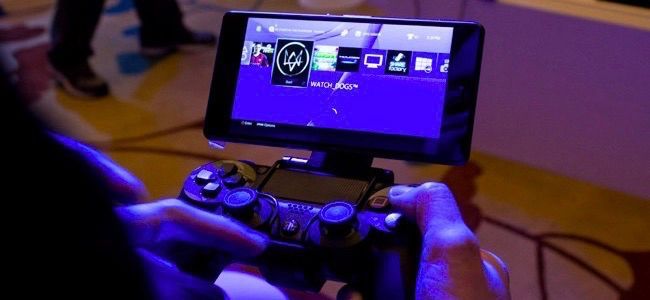
Как стримить игры с PlayStation 4 на любое Android‑устройство
Быстрые ссылки
- Шаг первый: Установите модифицированное приложение Remote Play
- Шаг второй: Подключите контроллер PlayStation 4
- Шаг третий: Настройте Remote Play
Шаг первый: установите модифицированное приложение Remote Play
Sony официально распространяет приложение PS4 Remote Play через Google Play, но оно поддерживает только ряд устройств Xperia. Сообщество XDA Developers подготовило модифицированную версию, которая снимает эти ограничения: приложение не проверяет модель устройства и не блокирует работу на медленных соединениях. Это позволяет запускать Remote Play почти на любом Android‑устройстве.
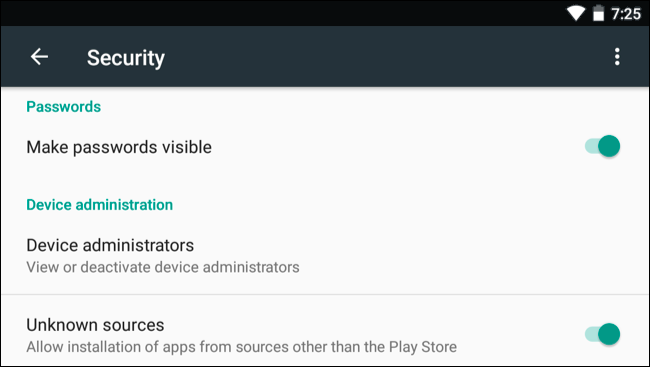
Перед установкой APK откройте «Настройки» → «Безопасность» и включите «Неизвестные источники» (Unknown sources). Это позволит установить приложение из файла APK, скачанного не из Google Play. После успешной установки можно вернуть этот параметр в исходное положение для безопасности.
Затем перейдите на страницу форума XDA Developers, найдите ссылку на последнюю версию модифицированного Remote Play и скачайте APK на устройство. Откройте файл APK на телефоне и подтвердите установку.
Важно: проверяйте подпись и комментарии в теме на XDA, чтобы скачать проверенный релиз и избежать подложенных приложений.
Шаг второй: подключите контроллер PlayStation 4
Вы можете играть с сенсорным управлением, но большинство игр удобнее запускать с физическим контроллером. Подключение DualShock 4 к Android‑устройству выполняется двумя способами.
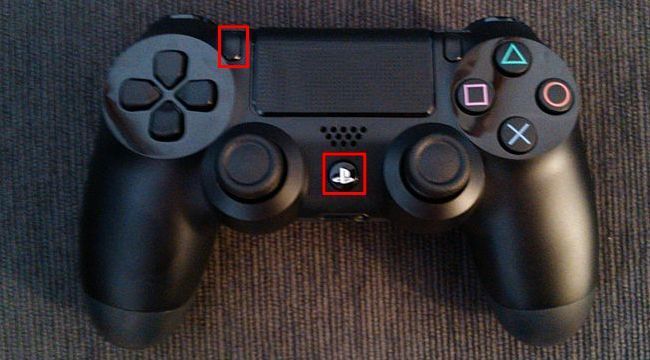
- Беспроводное подключение по Bluetooth: удерживайте кнопки Share и PlayStation на контроллере до мигания световой панели — контроллер войдёт в режим спаривания. В настройках Bluetooth Android выберите контроллер из списка.
- Проводное подключение через USB OTG: если у вас есть OTG‑адаптер, подключите стандартный USB‑кабель от контроллера к телефону или планшету.
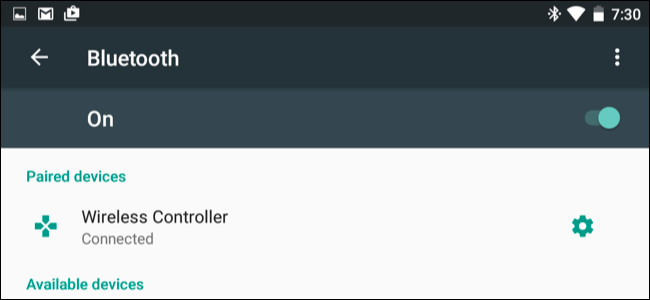
Проверка работоспособности: на домашнем экране Android подвигайте джойстики — курсор или выделение иконок должны срабатывать. На некоторых устройствах может потребоваться корректировка сопоставления кнопок. Для этого существует приложение SixAxis Controller, но оно требует root‑прав. Это единственный шаг в инструкции, где root может понадобиться; на большинстве устройств соединение по Bluetooth работает без дополнительных настроек.
Шаг третий: настройте Remote Play
Запустите модифицированное приложение Remote Play, пройдите первые шаги конфигурации и пропустите экран настройки контроллера, если контроллер уже подключён. Войдите в свою учётную запись PlayStation Network (PSN). Если Android‑устройство и PS4 подключены к одной Wi‑Fi сети, приложение автоматически найдёт консоль и подключится.
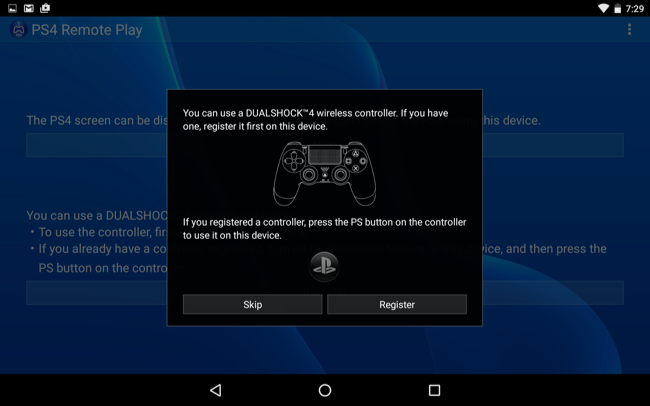
Если автоматическое подключение не происходит, на PS4 в разделе «Remote Play Connection Settings» (Настройки подключения Remote Play) получите PIN и введите его в приложении на телефоне — это привяжет устройство к вашей консоли.
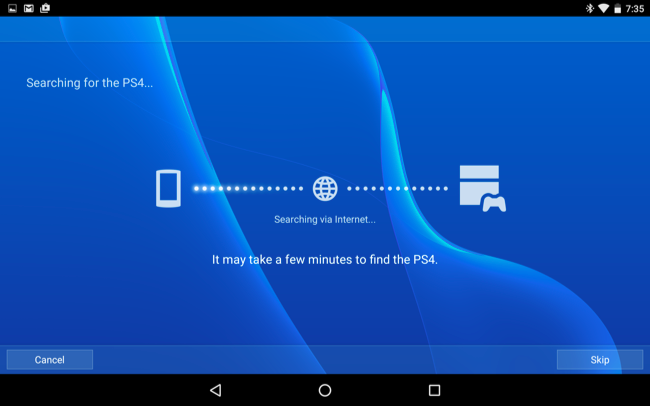
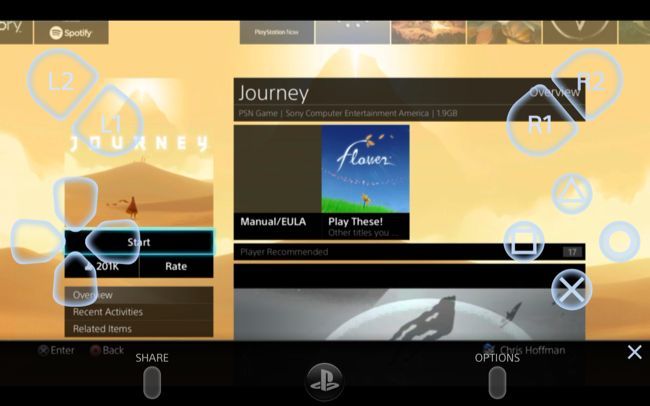
После подключения вы увидите рабочий стол PS4 и сможете запускать игры через контроллер или сенсорный экран. Стрим будет идти с вашей домашней PS4: при первом настроении можно играть в локальной сети, а затем — удалённо по другому Wi‑Fi или мобильной связи. Для плавной работы рекомендуется стабильное и быстрое соединение.
Когда это не сработает
- Если ваш интернет‑канал имеет высокий пинг или низкую пропускную способность, картинка будет дергаться и управление запаздывать. Стрим по 4G/5G возможен, но чувствителен к качеству сети.
- Некоторые Android‑устройства имеют нестабильную реализацию Bluetooth HID, из‑за чего кнопки могут неправильно сопоставляться.
- Новые версии прошивок PS4/приложения Sony могут изменять протокол Remote Play и временно нарушать совместимость неофициальных клиентов.
- Аппаратное кодирование видео на PS4 ограничено; если используется сложная сцена, производительность и качество будут зависеть от консоли и сети.
Альтернативные способы стрима
- Официальный клиент Remote Play на Windows и macOS — официальный вариант для ПК. Sony планировала и выпустила поддержку для настольных ОС в обновлениях системы PS4.
- Неофициальные клиенты для Windows, Android и Raspberry Pi — иногда имеют расширенные опции, но требуют осторожности и проверки надежности сообществ.
- Аппаратные захватные карты и поток с PS4 через ПК — считаются более стабильным решением для стриминга в сервисы вроде Twitch с минимальными задержками.
Практическая методика настройки за 10 минут
- Включите PS4 и сеть Wi‑Fi маршрутизатора. 2. На Android включите «Неизвестные источники». 3. Скачайте APK с проверенной темы на XDA и установите. 4. Подключите DualShock 4 по Bluetooth или через OTG. 5. Запустите Remote Play и войдите в PSN. 6. Если требуется, введите PIN с PS4. 7. Проверьте отзывчивость управления и качество стрима.
Мини‑чеклист перед игрой
- Android‑устройство: заряд > 50% или подключено к питанию
- Контроллер подключён и проверен на домашнем экране
- PS4 включена и в режиме сна разрешён Remote Play (в настройках энергосбережения включена опция включения через сеть)
- Сеть: по возможности 5 ГГц Wi‑Fi или стабильное мобильное подключение
- Приложение Remote Play обновлено до версии из проверенного источника
Критерии приёмки
- Устройство подключается к PS4 и отображает рабочий стол консоли
- Кнопки контроллера корректно работают в запущенной игре
- Видеопоток идёт без критических разрывов и приёма/задержки, достаточной для комфортного игрового процесса
- Возможность играть удалённо через другую сеть подтверждена минимум одной тестовой сессией
Тестовые сценарии
- Локальная проверка: устройство и PS4 в одной сети, запустите игру, оцените задержку и качество изображения
- Удалённая проверка: подключитесь с мобильного интернета или чужой Wi‑Fi, проверьте стабильность
- Проверка контроллера: протестируйте все кнопки и стики в меню PS4
- Падение соединения: проверьте, как приложение восстанавливает подключение при кратковременных потерях сети
Роли и чеклисты
Игрок
- Убедиться, что контроллер заряжен
- Оценить удобство управления на сенсорном экране при отсутствии контроллера
- Проверить визуальные настройки игры для снижения нагрузки на потоковую передачу
Домашний техник
- Настроить роутер: приоритет трафика (QoS) для PS4, выделить 5 ГГц сеть
- Проверить обновления прошивки PS4 и роутера
- Обеспечить стабильное подключение PS4 к интернету (рекомендуется кабель)
Риски и рекомендации по безопасности
- Не устанавливайте APK из непроверенных источников: проверяйте форум, подписи и отзывы. Вредоносное ПО может притворяться полезным приложением.
- Отключайте «Неизвестные источники» после установки, чтобы ограничить риск установки стороннего ПО в будущем.
- При использовании мобильного интернета следите за объёмом трафика: стрим игр потребляет десятки сотен мегабайт в час в зависимости от качества.
Почему это работает и как думать о проблеме
Модель: PS4 кодирует изображение в видеопоток и отправляет его по сети; Android‑устройство декодирует и отображает картинку, а контроллер передаёт команды обратно. Ключевые величины: пропускная способность канала, пинг и производительность декодирования на устройстве — именно они определяют плавность и отзывчивость стрима.
Короткое объявление для публикации (100–200 слов)
Хотите играть в игры с вашей PlayStation 4 на любимом Android‑смартфоне или планшете, не ограничиваясь линейкой Xperia? Сообщество XDA разработало модифицированный клиент Remote Play, который снимает аппаратные ограничения Sony. Установив APK, подключив DualShock 4 по Bluetooth или через OTG и привязав устройство к консоли через PIN, вы сможете стримить игры прямо с домашней PS4. Решение удобно для тех, кто хочет играть в другой комнате или в поездке — при условии стабильной сети. Следите за безопасностью: скачивайте приложения только из проверенных тем и отключайте установку из неизвестных источников после установки.
Краткое резюме
Важно: метод неофициальен и зависит от качества сторонних сборок; при проблемах проверяйте тему на XDA для обновлений и патчей. Этот способ расширяет возможности Remote Play и позволяет превратить почти любой Android‑устройство в клиент PS4.
Кредит изображения: Vernon Chan (Flickr), Danny Willyrex (Wikipedia)

Похожие материалы

Несколько аккаунтов Skype: Multi Skype Launcher

Журнал для работы: повысить продуктивность

Персональные звуки уведомлений на Android

Скачивание шоу Hulu для офлайн‑просмотра

Microsoft Start: персонализированная новостная лента
