
Как играть по удалённой трансляции с Xbox Series X|S на смартфоне
Быстрые ссылки
- Настройка удалённого воспроизведения на Xbox Series X или S
- Настройка приложения Xbox и сопряжение контроллера
- Запуск игр через приложение Xbox
- Можно ли стримить на Windows 10 или Mac?
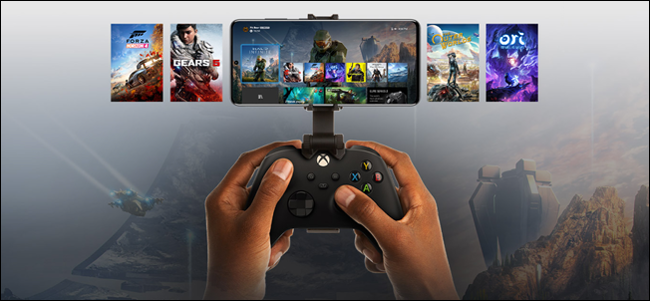
Да, вы можете играть удалённо с консоли Xbox Series X или S, используя смартфон. Трансляция работает как по локальной сети, так и через интернет — удобно, когда кто-то ещё пользуется телевизором. Ниже — пошаговая инструкция и рекомендации по устойчивости соединения.
Подготовка: что нужно знать
- Совместимость: инструкция ориентирована на Xbox Series X и S. Старые приложения (Xbox Console Companion) поддерживают в основном консоли Xbox One.
- Контроллеры: на момент релиза встроенная поддержка контроллера Xbox Series X|S для iOS отсутствует — Microsoft планирует добавлять её через обновления прошивки. Пока подойдут другие поддерживаемые контроллеры: контроллеры Xbox One, DualShock 4 и прочие совместимые с мобильными устройствами.
- Сеть: лучшая производительность — при подключении консоли по Ethernet и использовании 5 GHz для Wi‑Fi на смартфоне.
Важно: если вернуть режим энергосбережения (Energy‑Saving), функции удалённого воспроизведения отключатся.
Настройка удалённого воспроизведения на Xbox Series X или S
- Включите консоль. Нажмите кнопку Xbox, чтобы открыть справочник.
- Перейдите в Профиль и система → Настройки.
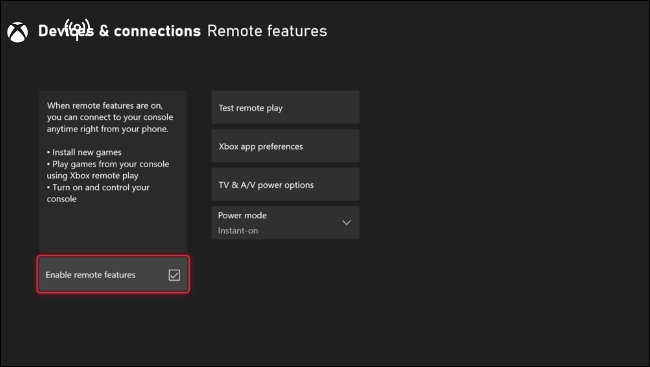
- Откройте Устройства и подключения > Удалённые функции.
- Поставьте галочку «Включить удалённые функции» и установите режим питания «Instant‑On» (Режим быстрого запуска).
- Нажмите «Проверить удалённое воспроизведение» — консоль выполнит самопроверку качества соединения и готовности контроллера.
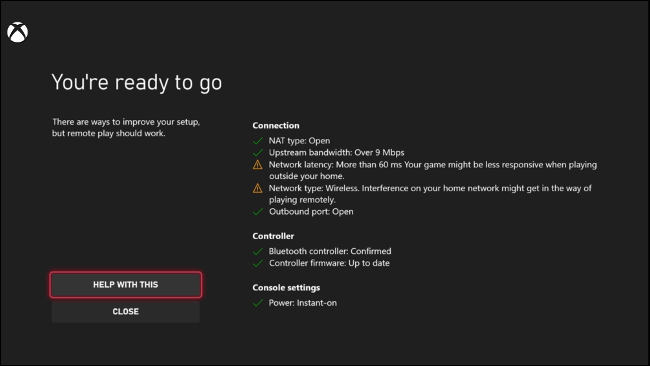
- Если всё в порядке, подтвердите «Включить удалённое воспроизведение». Для выключения — снимите ту же галочку.
Примечание: сообщение проверки покажет, насколько ваше интернет‑соединение пригодно для стрима за пределами дома и обновлён ли контроллер.
Настройка приложения Xbox и сопряжение контроллера
- Установите приложение Xbox на iPhone, iPad или Android и войдите под той же учётной записью, что и на консоли.
- Откройте вкладку «Библиотека», затем вверху нажмите «Консоли».
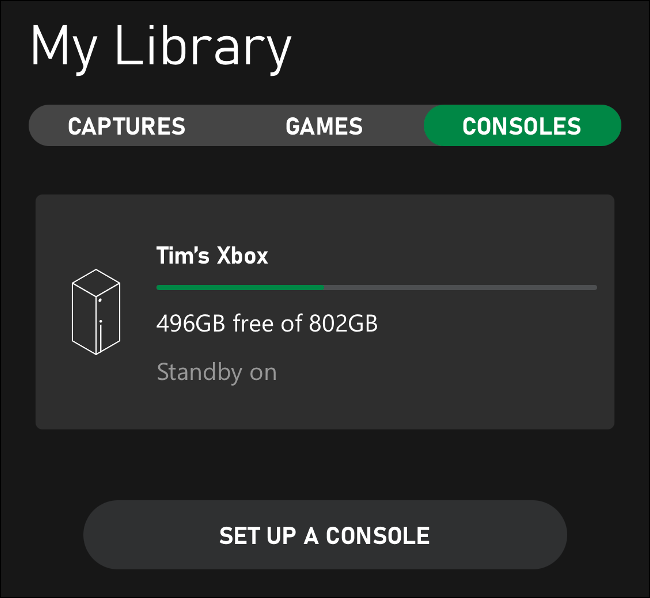
- Если консоль уже отображается — всё готово. Если нет, выберите «Настроить консоль» и следуйте инструкциям: добавьте существующую консоль или настройте новую, введя код со смартфона.
Сопряжение контроллера по Bluetooth:
- Переведите контроллер в режим обнаружения (pairing). На разных контроллерах это делается по‑разному: удержание кнопки сопряжения на DualShock 4 или сочетание кнопок на Xbox One/Series контроллерах.
- В настройках Bluetooth смартфона выберите контроллер из списка и подключитесь.
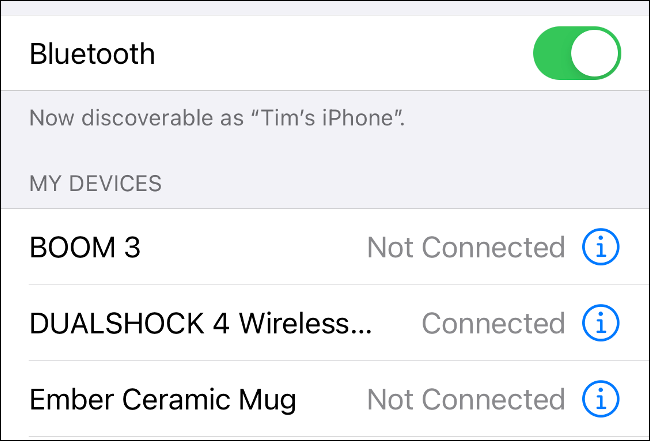
Практический пример: DualShock 4 быстро подключился к iPhone X и позволил управлять интерфейсом Xbox как родным контроллером.
Важно: пока официальная поддержка контроллера Series X|S на iOS может отсутствовать; следите за обновлениями прошивки и приложения.
Запуск игр через приложение Xbox
- Откройте приложение Xbox и нажмите иконку консоли в правом верхнем углу.
- В появившейся панели выберите «Remote Play on This Device» (Удалённое воспроизведение на этом устройстве).
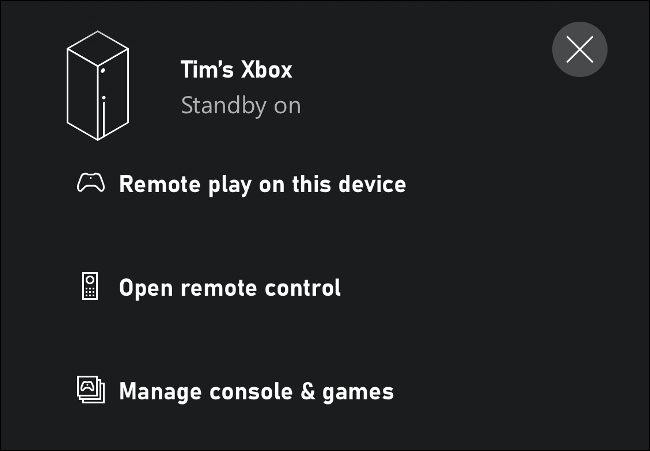
- Дождитесь соединения — увидите панель управления и домашний экран Xbox.
- Запускайте игры и играйте, будто сидите у телевизора.
Производительность полностью зависит от качества соединения. В нашей проверке в одной комнате с роутером задержки были минимальны, а сжатие видео почти незаметно.
Рекомендации по улучшению качества стрима:
- Подключите консоль к роутеру через Ethernet.
- Используйте 5 GHz Wi‑Fi сеть на смартфоне.
- По возможности уменьшите нагрузку на домашнюю сеть (остальные устройства в сети при стриме могут добавлять задержки).
Можно ли стримить на Windows 10 или Mac?
На момент выхода консоли в конце 2020 года Microsoft официально не анонсировала поддержку стриминга Series X|S через классическое приложение Xbox Console Companion для Windows 10. Это приложение сейчас главным образом совместимо с консолями Xbox One.
Есть обходные пути, о которых сообщали пользователи:
- На Mac с Apple Silicon (M1 и новее) можно запускать iPhone‑приложения через App Store на macOS — теоретически это даёт доступ к мобильному приложению Xbox и его функциям. Это неофициальный путь и может работать нестабильно.
- Аналогично, при наличии Android‑эмулятора или инструментов разработки на ПК некоторые пользователи пробовали запускать мобильное приложение, но это не гарантирует корректную работу.
Мы не тестировали эти обходные методы всесторонне — результаты могут отличаться в зависимости от модели устройства и версии ОС.
Альтернативы и дополнительные опции
- Xbox Cloud Gaming (Project xCloud): если у вас есть подписка Game Pass Ultimate, можно стримить игры с серверов Microsoft без необходимости держать консоль включённой. Это отдельная услуга, где игры выполняются в облаке.
- Удалённый рабочий стол/Steam Link: для некоторых кросс‑платформенных игр есть альтернативы стриминга через ПК или сторонние приложения.
Когда удалённое воспроизведение не подойдёт
- Нестабильное интернет‑соединение: высокая потеря пакетов или сильные колебания задержки делают игровой стрим непригодным для соревновательных игр.
- Старые контроллеры без поддержки Bluetooth: если контроллер не поддерживает Bluetooth или не совместим с мобильной ОС, управление будет проблематично.
- Задержка по сети (latency): для игр, где важен отклик в миллисекундах (соревновательные FPS или файтинги), локальная трансляция может быть неудовлетворительной.
Руководство по устранению неполадок (шаги)
- Проверьте, включены ли «Удалённые функции» и режим питания «Instant‑On» на консоли.
- Убедитесь, что консоль подключена к интернету — по возможности используйте Ethernet.
- Перезапустите роутер и консоль при проблемах с соединением.
- На смартфоне закройте фоновые приложения, использующие сеть.
- Переключитесь на 5 GHz Wi‑Fi (в настройках роутера и телефона).
- Проверьте, обновлён ли контроллер и прошивка консоли.
- Если стрим работает в локальной сети, но не через интернет — проверьте проброс портов и UPnP на роутере.
Критерии приёмки
- Смартфон подключается к консоли и отображает панель управления.
- Контроллер отвечает без заметной задержки для выбранного типа игры.
- Видео поток устойчив в течение 10+ минут без разрывов при тестовой игре.
Таблица совместимости и ограничения (кратко)
- iOS (iPhone/iPad): поддерживает мобильное приложение Xbox; встроенная поддержка контроллера Series X|S зависит от обновлений iOS и прошивки контроллера.
- Android: полноценная поддержка мобильного приложения; Bluetooth‑контроллеры в большинстве случаев работают.
- Windows 10: старое приложение работает с Xbox One; официальной поддержки Series X|S через Console Companion нет.
- macOS: возможный запуск iPhone‑версии на Apple Silicon, но это обходной путь и неофициально.
Факты и практические советы
- Режим питания «Instant‑On» ускоряет пробуждение консоли и обязателен для удалённого воспроизведения.
- Ethernet для консоли + 5 GHz для смартфона — самая надёжная комбинация для минимальной задержки.
- Если планируете играть регулярно вне дома, рассмотрите Game Pass Ultimate и Xbox Cloud Gaming как альтернативу.
Короткое объявление (для социальных сетей, 100–200 слов)
Играете на Xbox Series X|S, но телевизор занят? Включите удалённое воспроизведение и используйте смартфон как удалённый экран. Подключите консоль в режиме Instant‑On, установите приложение Xbox на iPhone или Android, сопрягите контроллер и выберите «Remote Play on This Device». Для наилучших результатов подключите консоль по Ethernet и используйте 5 GHz Wi‑Fi. Если хотите стримить без консоли — посмотрите Xbox Cloud Gaming (Game Pass Ultimate). Это быстрый способ играть, когда телевизор занят или вы просто хотите продолжить игру далеко от дома.
Важно: проверяйте обновления приложения и прошивки контроллера — Microsoft постепенно расширяет поддержку контроллеров и функций.
Конфиденциальность и безопасность
При подключении приложение передаёт данные учётной записи и стримит видео по сети. Используйте защиту учётной записи (двухфакторная аутентификация) и безопасную сеть Wi‑Fi. Для публичных сетей рекомендуется не использовать удалённое воспроизведение без VPN.
Быстрые контрольные списки по ролям
Игрок:
- Включить «Удалённые функции» и Instant‑On.
- Установить приложение Xbox и зайти в аккаунт.
- Сопрячь контроллер и протестируй соединение рядом с роутером.
Хозяин сети/родитель:
- Обеспечить приоритет трафика для консоли (QoS) при необходимости.
- Рекомендовать детям играть в локальной сети или проверить время онлайн‑сессий.
IT‑администратор:
- Проверить UPnP и проброс портов на роутере при проблемах с подключением через интернет.
- Мониторить качество сети и при необходимости настроить VLAN/QoS.
Итог
Удалённое воспроизведение с Xbox Series X|S на смартфоне — удобный способ продолжать игры без телевизора. Главные условия успеха: включённые удалённые функции и Instant‑On, стабильная сеть (лучше Ethernet + 5 GHz) и совместимый контроллер. Для потоковой игры без консоли рассмотрите Xbox Cloud Gaming как альтернативу.
Примечание: методы для Windows и Mac через запуск мобильного приложения на десктопе — неофициальные и могут работать нестабильно.

Похожие материалы

Несколько аккаунтов Skype: Multi Skype Launcher

Журнал для работы: повысить продуктивность

Персональные звуки уведомлений на Android

Скачивание шоу Hulu для офлайн‑просмотра

Microsoft Start: персонализированная новостная лента
