
Как передать видео с ПК на телевизор через Amazon Fire TV Stick
Что это и в чём разница
- Plex — медиасервер: устанавливается на ПК, индексирует папки с фильмами и транслирует их в виде клиент-серверного потока. Подходит для организованной библиотеки.
- Зеркалирование (Mirroring) — передаёт содержимое экрана ПК на телевизор в реальном времени. Это не потоковое воспроизведение с сервера, а копирование вывода экрана.
Кратко: Plex — лучше для стабильного воспроизведения файлов и управления коллекцией. Mirroring — быстрее настроить, но возможны задержки и ухудшение качества при высокой нагрузке сети.
Требования перед началом
- Fire TV Stick подключён к телевизору и включён.
- ПК с Windows 10 или 11 (рекомендуется) подключён к той же сети Wi‑Fi, что и Fire Stick.
- Для Plex: доступ администратора на ПК для установки Plex Media Server.
- HDMI-порт свободен на телевизоре, при необходимости проверьте адаптеры и питание Fire Stick.
Важно: при зеркалировании оба устройства должны быть в одной подсети Wi‑Fi. При проблемах временно отключите VPN и брандмауэры для проверки соединения.
1. Как стримить с ПК на Fire Stick через Plex
Шаг A — Регистрация и установка Plex на ПК
- Зарегистрируйтесь на сайте Plex и создайте учётную запись.
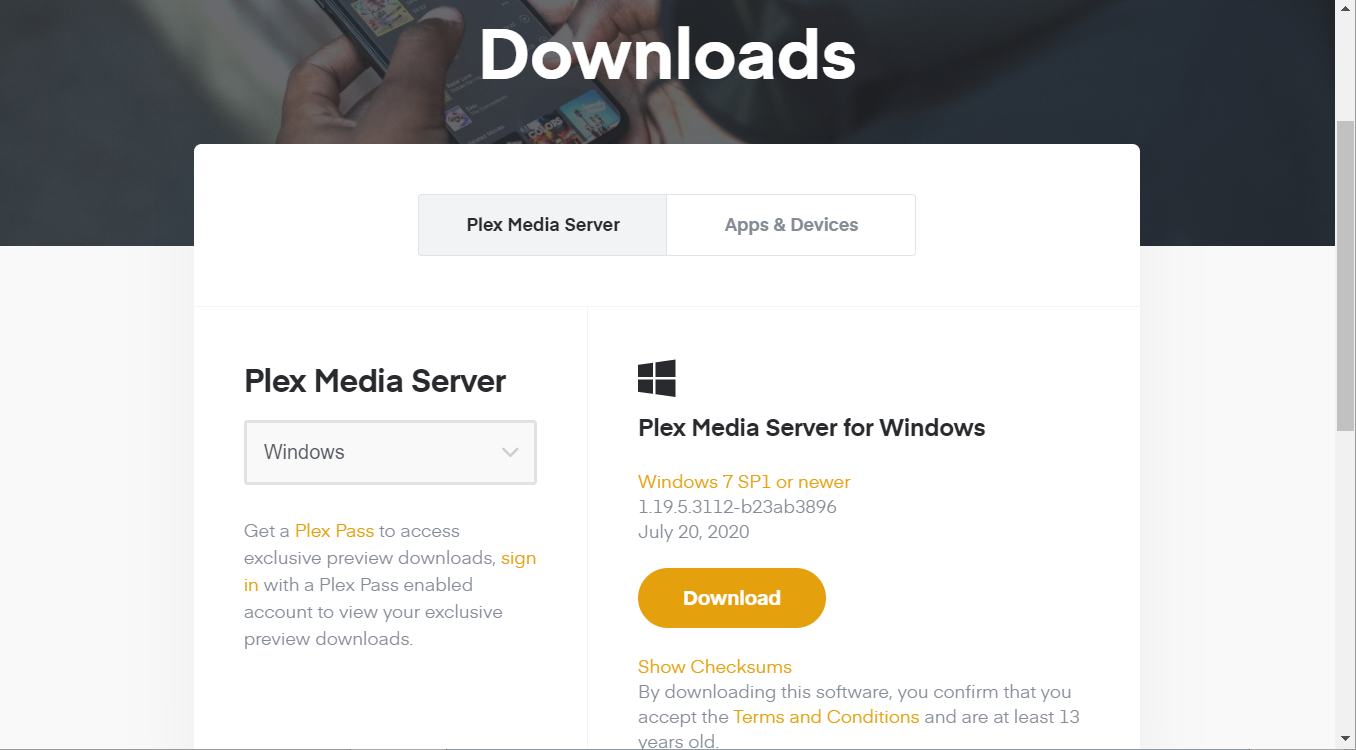
- Откройте страницу загрузки Plex Media Server.
- В выпадающем меню платформ выберите «Windows».
- Нажмите «Download» и установите сервер, следуя инструкциям мастера.
Примечание: если установка не запускается, попробуйте скачать инсталлятор заново или запустить его от имени администратора.
Шаг B — Настройка медиасервера на ПК
- Запустите Plex Media Server и войдите в учётную запись (Sign in).
- Укажите имя сервера (например, «ПК — Гостевая»).
- Включите опцию «Allow me to access my media» для удалённого доступа в пределах сети.
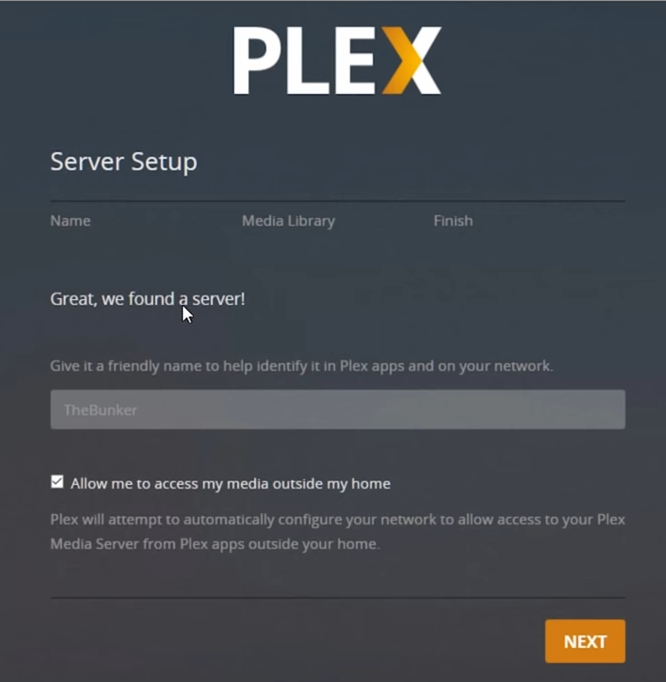
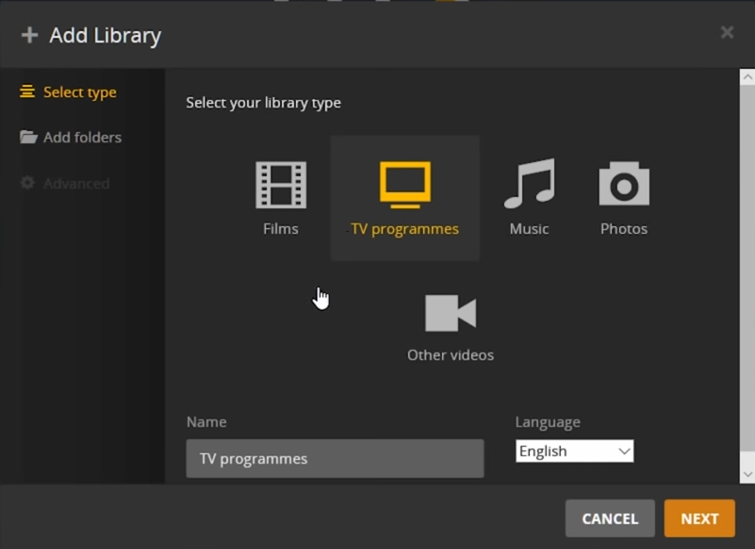
- Нажмите «Next» и в разделе добавления библиотек нажмите «Add Library».
- Выберите тип медиа — Films (Фильмы).
- На вкладке «Add folders» нажмите «Browse For Media Folder», выберите папку с фильмами и добавьте её.
- Завершите настройку кнопками «Add Library», затем «Next» и «Done».
Шаг C — Установка клиента Plex на Fire TV Stick
- Вставьте Fire Stick в телевизор и включите устройство.
- В интерфейсе Fire TV выберите «Apps», затем «Search».
- Найдите приложение Plex и установите его (Download).
- Откройте приложение Plex на Fire TV и выполните вход (Sign in).
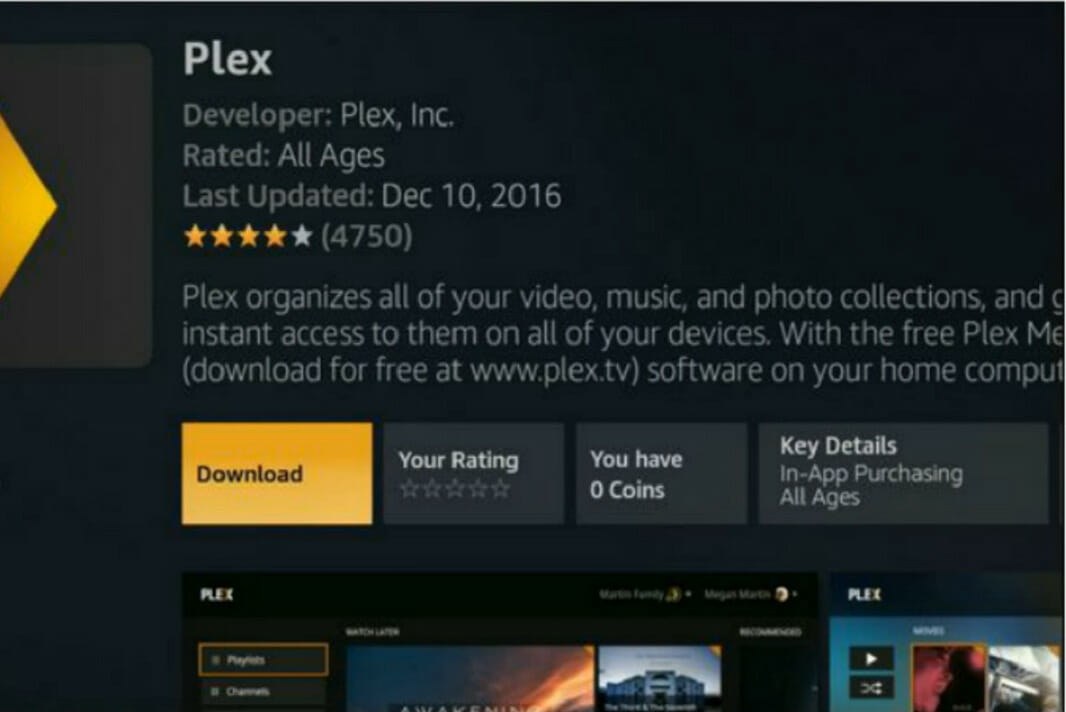
Важно: Plex может запрашивать активацию платной функции для удаления некоторых ограничений воспроизведения. Одноразовая оплата указывается в приложении.
2. Как зеркалировать экран Windows на Fire TV (Mirroring)
- Убедитесь, что Fire Stick подключён к телевизору и оба устройства в одной Wi‑Fi сети.
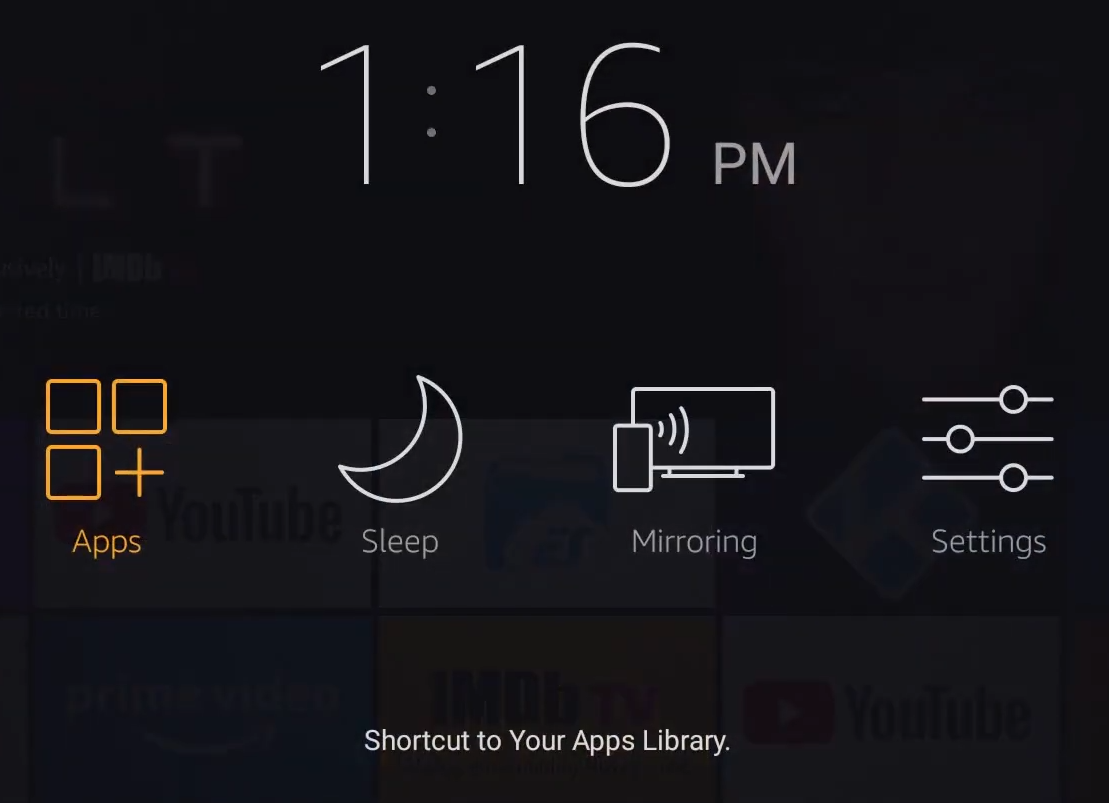
- На пульте Fire TV нажмите кнопку Home, чтобы открыть меню.
- Выберите опцию Mirroring — Fire Stick перейдёт в режим ожидания подключения.
- На ПК с Windows включите компьютер и откройте Центр уведомлений (Notifications) в правой части панели задач.
- Нажмите «Connect» (Подключиться).
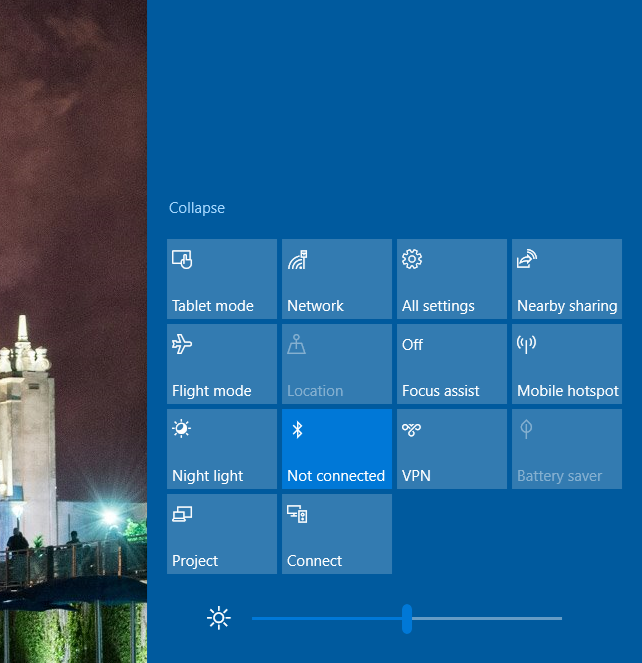
- В списке найдите своё устройство Amazon Fire TV и выберите его для подключения.
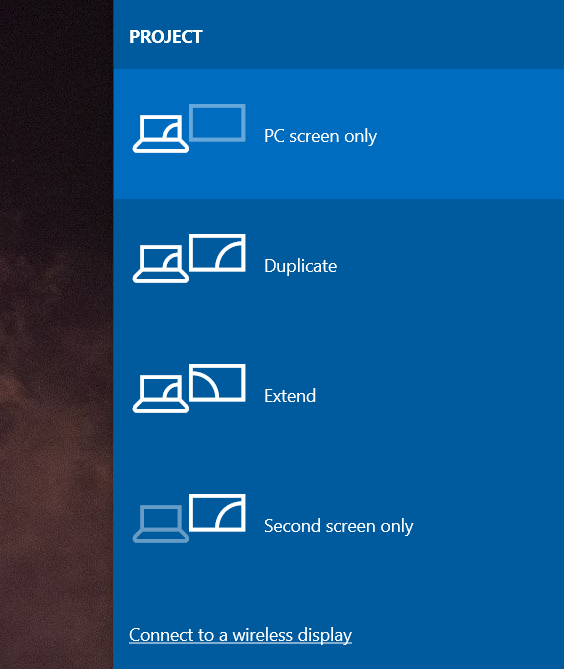
- При необходимости в настройках проекции выберите режим «Duplicate» или «Extend» (Дублирование или Расширение).
Примечание: при зеркалировании может быть небольшая задержка (лаги) и падение качества в зависимости от скорости Wi‑Fi.
Когда способ может не сработать — частые проблемы и решения
- Fire Stick не виден в списке устройств: проверьте, что оба устройства в одной сети и что на роутере не включен клиент изоляции Wi‑Fi.
- Видео тормозит или зависает: проверьте скорость Wi‑Fi, переключитесь на 5 ГГц сеть, при необходимости временно отключите другие активные стримы.
- Звук есть, а видео нет: обновите драйверы видеокарты на ПК и перезапустите Plex/приложение.
- Ошибки авторизации в Plex: убедитесь, что на сервере и клиенте выполнён вход в один и тот же аккаунт Plex.
Альтернативные подходы (когда Plex или Mirroring не подходят)
- Подключение HDMI‑кабелем напрямую: самый надёжный вариант без задержек и проблем с сетью.
- Использовать DLNA/UPnP‑сервер (например, встроенные средства Windows или сторонние приложения) для совместимости с некоторыми клиентами на Fire TV.
- Приложения VLC или Kodi на Fire TV — позволяют проигрывать сетевые ресурсы и каталоги с ПК.
- Chromecast (если есть): работает по другой экосистеме, но даёт похожий опыт трансляции и зеркалирования.
Чеклист быстрого запуска (SOP)
- Проверьте сеть: ПК и Fire Stick в одной Wi‑Fi сети.
- Для Plex: установите Plex Media Server на ПК и добавьте папки с медиа.
- На Fire TV установите приложение Plex и войдите в аккаунт.
- Для зеркалирования: на Fire TV включите Mirroring, на ПК нажмите Connect в Центре уведомлений.
- Проверьте звук и изображение, при задержках переключитесь на 5 ГГц или используйте проводное подключение.
Критерии приёмки
- Воспроизведение файла начинается без критических ошибок.
- Звук синхронизирован с видео и нет сильных артефактов.
- Если выбран режим «Duplicate», изображение на ТВ соответствует экрану ПК.
- Ожидаемая задержка при зеркалировании не мешает просмотру (например, для видео‑фильмов допустимы небольшие лаги, для игр — нет).
Факт‑бокс
- Plex: локальная установка медиасервера на ПК + клиент на Fire TV.
- Mirroring: использует протоколы беспроводной передачи экрана Windows и Fire OS.
- Стоимость: базовая работа Plex бесплатна; некоторые функции в приложении могут требовать одноразовой оплаты.
Однострочный глоссарий
- Plex — сервер и медиаплеер для организации и трансляции медиа.
- Mirroring — зеркалирование экрана одного устройства на другое.
- DLNA/UPnP — сетевые протоколы для обмена мультимедиа между устройствами.
- HDMI — физический кабель для передачи аудио и видео напрямую.
Короткое резюме: если вам нужна удобная библиотека и стабильное воспроизведение — настройте Plex; если нужно быстро показать экран или запустить видео с минимальной настройкой — используйте Mirroring. При проблемах проверьте сеть, настройки брандмауэра и совместимость приложений.
[wl_navigator]

Похожие материалы

Несколько аккаунтов Skype: Multi Skype Launcher

Журнал для работы: повысить продуктивность

Персональные звуки уведомлений на Android

Скачивание шоу Hulu для офлайн‑просмотра

Microsoft Start: персонализированная новостная лента
