
Как транслировать Disney+ в Discord

Важно: перед трансляцией убедитесь, что у вас действующая подписка Disney+ и стабильное интернет-соединение. Для трансляции с мобильных устройств официальной поддержки через встроенный экранный показ у Disney+ нет.
Быстрый план
- Требуется: подписка Disney+, компьютер, браузер, Discord.
- Качество без Nitro: до 30 кадров в секунду и 720p.
- Качество с подпиской Nitro: до 60 кадров в секунду и 1080p.
- Основная проблема: DRM вызывает чёрный или неподвижный экран — решение: отключение аппаратного ускорения.
Что нужно знать перед началом
Краткое определение: DRM — система защиты авторских прав, которая шифрует видеопоток и иногда не позволяет корректно захватывать изображение средствами обычного общего экрана.
Требования к устройствам и ПО:
- Компьютер с Windows, macOS или Linux.
- Современный браузер: Chrome, Edge, Firefox или Safari (на macOS возможны дополнительные ограничения).
- Установлённый и рабочий Discord-клиент для ПК.
- Доступ к голосовому каналу на сервере или возможность создать личный сервер.
Советы по сети:
- Для стабильной трансляции используйте проводное подключение или Wi‑Fi 5 GHz.
- Закройте лишние приложения, которые грузят сеть или диск.
Можно ли вообще транслировать Disney+ в Discord?
Да. Технически это возможно: вы открываете Disney+ в браузере и делитесь окном через функцию общего экрана в Discord. Однако из‑за DRM некоторые браузеры и настройки графики блокируют корректный захват изображения, поэтому приходится выключать аппаратное ускорение.
Качество трансляции зависит от настроек Discord: без Nitro вы ограничены 30 FPS и 720p, с Nitro можно подняться до 60 FPS и 1080p. Это ограничение касается только качества виртуальной трансляции в приложении Discord, а не самой подписки Disney+.
Подготовка: шаги перед началом трансляции
- Откройте браузер и войдите на Disney+. Подготовьте фильм или эпизод, но не запускайте воспроизведение до начала трансляции — это помогает избежать проблем с буферизацией.
- Отключите аппаратное ускорение в браузере и в Discord. Ниже есть подробные инструкции по каждому приложению.
- Запустите Discord на компьютере и добавьте свой браузер в список зарегистрированных приложений, если хотите использовать отображение игры/приложения.
- Присоединитесь к голосовому каналу сервера или создайте приватный канал для друзей.
Как поделиться окном Disney+ в Discord
- Войдите в Discord на компьютере.
- Добавьте браузер в Registered Games, если он не отображается автоматически: откройте Настройки пользователя, пункт Подключения или Registered Games и введите название браузера.
- Войдите в голосовой канал на сервере.
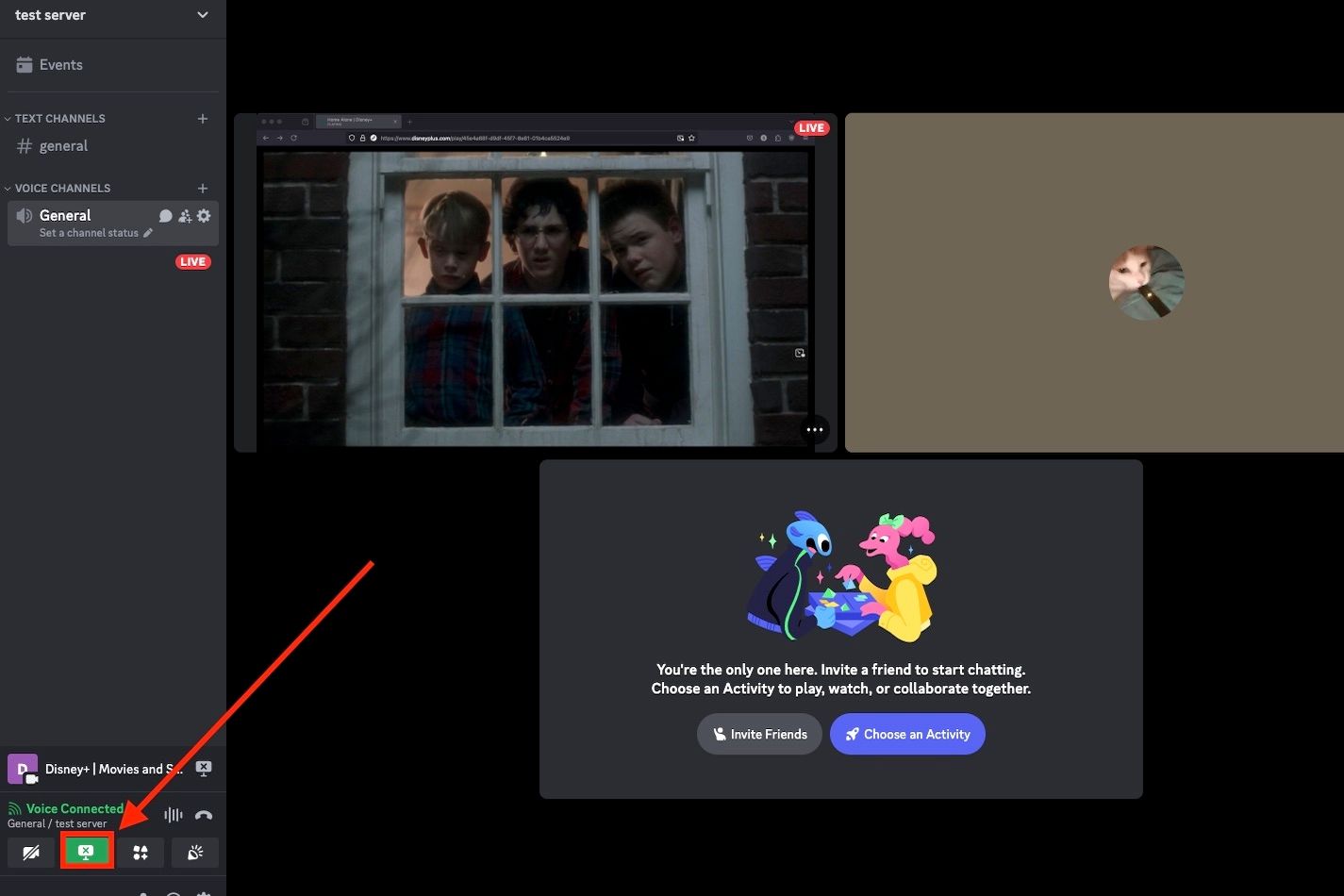
- Нажмите кнопку с монитором и подписью ‘Share your screen’ чтобы начать обмен экраном.
- В открывшемся окне выберите вкладку или конкретное окно браузера, где открыт Disney+.
- Выберите качество трансляции: без Nitro максимум 30 FPS и 720p; при наличии Nitro можно выбрать 60 FPS и 1080p.
- Нажмите кнопку ‘Go live’ чтобы запустить трансляцию.
- После запуска вы увидите превью своей трансляции среди других участников. Чтобы остановить трансляцию, нажмите три точки на превью и выберите ‘Stop streaming’ или снова нажмите кнопку монитора.
Отключение аппаратного ускорения — пошагово
Если при трансляции вы видите чёрный экран или статичное изображение при воспроизведении звука, вероятнее всего виноват механизм DRM. Решение — отключить аппаратное ускорение сначала в браузере, затем в приложении Discord.
Аппаратное ускорение в Discord
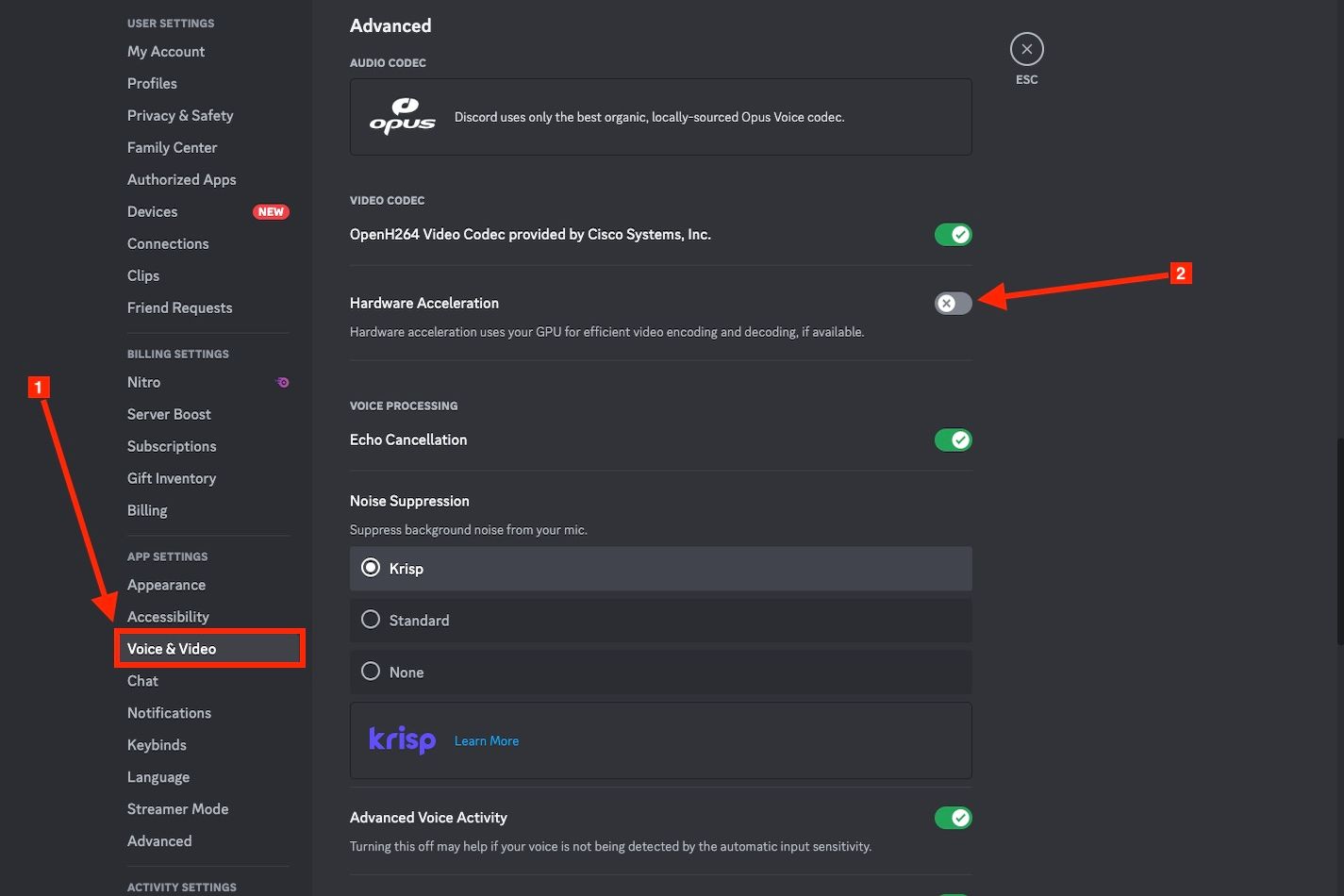
- Откройте Discord и нажмите на значок шестерёнки рядом с аватаром, чтобы открыть Настройки пользователя.
- В меню слева найдите раздел Advanced и найдите опцию Hardware Acceleration. Переключите её в положение выкл., после чего Discord перезапустится.
- В разделе Voice & Video также найдите переключатель, отвечающий за Video hardware acceleration или похожий пункт, и выключите его. Оба переключателя нужно отключить для максимальной совместимости.
Отключение аппаратного ускорения в Mozilla Firefox
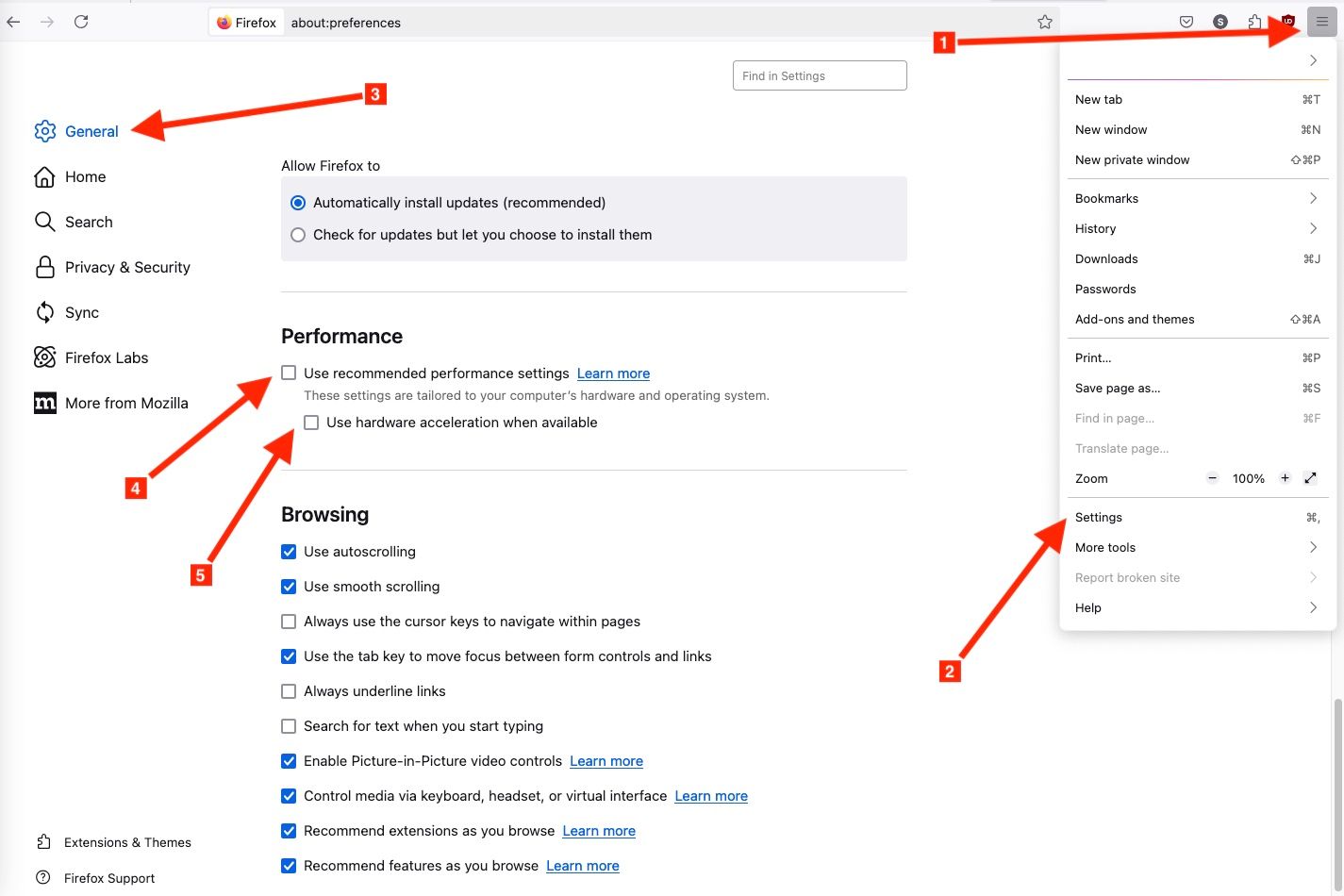
- Откройте Firefox и нажмите на меню в виде трёх линий в правом верхнем углу, затем выберите Settings.
- В разделе General найдите блок Performance.
- Снимите галочку с Use recommended performance settings, после чего появится опция Use hardware acceleration when available. Отключите её.
- Закройте браузер и запустите снова, чтобы настройки вступили в силу.
Отключение графического ускорения в Google Chrome
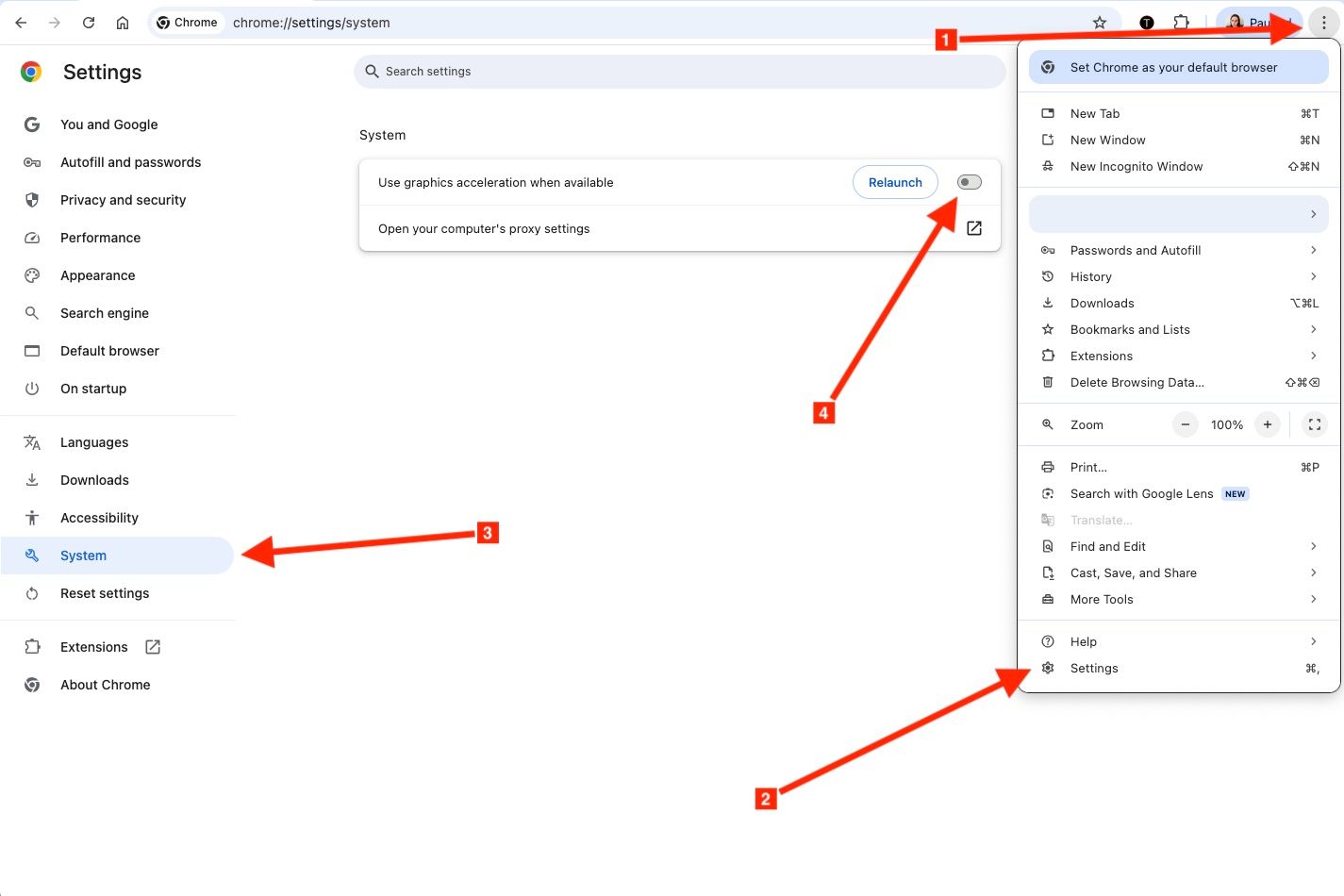
- Откройте Chrome и нажмите меню в виде трёх точек в правом верхнем углу, затем выберите Settings.
- В меню слева перейдите в System.
- Выключите Use graphics acceleration when available и нажмите Relaunch для перезапуска браузера.
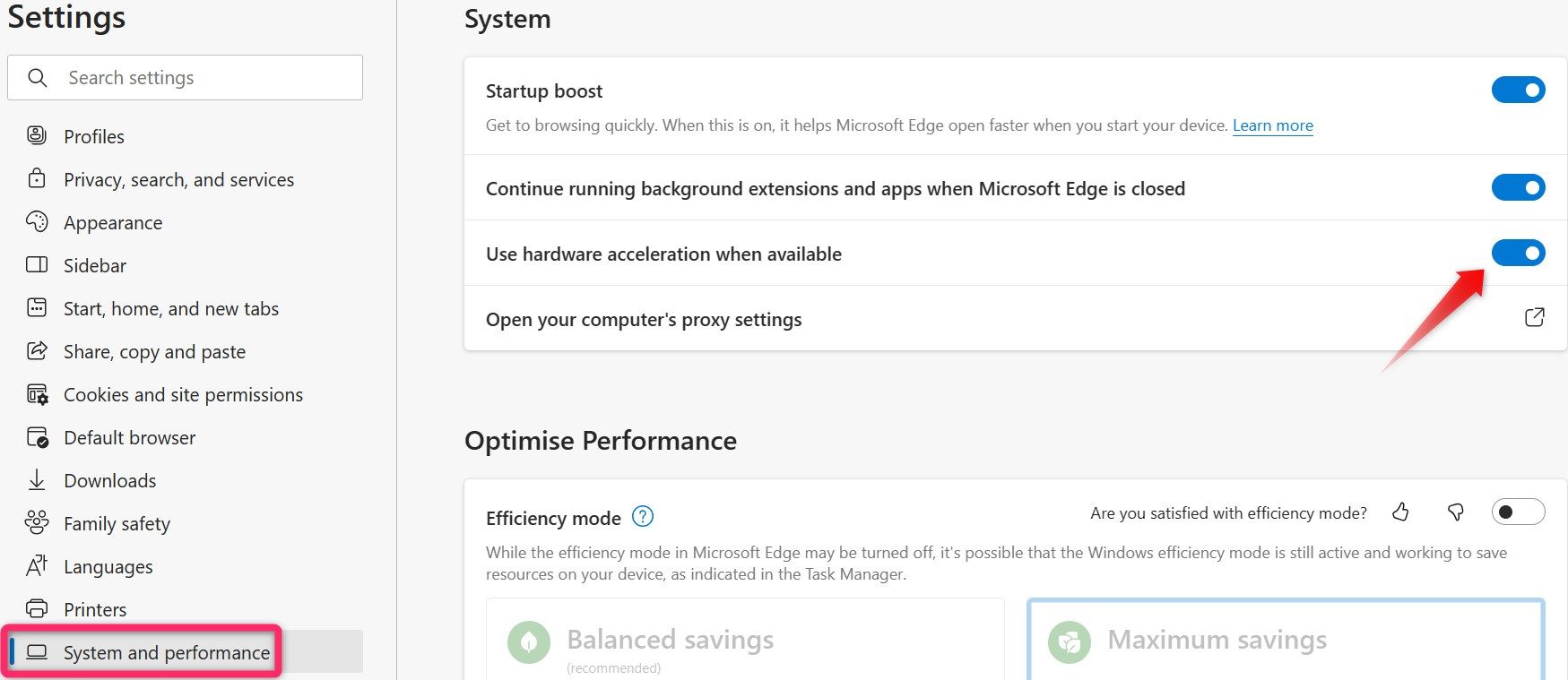
Отключение аппаратного ускорения в Microsoft Edge
- Откройте Edge, нажмите меню и выберите Settings.
- В меню слева откройте System and Performance.
- Отключите Use hardware acceleration when available и перезапустите браузер.
Запуск Discord с правами администратора
Если после отключения аппаратного ускорения проблема сохраняется, попробуйте запустить Discord с правами администратора.
Windows: откройте меню Пуск, найдите Discord, на правой части панели выберите Run as administrator и подтвердите запрос контроля учётных записей.
macOS: откройте Терминал и выполните команду:
sudo /Applications/Discord.app/Contents/MacOS/DiscordВведите пароль администратора при запросе. Это запускает приложение с повышенными правами и иногда обходят ограничения на захват экрана.

Частые проблемы и решения
Проблема: трансляция показывает только чёрный экран, звук идёт.
- Решение: отключите аппаратное ускорение в браузере и в Discord; перезапустите оба приложения.
Проблема: изображение заморожено на одном кадре.
- Решение: попробуйте переключить окно воспроизведения на другой вкладке и вернуться; перезапустите браузер; при необходимости перезагрузите систему.
Проблема: низкое качество видео или разрывы.
- Решение: снизьте разрешение трансляции, закройте другие сетевые приложения, проверьте скорость интернета и предпочтительно используйте проводное подключение.
Проблема: участники жалуются на отставание аудио и видео.
- Решение: у хоста выставьте более низкое разрешение или FPS; участникам предложите включить режим «Низкая задержка» в настройках воспроизведения (если доступен).
Когда метод не сработает
- Если Disney+ внедрил дополнительную защиту на стороне браузера или ОС, стандартное отключение аппаратного ускорения может не помочь.
- На мобильных устройствах прямой трансляции из официального приложения Disney+ в Discord обычно не работает из‑за ограничений платформы и DRM.
- На некоторых корпоративных или образовательных сетях политики безопасности могут блокировать трансляцию мультимедиа.
Альтернативные подходы
- Использовать сторонние «watch party» расширения и сервисы, поддерживающие синхронное воспроизведение (например, официальные или независимые расширения), если они поддерживают Disney+ в вашей стране.
- Прислать друзьям ссылку на совместный просмотр через функцию профиля Disney+ (если доступна) и синхронизировать старт вручную.
- Записать поток локально и затем поделиться записью — это законно только если у вас есть права на запись и это не нарушает условия сервиса.
Важно: всегда уважайте условия использования Disney+ и права авторов. Трансляция платного контента может быть ограничена правилами сервиса.
Мини‑плейбук для ведущего трансляции
- За 10 минут до старта: проверьте обновления браузера и Discord, закройте лишние программы, включите режим «Не беспокоить» в Discord, чтобы не приходили уведомления.
- За 5 минут: откройте Disney+, установите контент на паузе в нужном месте, убедитесь в отключении аппаратного ускорения.
- За 1 минуту: присоединитесь к голосовому каналу, запустите трансляцию и попросите одного участника подтвердить, что видео и звук идут корректно.
- Во время трансляции: следите за чатом, при необходимости ставьте паузу для обсуждений.
- После просмотра: остановите трансляцию, обсудите впечатления, при желании сохраните таймкоды для повторного просмотра.
Роль‑ориентированные чек‑листы
Хост:
- Проверить подписку Disney+.
- Отключить аппаратное ускорение в браузере и в Discord.
- Проверить качество трансляции и задать подходящее разрешение.
- Держать быстрый канал связи с участниками.
Участник:
- Обновить Discord и браузер.
- Проверить громкость и подключение к голосовому каналу.
- Если видео не видно, предложить хосту перезапустить трансляцию.
Сетевой администратор:
- Убедиться, что порты и политики безопасности не блокируют стриминг мультимедиа.
- При необходимости временно снять ограничения для тестирования.
Критерии приёмки
- Видео и звук воспроизводятся у всех участников без длительных просадок.
- Для основной группы участников задержка незначительная и приемлема для совместного просмотра.
- Хост способен остановить/перезапустить трансляцию без потери контента.
Дополнительные советы по качеству воспроизведения
- Используйте проводное Ethernet-подключение при возможности.
- При низкой пропускной способности у хоста снизьте разрешение и FPS трансляции.
- Старайтесь транслировать до 1080p только при стабильном подключении и при наличии Nitro.
Модель принятия решений (Mermaid)
flowchart TD
  A[Начало] --> B{Запуск трансляции}
  B --> C[Показ чёрного экрана?]
  C -->|Да| D[Отключить аппаратное ускорение в браузере]
  C -->|Нет| E[Просмотр идёт нормально]
  D --> F{Проблема решена?}
  F -->|Да| E
  F -->|Нет| G[Отключить аппаратное ускорение в Discord]
  G --> H{Проблема решена?}
  H -->|Да| E
  H -->|Нет| I[Запустить Discord с правами администратора]
  I --> J{Проблема решена?}
  J -->|Да| E
  J -->|Нет| K[Использовать альтернативный метод или остановить трансляцию]
Короткая галерея крайних случаев
- DRM обновлён — стандартное отключение аппаратного ускорения не помогает.
- Служебная сеть блокирует захват экрана — потребуется помощь администратора сети.
- Многопользовательская сессия с разной пропускной способностью — часть участников видят артефакты.
1‑строчная глоссарий
- DRM — защита цифровых прав, которая может блокировать захват видеопотока.
- Аппаратное ускорение — передача части вычислительной нагрузки с CPU на GPU для улучшения производительности.
- Nitro — платная подписка Discord, повышающая качество трансляции.
Заключение
Транслировать Disney+ через Discord можно и это удобно для совместных просмотров с друзьями. Основные сложности связаны с DRM и аппаратным ускорением графики. Если заранее отключить аппаратное ускорение в браузере и в Discord и при необходимости запустить Discord с повышенными правами, большинство проблем решается. В качестве альтернативы рассмотрите специализированные «watch party» сервисы, если интеграция с Discord невозможна.
Ключевые шаги: подготовить контент, отключить аппаратное ускорение, запустить трансляцию и проверить качество у одного участника перед массовым просмотром.
Streaming Disney+ in Discord требует немного подготовки, но вознаграждает возможностью смотреть фильмы и сериалы вместе. Эти инструкции применимы и к другим стриминговым сервисам с аналогичной защитой контента.

Похожие материалы

Несколько аккаунтов Skype: Multi Skype Launcher

Журнал для работы: повысить продуктивность

Персональные звуки уведомлений на Android

Скачивание шоу Hulu для офлайн‑просмотра

Microsoft Start: персонализированная новостная лента
