
Как стримить Crunchyroll в Discord

Быстрые ссылки
- Можно ли стримить Crunchyroll на Discord?
- Как поделиться экраном в Discord
- Что делать при чёрном экране
Можно ли стримить Crunchyroll на Discord?
Да, можно. Для этого потребуются:
- аккаунт Crunchyroll (некоторые тайтлы доступны бесплатно, у других нужен платный план);
- компьютер с современным браузером (Chrome, Edge, Firefox и т. п.);
- приложение Discord (десктопная версия) и сервер или канал голосового чата, где вы будете вести трансляцию.
Процесс простой: откройте ролик на Crunchyroll в браузере, запустите голосовой канал в Discord, выберите в Discord опцию показа экрана и укажите окно браузера, в котором идёт видео.
Важно: трансляция контента сторонних сервисов может нарушать правила использования платформы и авторские права. Используйте трансляции только с согласия праводержателей и в рамках правил сервиса.
Что нужно заранее проверить
- Браузер обновлён до последней версии.
- Приложение Discord установлено и вы вошли в аккаунт.
- У вас достаточно интернет-канала: для стабильной 720p трансляции рекомендуют минимум 3–5 Мбит/с на отправку.
- Если хотите более высокое разрешение и частоту кадров — нужна подписка Discord Nitro (стандартная цена 9,99 $ в месяц).
Подробная пошаговая инструкция
- Откройте Crunchyroll в браузере и войдите в аккаунт. Очередьте эпизод/серии, которые хотите посмотреть.
- Установите и запустите десктоп-приложение Discord, затем войдите.
- Войдите в сервер Discord и присоединитесь к голосовому каналу.

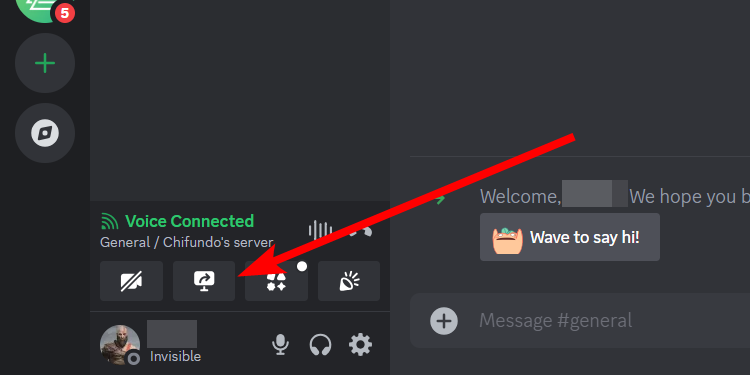
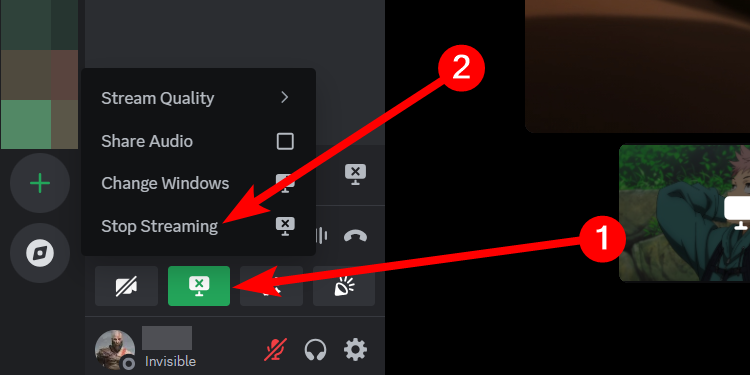
- В левом нижнем углу Discord нажмите кнопку «Share Your Screen» (иконка монитора).
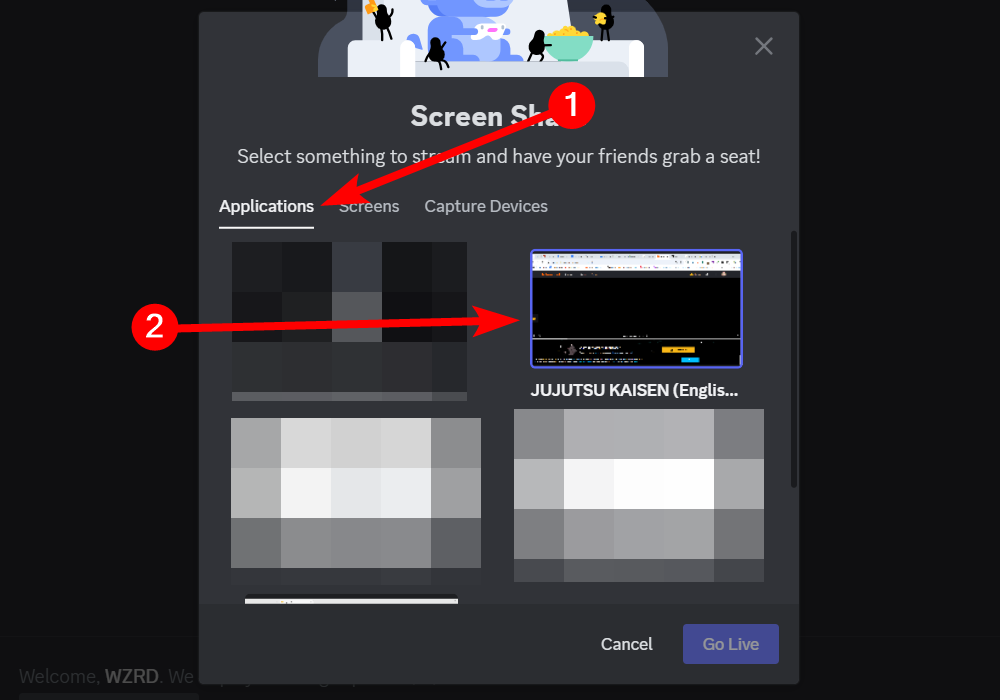
- В окне выбора трансляции перейдите на вкладку “Application” и выберите окно браузера с видео от Crunchyroll. Вы увидите название окна, часто оно содержит название эпизода или сериала.
- Установите качество трансляции: “Stream Quality”, разрешение и частоту кадров. Нажмите “Go Live”.
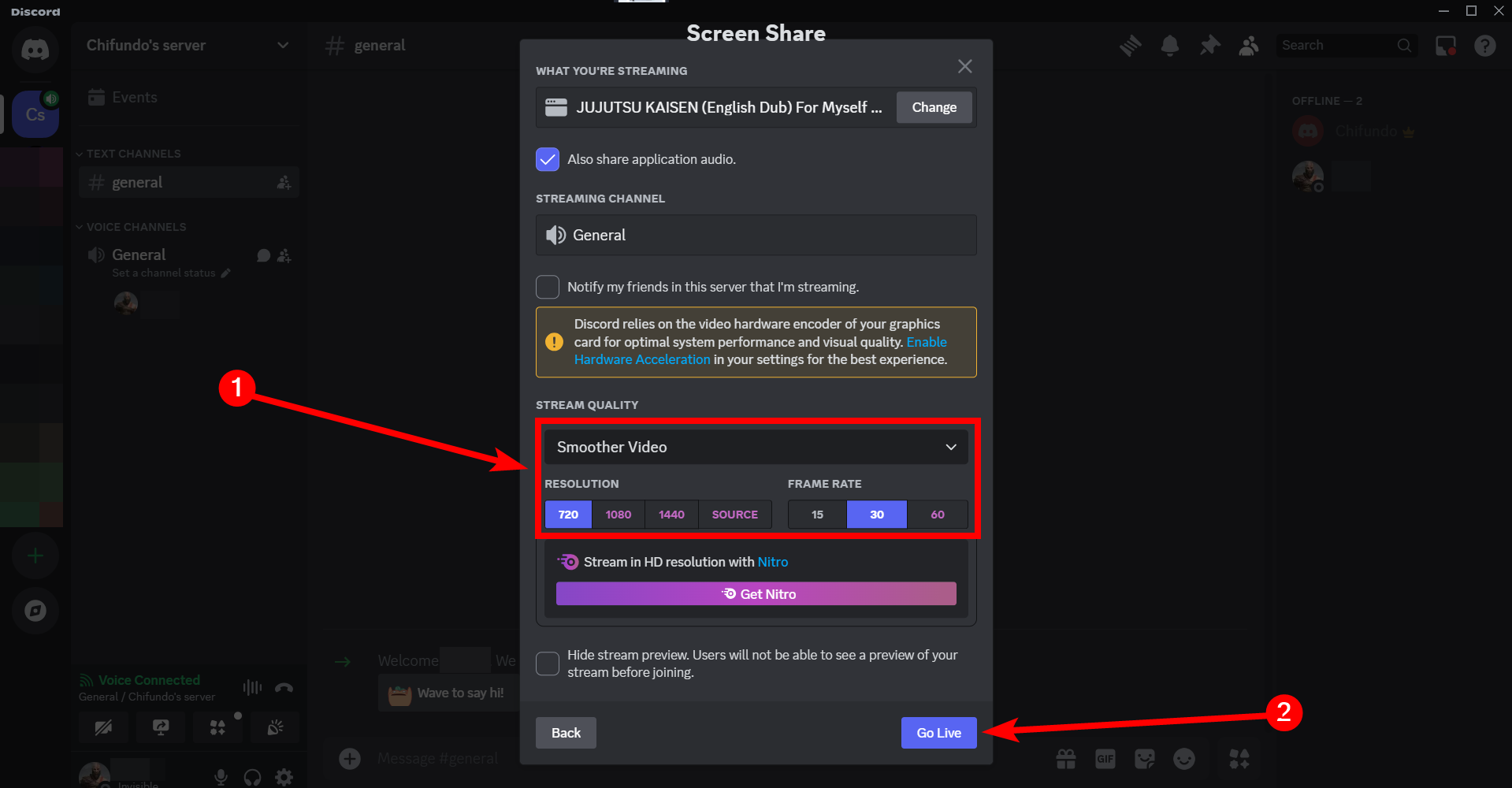
Примечание: без Nitro вы сможете стримить максимум в 720p и с частотой 15 или 30 FPS. Nitro открывает более высокие разрешения и частоты кадров.
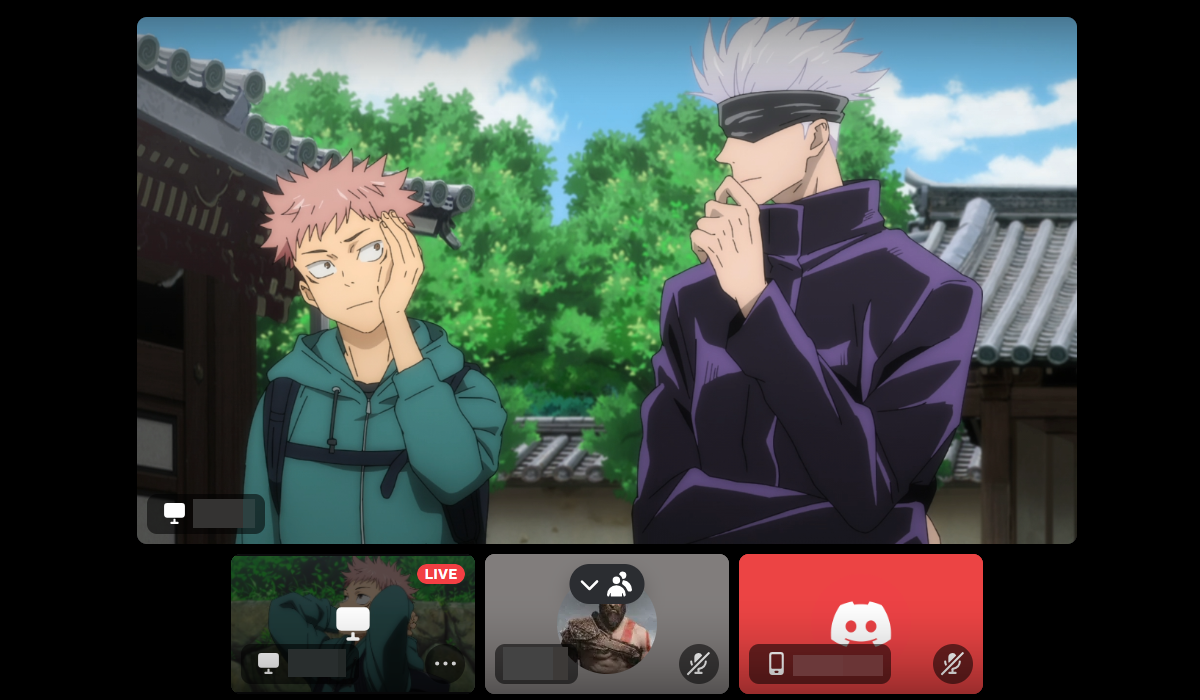
- Вернитесь в браузер и запустите воспроизведение на Crunchyroll. Любой участник голосового канала увидит и, при корректной настройке, услышит видео.
- Чтобы остановить трансляцию, в Discord снова нажмите “Share Your Screen” и выберите “Stop Streaming”.
Что делать, если появляется чёрный экран
Если вы всё настроили, но зрители видят только чёрный экран, попробуйте следующие шаги по порядку.
Держите окно браузера активным
Если вы переключитесь на другое приложение, на другую вкладку или свернёте окно, плеер Crunchyroll может приостановить воспроизведение или перейти в режим, при котором Discord «видит» пустое окно. Всегда держите окно браузера активным во время трансляции.
Отключите аппаратное ускорение в браузере
Аппаратное ускорение (Hardware Acceleration) иногда вызывает проблему чёрного экрана при захвате окна. Отключите его в браузере:
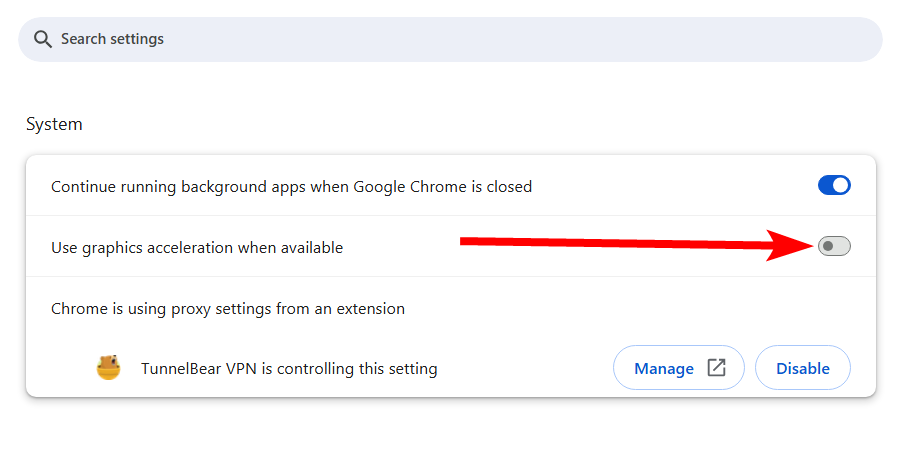
- В Chrome: Настройки > Система > выключите «Use hardware acceleration when available». После изменения перезапустите браузер.
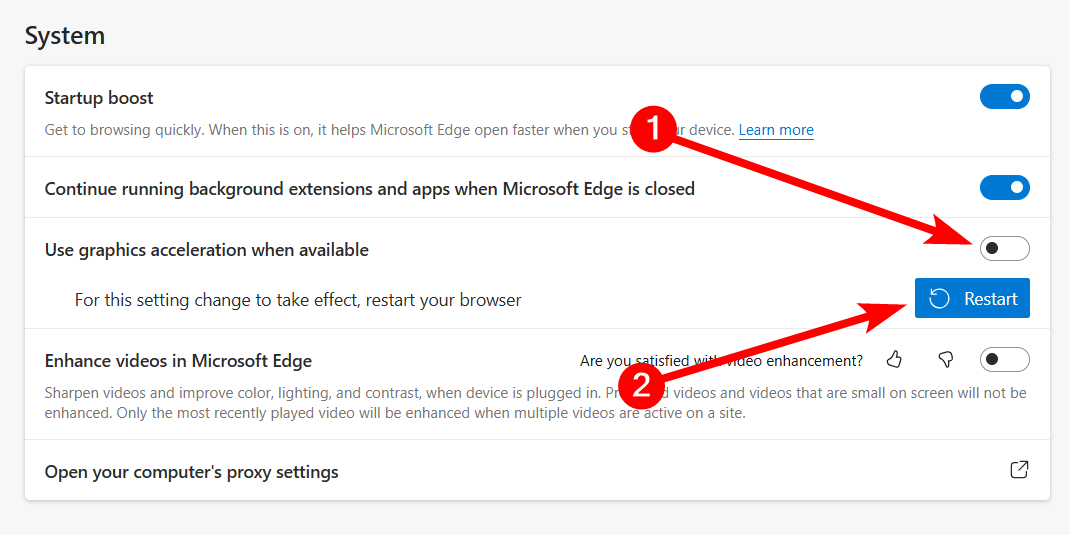
- В Edge: Настройки > Система и производительность > Система > выключите «Use hardware acceleration when available», затем нажмите «Restart» для перезапуска.
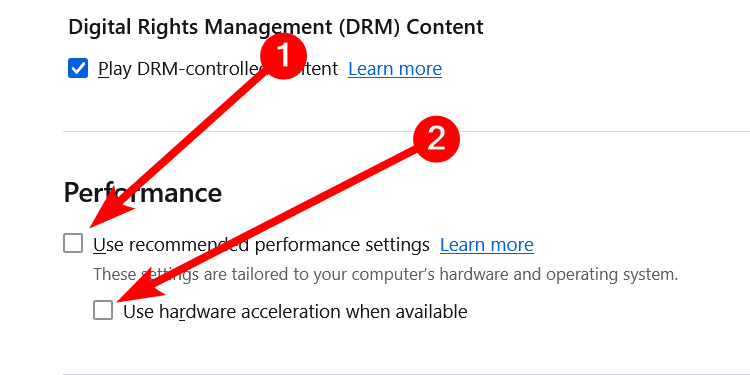
- В Firefox: Настройки > Общие > Производительность — снимите галочку «Использовать рекомендуемые параметры производительности», затем снимите «Использовать аппаратное ускорение, если доступно». Перезапустите браузер.
Отключите аппаратное ускорение в Discord
Если браузерный шаг не помог, в Discord тоже есть аппаратное ускорение. Отключите его:
- Нажмите “User Settings” (иконка шестерёнки) внизу слева.
- Перейдите в «Voice & Video» в разделе «App Settings».
- Прокрутите до блока «Advanced» и выключите “Hardware Acceleration”.
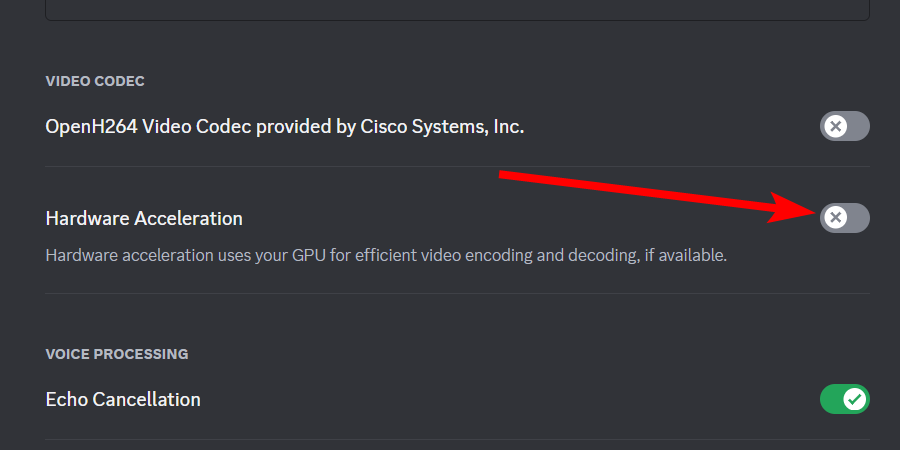
После этого закройте и заново откройте Discord, чтобы изменения вступили в силу.
Дополнительные исправления
- Обновите драйверы видеокарты. Старые или конфликтные драйверы часто вызывают проблемы с захватом видеопотока.
- Запустите Discord от имени администратора — иногда это помогает при проблемах с правами доступа к окнам.
- Попробуйте выбрать другую вкладку/окно браузера или используйте режим «Window» вместо «Application» в окне выбора трансляции.
- Если браузер блокирует автоматическое воспроизведение звука или DRM-плеер мешает захвату, попробуйте другой браузер (например, если видео не захватывает Chrome — попробуйте Firefox или наоборот).
Альтернативные подходы
- OBS + виртуальный видео кабель: запустите захват окна через OBS и выведите его в виртуальную камеру (Virtual Camera). В Discord выберите эту виртуальную камеру как источник видео. Этот способ сложнее, но даёт больше контроля над качеством и совместимостью.
- Встроенные «Watch Party» функции трансляционных платформ: некоторые сервисы предлагают официальные способы совместного просмотра с синхронизацией — они безопаснее с точки зрения правил платформы.
Когда альтернативы имеют смысл: если приложение-плеер использует сложную DRM-защиту или браузерный захват постоянно даёт чёрный экран, OBS часто работает стабильнее, потому что может захватывать контент на уровне десктопа.
Когда это может не работать (контрпримеры)
- Если Crunchyroll применяет агрессивную DRM-защиту, захват окна будет блокироваться — в таком случае вы увидите чёрный экран или сообщение о запрете захвата.
- Мобильные версии Discord и мобильные браузеры обычно не поддерживают передачу системного звука вместе с видео — для корректного звука нужен ПК и десктоп-приложение.
- Если у вас медленный канал исходящего интернета, качество трансляции будет низким или трансляция будет прерываться.
Краткая методология (мини-руководство)
- Подготовьте браузер и десктоп Discord.
- Войдите в голосовой канал.
- Нажмите «Share Your Screen», выберите окно браузера, настройте качество и нажмите “Go Live”.
- Если чёрный экран — отключите аппаратное ускорение в браузере и в Discord, перезапустите приложения.
- При необходимости применяйте дополнительные шаги: обновление драйверов, запуск от администратора, использование OBS.
Роль‑ориентированный чеклист
- Хост (тот, кто стримит): проверить доступ к аккаунту Crunchyroll; отключить аппаратное ускорение при проблемах; держать окно активным; предупредить участников о правилах.
- Зритель: убедиться, что звук в Discord включён; при проблемах попросить хоста перезапустить трансляцию.
- Модератор сервера: следить за соблюдением правил авторского права на сервере; при необходимости временно ограничить трансляции.
Критерии приёмки
- Видео видно у как минимум одного зрителя во время теста.
- Звук синхронизирован с изображением и слышен у зрителей.
- Нет постоянного чёрного экрана во всех браузерах у большинства зрителей.
- Хост может остановить трансляцию без ошибок.
Блок с ключевыми числами
- Максимум без Nitro: 720p, 15 или 30 FPS.
- Nitro (платная подписка): снимает ограничение по разрешению и увеличивает доступные настройки.
- Рекомендуемый исходящий канал для 720p: ≈3–5 Мбит/с.
1‑строчный глоссарий
- Nitro — платная подписка Discord, даёт лучшее качество трансляций.
- Аппаратное ускорение — использование GPU браузером или приложением для обработки видео/графики.
- FPS — кадров в секунду; влияет на плавность видео.
- DRM — система защиты контента от копирования и захвата.
Рекомендации по подбору контента
Выбирайте сериалы и эпизоды, которые все участники сервера могут легально смотреть. Примеры популярных аниме: One Piece, Jujutsu Kaisen, Dandadan, Chainsaw Man, Attack on Titan. Если планируете длительные watch‑party, заранее договоритесь о расписании и правах просмотра.
Итог
Стриминг Crunchyroll через Discord прост и работает в большинстве сценариев при соблюдении правил сервиса. Если появляется чёрный экран — проверьте активность окна и отключите аппаратное ускорение в браузере и в Discord. Для максимального контроля используйте OBS как запасной вариант.
Важное: всегда соблюдайте правила платформ и авторские права при совместном просмотре.

Похожие материалы

Несколько аккаунтов Skype: Multi Skype Launcher

Журнал для работы: повысить продуктивность

Персональные звуки уведомлений на Android

Скачивание шоу Hulu для офлайн‑просмотра

Microsoft Start: персонализированная новостная лента
