
Как стримить игры с ПК на телевизор через Raspberry Pi и Parsec
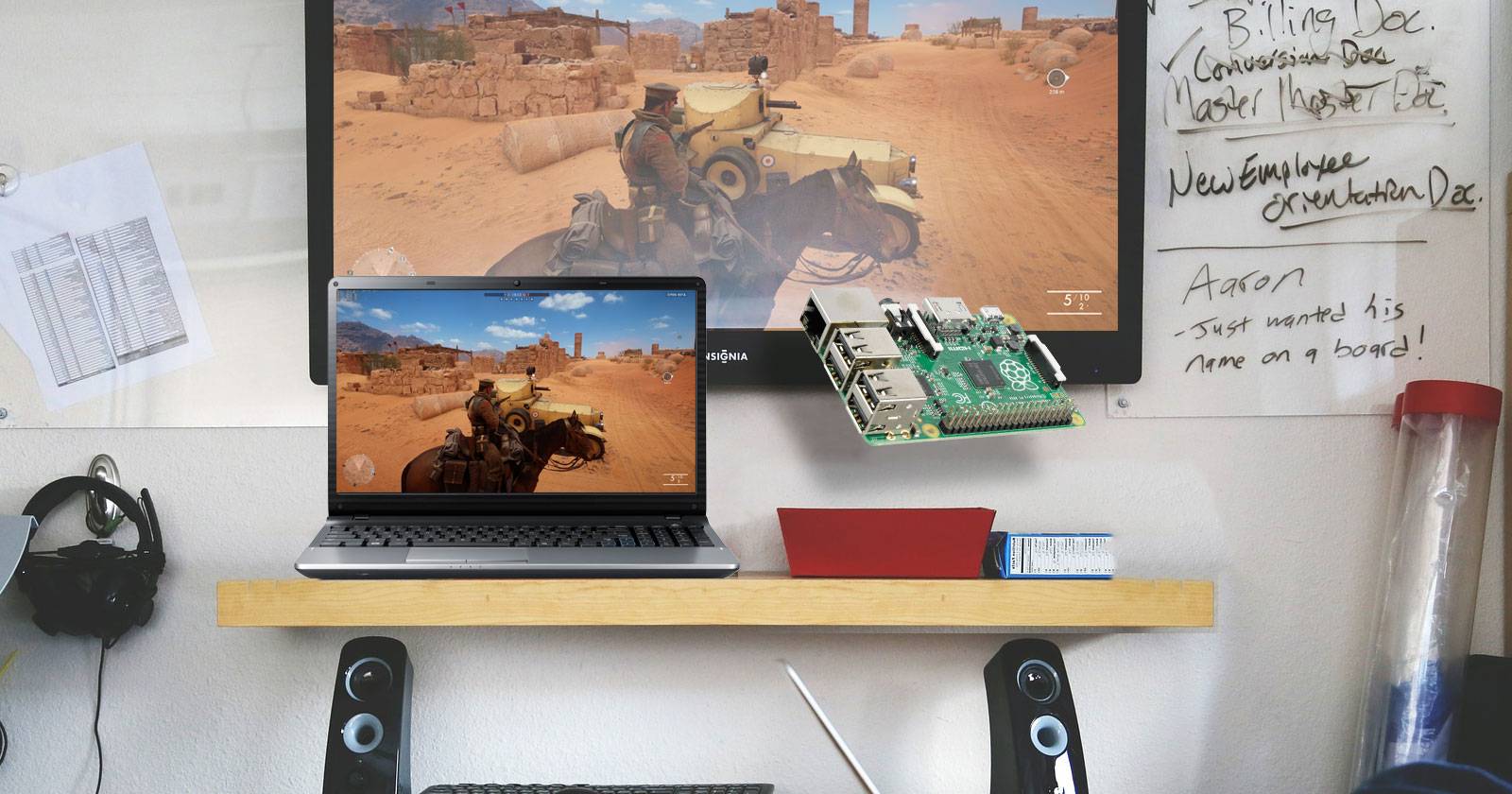

Кадр с игровой трансляцией ПК на телевизор через Raspberry Pi и контроллер.
Зачем Parsec, а не Steam Link или Moonlight
Parsec — это не просто ещё одно решение для стриминга игр. Его сильные стороны:
- Независимость от производителя видеокарт: не нужен конкретный GPU Nvidia.
- Не ограничен библиотекой Steam: можно запускать любые игры и приложения с вашего ПК.
- Низкая задержка при правильной настройке сети и параметров.
Когда Moonlight хорош, если у вас совместимый GPU и вы хотите стримить именно из Steam. Steam Link — дешёвое и простое решение, но ограничено Steam-экосистемой. Parsec даёт максимум гибкости: вы стримите всё, что запускается на ПК.
Важно: Parsec требует установки сервера на ПК (хост) и клиента на Raspberry Pi (клиент). Для первого запуска вам понадобится учётная запись Parsec.
Кому это подходит и когда это не сработает
Подходит если:
- У вас есть игровой ПК с нужными играми.
- У вас Raspberry Pi 2 или 3 (лучше 3B+).
- Вы готовы потратить немного времени на настройку сети и ОС Raspberry Pi.
Не подойдёт или будет хуже если:
- У вас очень слабая домашняя сеть (низкая скорость и высокая латентность).
- Вы ожидаете 4K/60FPS без сжатия: Raspberry Pi 2/3 ограничены по декодированию и пропускной способности.
- Вам требуется гарантия абсолютной синхронизации для соревновательных игр на самом высоком уровне.
Что понадобится
- Raspberry Pi 2 или 3 (в статье использован Raspberry Pi 3B+).
- Свежая microSD-карта (рекомендуется качественная и быстрая).
- Ethernet-кабель (предпочтительно) или Wi‑Fi USB-адаптер для Raspberry Pi 2.
- USB-клавиатура и мышь (проводные или с USB-приёмником).
- HDMI-кабель для подключения к телевизору.
- Геймпад (опционально, зависит от игр).
- Рабочий игровой ПК или ноутбук с установленными играми.
Если чего-то нет, большинство компонентов можно купить в интернет-магазинах.
Быстрый обзор процесса
- Установить Parsec на игровой ПК и включить хостинг. Создать аккаунт.
- Подготовить Raspberry Pi: обновить систему, задать раздел GPU памяти, установить клиент Parsec.
- Подключить Pi к телевизору, войти в Parsec на Pi и подключиться к ПК (по списку хостов или по ID).
- Отладить настройки сети и Parsec для лучшего качества/производительности.
Установка Parsec на ПК и создание учётной записи
На ПК Parsec выступает в роли сервера, который делится изображением и аудио. Посетите сайт Parsec и скачайте версию для вашей ОС (Windows 7 и новее, macOS 10.9 и новее, Ubuntu 16.04+).
Ссылка для скачивания: Parsec
Запустите установку, после первого запуска войдите в свою учётную запись или создайте новую. При первом запуске будет предложение «Enable Hosting» — включите хостинг, затем выберите «Add a computer» → «Add your own gaming computer». Подождите, пока создастся ID.
Подпись: Окно Parsec с добавлением компьютера и управлением доступом.
Перейдите в вкладку Play → Manage, чтобы увидеть ваш ID в правом верхнем углу всплывающего окна. Запишите его — он пригодится для подключения с Raspberry Pi.
Подпись: Идентификатор хоста Parsec, используемый при подключении с клиента.
Совет: сначала протестируйте подключение локально (в той же сети), прежде чем настраивать удалённые подключения.
Подготовка Raspberry Pi и установка Parsec-клиента
Подключите Raspberry Pi к телевизору, вставьте microSD с установленной ОС Raspberry Pi OS и загрузитесь. Откройте терминал и обновите пакеты:
sudo apt update
sudo apt upgrade -y
Далее откройте утилиту конфигурации Raspberry Pi:
sudo raspi-configВ разделе Advanced Options найдите Memory Split и установите значение 128. Это выделит 128 МБ видеопамяти для GPU — важно для декодирования видеопотока Parsec.
Подпись: Параметр распределения памяти для GPU в Raspberry Pi Configuration.
После изменения перезагрузите устройство, когда система предложит.
Установка клиента Parsec
Откройте терминал и загрузите пакет Parsec для Raspberry Pi:
cd ~
wget https://s3.amazonaws.com/parsec-build/package/parsec-rpi.deb
Установите пакет:
sudo dpkg -i parsec-rpi.debЗапуск конфигурации клиента возможен только из графического терминала (не по SSH). Откройте эмулятор терминала (Ctrl + Alt + T) и выполните:
parsecВойдите под теми же учётными данными Parsec, что и на ПК.
Подпись: Выбор доступного хоста Parsec в клиенте на Raspberry Pi.
Если ваш хост не отображается, подключитесь вручную по ID:
parsec server_id=ВАШ_ID_КОМПЬЮТЕРАЧерез несколько секунд изображение рабочего стола ПК появится на телевизоре, а звук пойдёт на выбранное устройство.
Быстрая инструкция: улучшение скорости мыши
Если мышь на Raspberry Pi «тянет» и движется медленно, отредактируйте файл cmdline.txt:
sudo nano /boot/cmdline.txtНайдите строку, начинающуюся с dwc_otg.lpm_enable=0 и в конце строки добавьте:
usbhid.mousepoll=8Сохраните (Ctrl + X, Y, Enter) и перезагрузите:
sudo rebootЭто уменьшает задержку опроса мыши и часто решает проблему медленного курсора.
Настройка Parsec для домашней сети
Для стабильной и качественной трансляции рекомендуется подключать хотя бы одно устройство проводом к роутеру — предпочтительно ПК, но допустим и Raspberry Pi. Ethernet обеспечивает более низкую латентность и стабильную пропускную способность.
Подпись: Настройки стриминга в приложении Parsec на ПК.
В приложении сервера Parsec на ПК можно настроить параметры качества, битрейта и приоритет производительности. Если картинка дергается — снизьте разрешение или битрейт. Если видеоряд плавный, но картинка размыта — повысьте качество.
Советы по сети и настройке:
- Выделите приоритет трафику в роутере для IP-адреса ПК или Raspberry Pi (QoS).
- Если используете Wi‑Fi, выберите 5 ГГц, минимизируйте количество помех.
- Ограничьте фоновые загрузки на ПК и других устройствах сети во время игры.
Управление USB-приборами и контроллерами
Подключайте USB-геймпады и другие устройства к Raspberry Pi. Большинство контроллеров работает «из коробки». Для специальных драйверов (например, старые локальные адаптеры) их лучше подключать к ПК.
Если контроллер подключён к Raspberry Pi и не работает корректно, попробуйте подключить его напрямую к ПК и настроить в Parsec опцию для проброса контроллера.
Тестирование и первичный запуск игры
- На ПК запустите игру.
- На Raspberry Pi подключитесь к хосту через Parsec.
- Проверьте управление, звук и задержку.
- Корректируйте настройки Parsec (битрейт, разрешение) по ощущениям.
Parsec обеспечивает минимальную задержку при нормальных условиях сети — после настройки вы сможете играть в разнообразные игры: от стратегий до шутеров.
Устранение проблем — чеклист
Если возникают проблемы, пройдите по этому чеклисту:
- Проверить, запущен ли Parsec на ПК и включён ли хостинг.
- Убедиться, что Raspberry Pi и ПК в одной сети или доступны друг другу по IP.
- Использовать Ethernet для ПК или Raspberry Pi.
- Проверить, указан ли правильный ID при ручном подключении.
- Перезагрузить Raspberry Pi и ПК.
- Проверить свободную память GPU (memory split = 128).
- Для медленной мыши — добавить usbhid.mousepoll=8.
Если после всех шагов проблема не решена — проверьте журнал Parsec на ПК и клиента на Raspberry Pi для деталей об ошибках соединения.
Полезные варианты и альтернативы
- Moonlight: хорош при наличии совместимой видеокарты Nvidia; интегрирован с Steam и поддерживает аппаратное кодирование/декодирование Nvidia.
- Steam Link: самый простой путь для игр из Steam, недорогой аппарат.
- Parsec + удалённый интернет-доступ: Parsec поддерживает удалённое подключение через Интернет, но качество зависит от сетей на обоих концах.
Когда выбирать Parsec:
- Вам нужно стримить игры не только из Steam.
- У вас нестандартная сборка, требуется передача контроллеров или локальных устройств.
Когда Moonlight лучше:
- У вас современная Nvidia GPU и важна аппаратная ускоренная кодировка.
Безопасность и приватность
- Пароль и учётная запись Parsec: используйте надёжный пароль и включите двухфакторную аутентификацию, если доступна.
- Доступ к хосту: одобряйте подключения только доверенным пользователям.
- Перед открытием порта на роутере для внешнего доступа убедитесь, что понимаете риски и используете только проверенные настройки.
Факт-бокс — ключевые цифры и требования
- Поддерживаемые ОС для хоста: Windows 7+, macOS 10.9+, Ubuntu 16.04+.
- Рекомендуемый memory split для Raspberry Pi: 128 МБ.
- Рекомендуемая настройка опроса мыши: usbhid.mousepoll=8.
- Минимальные модели Raspberry Pi: Pi 2 или Pi 3 (Pi 3B+ предпочтительнее).
Ролевые чеклисты
Геймер (фокус на производительности):
- ПК по кабелю к роутеру
- Импортант: протестировать FPS и латентность в нескольких играх
- Настроить Bitrate/Resolution в Parsec для максимальной плавности
- Отключить фоновые обновления и синхронизацию облака
Кинотеатр / семейное использование (фокус на удобстве):
- Pi подключён к ТВ и стабильно получает питание
- Подключён беспроводный геймпад и пульт (если нужен)
- Включён автоматический вход (если это безопасно)
Ретро/эмуляция (фокус на совместимости):
- Тестировать эмуляторы локально на ПК, а затем стримить
- Использовать USB-адаптеры для ретро-контроллеров (лучше подключать к ПК при проблемах)
Мини-методология: быстрые шаги внедрения
- Подготовьте ПК: установите Parsec, включите Hosting.
- Подготовьте Raspberry Pi: обновите OS, выделите GPU-память, установите клиент.
- Подключите устройства к сети (Ethernet). Тестируйте локально.
- Оптимизируйте настройки Parsec, мыши и контроллеров.
- Задокументируйте рабочие настройки (чтобы быстро восстановить).
Когда этого метода не хватает — варианты расширения
- Хотите 4K/60FPS без компромиссов: рассмотрите выделенный стример/малину с аппаратным декодированием более высокого класса или клиент на базе ПК/консоли.
- Для масштабируемых удалённых подключений лучше использовать облачные игровые сервисы.
Краткое резюме
- Parsec на Raspberry Pi позволяет стримить любые игры с ПК на телевизор, обходя ограничения Steam и специфичных видеокарт.
- Для стабильной работы предпочтительнее Ethernet и memory split = 128 на Raspberry Pi.
- Если встречаются проблемы с мышью, добавление usbhid.mousepoll=8 в /boot/cmdline.txt часто помогает.
- Parsec даёт гибкость и низкую задержку при правильной настройке сети и параметров качества.
Важно: протестируйте настройки в своей домашней сети и сделайте несколько пробных подключений, прежде чем садиться играть длительные сессии.

Похожие материалы

Несколько аккаунтов Skype: Multi Skype Launcher

Журнал для работы: повысить продуктивность

Персональные звуки уведомлений на Android

Скачивание шоу Hulu для офлайн‑просмотра

Microsoft Start: персонализированная новостная лента
