
Как транслировать PC‑игры на телевизор через Raspberry Pi с помощью Parsec
TL;DR
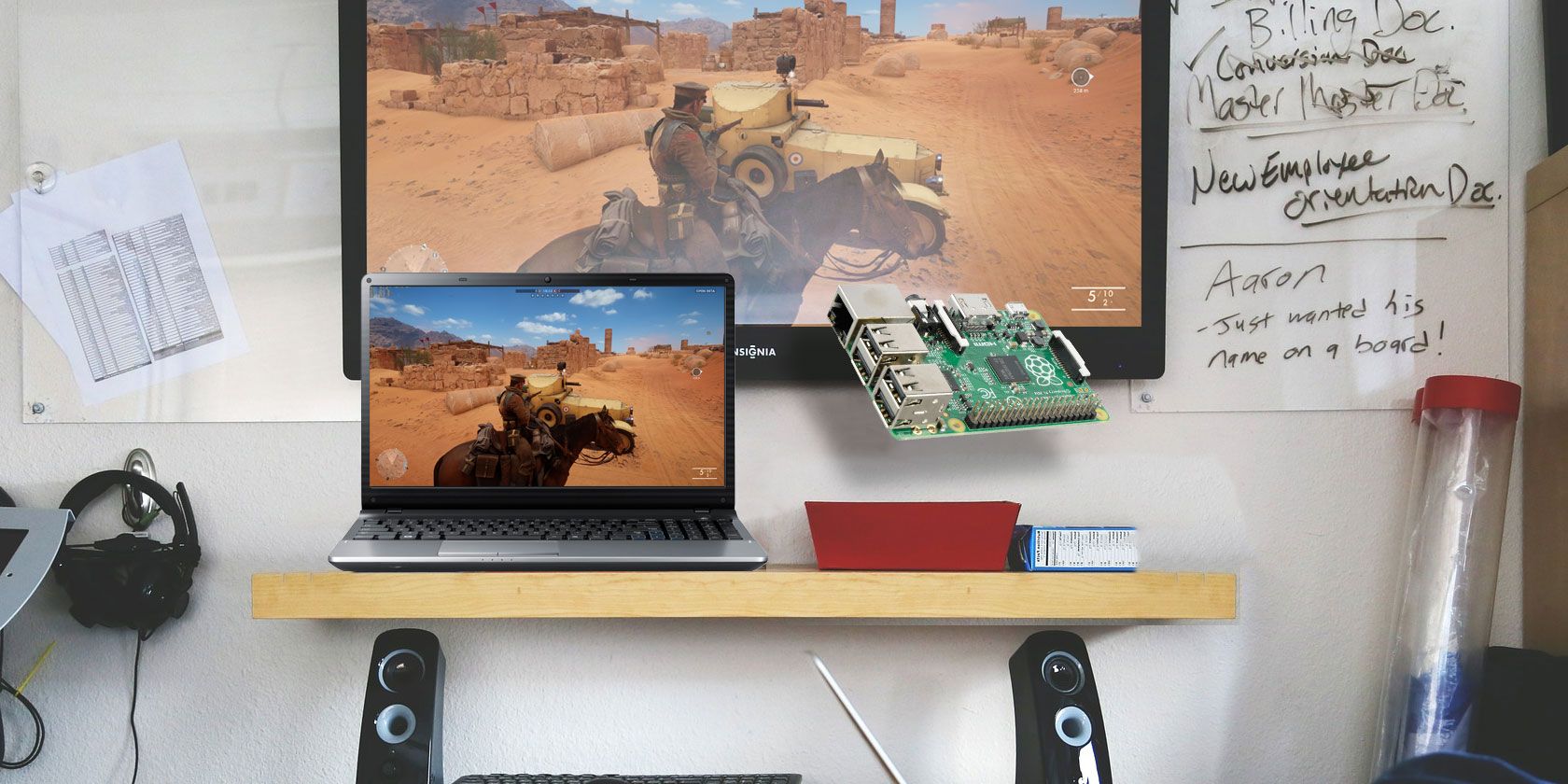
Если у вас есть ПК с играми и Raspberry Pi (модель 2/3/3B+), вы можете стримить любые игры на телевизор через Parsec — без Steam Link или специфичной видеокарты NVIDIA. Установите Parsec на ПК и на Raspberry Pi, выделите 128 МБ GPU-памяти, подключитесь по сети (лучше по Ethernet) и используйте контроллер или мышь/клавиатуру прямо на телевизоре.
Важное: для стабильного игрового опыта хотя бы один из устройств (ПК или Raspberry Pi) должен быть подключён к роутеру кабелем Ethernet.
Почему Parsec лучше, чем Steam Link или Moonlight
Parsec — это универсальный стриминговый стек, который работает не только со Steam и не зависит от конкретной графической подсистемы, как Moonlight (требует NVIDIA). С Parsec вы можете:
- Транслировать любую Windows/macOS/Linux игру, даже если её нет в Steam.
- Подключать гостей и играть локально в онлайн-режиме через интернет или локальную сеть.
- Управлять качеством потока и задержками в настройках сервера.
Коротко: Parsec снимает ограничения по магазину и железу и открывает возможность стримить любую игру с вашего ПК на телевизор через недорогой Raspberry Pi.
Что нужно подготовить
- Raspberry Pi 2, 3 или 3B+ (рекомендуется 3B+). 1 строчка: модель определяет производительность декодера.
- microSD карта свежей форматировки (рекомендуется 16 ГБ и выше, класс 10).
- Ethernet кабель (лучше) или Wi‑Fi USB‑адаптер для Raspberry Pi 2.
- USB клавиатура и мышь (проводные или с USB‑ресивером).
- HDMI кабель для подключения к телевизору.
- Игровой контроллер (опционально, рекомендуется для экшн‑игр).
- Десктоп или ноутбук с установленными играми и правами администратора для установки Parsec сервера.
Покупать можно по отдельности или в наборах у крупных ретейлеров.
Установка Parsec на ПК и создание аккаунта
Перейдите на сайт Parsec и скачайте клиент для вашей ОС (Windows 7+, macOS 10.9+, Ubuntu 16.04+).
Ссылка для скачивания: ParsecУстановите Parsec и при первом запуске создайте аккаунт. Запомните логин и пароль — они понадобятся для входа с Raspberry Pi.
В приложении выполните включение хоста: при первом запуске система спросит про “Enable Hosting” — включите.
Затем выберите “Add a computer” → “Add your own gaming computer”. Подождите генерации ID хоста.
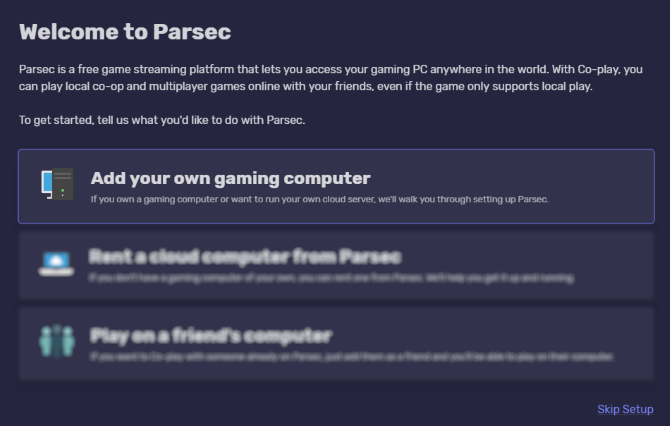
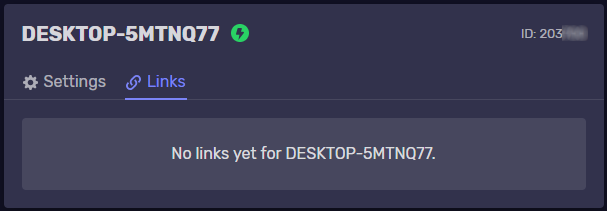
- На вкладке Play → Manage найдите строку с ID в правом верхнем углу и сохраните этот код — он пригодится для ручного подключения с Raspberry Pi.
Подготовка Raspberry Pi и выделение GPU памяти
- Обновите пакеты в терминале Raspberry Pi:
sudo apt update
sudo apt upgrade- Откройте конфигурацию Raspberry Pi: на рабочем столе через Menu > Preferences > Raspberry Pi Configuration или в терминале:
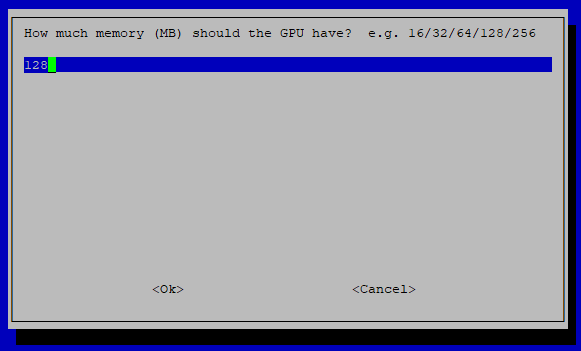
sudo raspi-configВ разделе Advanced Options выберите Memory Split и установите значение 128 — это выделит 128 МБ GPU‑памяти для декодирования видео и уменьшит артефакты при стриме.
Подтвердите и перезагрузите устройство при появлении запроса.
Установка Parsec на Raspberry Pi и запуск клиента
Скачайте пакет Parsec для Raspberry Pi и установите его из домашней директории:
cd ~
wget https://s3.amazonaws.com/parsec-build/package/parsec-rpi.deb
sudo dpkg -i parsec-rpi.deb
Примечание: установка может занять несколько минут. После установки конфигурацию клиентского приложения удобнее делать в эмуляторе терминала на рабочем столе (SSH не всегда подходит для GUI‑взаимодействия с Parsec).
Откройте терминал на Raspberry Pi (Ctrl + Alt + T) и запустите клиент:
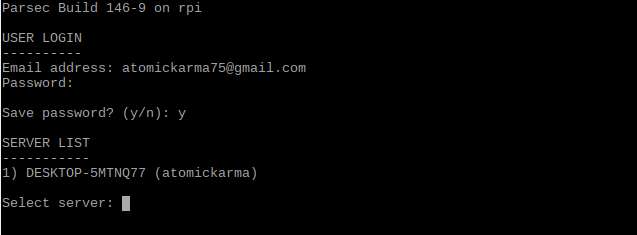
parsecВойдите, указав логин и пароль Parsec. При первом подключении у вас предложат выбрать доступные хосты. Если ваш ПК виден в списке, введите 1, чтобы подключиться.
Если автоматический список не показан, подключитесь вручную, подставив сохранённый ранее ID хоста:
parsec server_id=ВАШ_ID_КОМПЬЮТЕРАПосле установления соединения на телевизоре появится рабочий стол вашего ПК и звук — вы сможете управлять им с Raspberry Pi.
Быстрая настройка мыши если малый отклик
Если мышь кажется медленной, откройте файл командной строки загрузки и добавьте параметр опроса для USB HID:
sudo nano /boot/cmdline.txtНайдите строку начинающуюся с:
dwc_otg.lpm_enable=0В конце этой строки добавьте:
usbhid.mousepoll=8Сохраните (Ctrl + X, затем Y) и перезагрузите:
sudo rebootЭто уменьшает задержку мыши при использовании через Raspberry Pi.
Настройка сети и оптимизация качества
- Подключите хотя бы одно из устройств (ПК или Raspberry Pi) по Ethernet к роутеру — это даёт самую стабильную и быструю передачу пакетов.
- В приложении Parsec на ПК можно регулировать битрейт, разрешение и частоту кадров. Для телевизора с большим экраном рекомендуется повышать разрешение, если сеть позволяет.
- Если наблюдаются артефакты или фризы, снижайте битрейт и разрешение: это повысит плавность кадра.
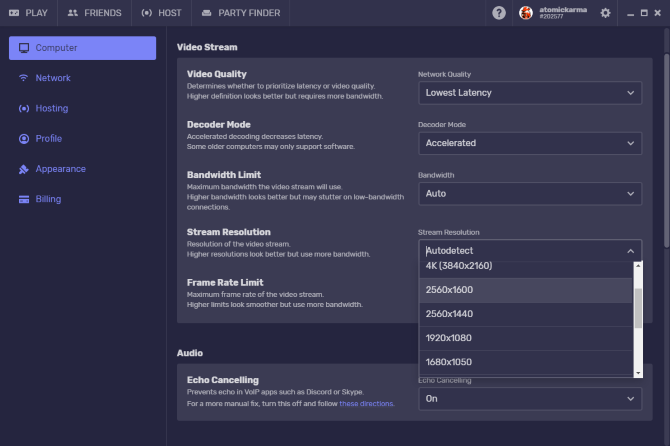
Совет: в локальной сети 100 Мбит/с обычно достаточно для 1080p60 при среднем битрейте. Для 4K используйте проводное соединение и очень высокий битрейт.
Подключение контроллеров и USB устройств
- USB‑контроллеры подключайте напрямую к Raspberry Pi для минимальной задержки ввода.
- Bluetooth‑контроллеры могут работать, но Bluetooth добавляет дополнительную задержку и потенциальные прерывания.
- Если нужно подключить USB периферийное устройство, убедитесь, что распределение питания у Raspberry Pi позволяет запитать устройство, или используйте USB‑хаб с внешним питанием.
Мультиплеер и управление доступом
- Другие пользователи могут подключаться к вашему ПК через Parsec, но сначала вы должны одобрить их в панели управления Parsec на хосте.
- Для совместной локальной игры через интернет каждый игрок подключается как клиент к хосту; хост должен настроить контроллеры и права доступа.
Важное: Parsec предоставляет доступ к вашему рабочему столу, поэтому доверяйте подключаемым пользователям.
Советы по повышению производительности и уменьшению лагов
Ментальные модели:
- Снижение задержки = меньше пинга + стабильный битрейт + минимальный пакет‑лосс.
- Качество картинки = битрейт + разрешение; если сеть слабая, снижайте их в приоритете.
- Одна из узких точек обычно — Wi‑Fi. Решение: кабель.
Хитрости и приёмы:
- Используйте QoS на роутере, чтобы приоритезировать трафик Parsec.
- Установите ограничение фоновой активности на ПК (обновления, синхронизации).
- Для игр с мышью и клавиатурой оставляйте их подключёнными к Raspberry Pi, чтобы избежать удалённой интерпретации вводов.
Критерии приёмки
- Видео отображается на телевизоре без видимых артефактов при выбранном разрешении.
- Управление мышью/контроллером отзывчивое и подходит для игрового жанра.
- Аудио синхронизировано с изображением.
- Соединение остаётся устойчивым минимум 10–20 минут в тестовой сессии без падений.
Таблица совместимости и альтернативы
| Компонент | Поддержка Parsec | Примечание |
|---|---|---|
| Steam (игры) | Да | Работает через Parsec как обычный запуск игры на ПК |
| Moonlight (NVIDIA) | Нет | Moonlight требует NVIDIA GPU, быстрее при поддержке |
| Steam Link | Частичная | Steam Link проще, но ограничен Steam‑библиотекой |
| Эмуляторы / ретро игры | Да | Parsec транслирует любой софт, запущенный на ПК |
Альтернативы:
- Moonlight — отлично на NVIDIA GPU, очень низкая задержка, но ограничена аппаратно.
- Steam Link — дешёвая и простая опция для Steam, но не универсальна.
- Parsec — универсален, но требует установки клиента и стабильной сети.
Модель зрелости развертывания (быстрое руководство)
- Уровень 1 — Тестовый: Raspberry Pi, Ethernet, Parsec установлен. Запуск одной игры.
- Уровень 2 — Домашняя игровая зона: постоянная установка, контроллеры, QoS на роутере.
- Уровень 3 — Мультиплеер и гостевой доступ: управление правами, резервный канал доступа, правила безопасности.
Безопасность и конфиденциальность
- Parsec предоставляет удалённый доступ к рабочему столу; не давайте доступ незнакомцам.
- Убедитесь, что на вашем ПК нет чувствительных приложений, открытых при стриме.
- Для домашнего использования соблюдайте обычные меры: обновления ОС, антивирус, сильные пароли.
Примечание о локальных требованиях конфиденциальности: если вы в ЕС и планируете делиться доступом с другими, убедитесь, что передаёте личные данные согласованно.
Отладка распространённых проблем
Нет звука на телевизоре:
- Проверьте аудиовыходы на ПК.
- Убедитесь, что Parsec не заглушён и в настройках выбрано правильное аудиоустройство.
Плохое изображение или сильные артефакты:
- Снизьте битрейт и качество в Parsec на сервере.
- Проверьте пакетный проигрыш (packet loss) на маршруте; чаще причина — Wi‑Fi.
Подключения пользователей не видят хост:
- Убедитесь, что хост включил хостинг и аккаунт активирован.
- Проверьте настройки брандмауэра на ПК и проброс портов, если подключаетесь через интернет.
Мышь тормозит:
- Добавьте usbhid.mousepoll=8 в /boot/cmdline.txt и перезагрузите.
Decision flowchart для быстрого выбора конфигурации
flowchart TD
  A[Есть Raspberry Pi?] -->|Да| B{Модель Pi}
  A -->|Нет| Z[Купить Pi 3B+ или использовать Steam Link]
  B -->|2| C[Wi‑Fi адаптер или Ethernet]
  B -->|3/3B+| D[Ethernet рекомендован]
  C --> E{Нужно ли стримить не‑Steam игры?}
  D --> E
  E -->|Да| F[Установить Parsec на ПК и Pi]
  E -->|Нет| G[Можно использовать Steam Link или Moonlight]
  F --> H[Выделить 128 МБ GPU, подключить по Ethernet]
  H --> I[Тест: подключиться и запустить игру]
  I --> J{Работает плавно?}
  J -->|Да| K[Готово]
  J -->|Нет| L[Снизить битрейт/переход на кабель]
Роль‑ориентированные чеклисты
Gamer:
- Контроллер подключён к Pi, драйверы на ПК настроены.
- Игровая папка открыта, разрешения приложений настроены.
Домашний администратор:
- QoS настроен на роутере, один из устройств — по Ethernet.
- Правила фаервола и проброс портов проверены для внешних подключений.
Стример/канал контента:
- Проверить звук и видеозапись локально, убедиться в отсутствии личных данных.
- Тестовая сессия минимум 30 минут для стабильности.
Краткая методология проверки перед игровой сессией
- Перезагрузить Pi и ПК.
- Подключить Ethernet (хотя бы на одном устройстве).
- Запустить Parsec на хосте и клиенте, подтвердить соединение.
- Запустить игру, проверить звук, задержку и ввод контроллера.
- При проблемах пройти чек‑лист отладки.
Примеры случаев, когда это не сработает
- У вас очень старый Raspberry Pi 1 или слабый microSD — декодирование будет слишком медленным.
- Очень плохое Wi‑Fi соединение с высоким пакетным проигрышем — картинка будет артефактной.
- Ограничения в сети провайдера могут блокировать P2P или нестандартные порты — потребуется проброс портов.
Социальные сниппеты
OG заголовок: Играйте в PC‑игры на TV через Raspberry Pi и Parsec OG описание: Транслируйте любые PC‑игры на телевизор с помощью Raspberry Pi и Parsec — без Steam Link и без NVIDIA. Простая установка и советы по оптимизации.
Короткое объявление (100–200 слов): Parsec + Raspberry Pi превращают ваш телевизор в игровую приставку для любых PC‑игр. Установите Parsec на ПК, установите клиент на Pi, выделите 128 МБ GPU памяти и подключитесь по Ethernet для максимальной стабильности. Поддерживаются мышь, клавиатура и контроллеры. Это решение работает не только со Steam: вы получаете универсальную потоковую платформу, способную запустить любые программы и игры, доступные на вашем компьютере. Оптимизируйте настройки битрейта и разрешения для плавного изображения, используйте QoS на роутере и при необходимости устранения задержки применяйте советы по отладке.
Короткое резюме
- Parsec на Raspberry Pi позволяет транслировать любую игру с ПК на телевизор.
- Лучше подключать хотя бы одно устройство по Ethernet.
- Выделите 128 МБ GPU‑памяти, проверьте мышь и настройки качества.
- Parsec универсален, Moonlight и Steam Link имеют аппаратные или сервисные ограничения.
Ключевые выводы
- Parsec снимает ограничения магазина и GPU (в сравнении с Moonlight и Steam Link).
- Raspberry Pi 3B+ и Ethernet дают лучший опыт.
- Безопасность: не давайте доступ незнакомым пользователям.
Спасибо — теперь вы знаете, как настроить Parsec на ПК и Raspberry Pi, оптимизировать сеть, подключить контроллер и устранить частые проблемы. Удачных игр!

Похожие материалы

Несколько аккаунтов Skype: Multi Skype Launcher

Журнал для работы: повысить продуктивность

Персональные звуки уведомлений на Android

Скачивание шоу Hulu для офлайн‑просмотра

Microsoft Start: персонализированная новостная лента
