
Как подключить Bluetooth‑устройство к Amazon Echo
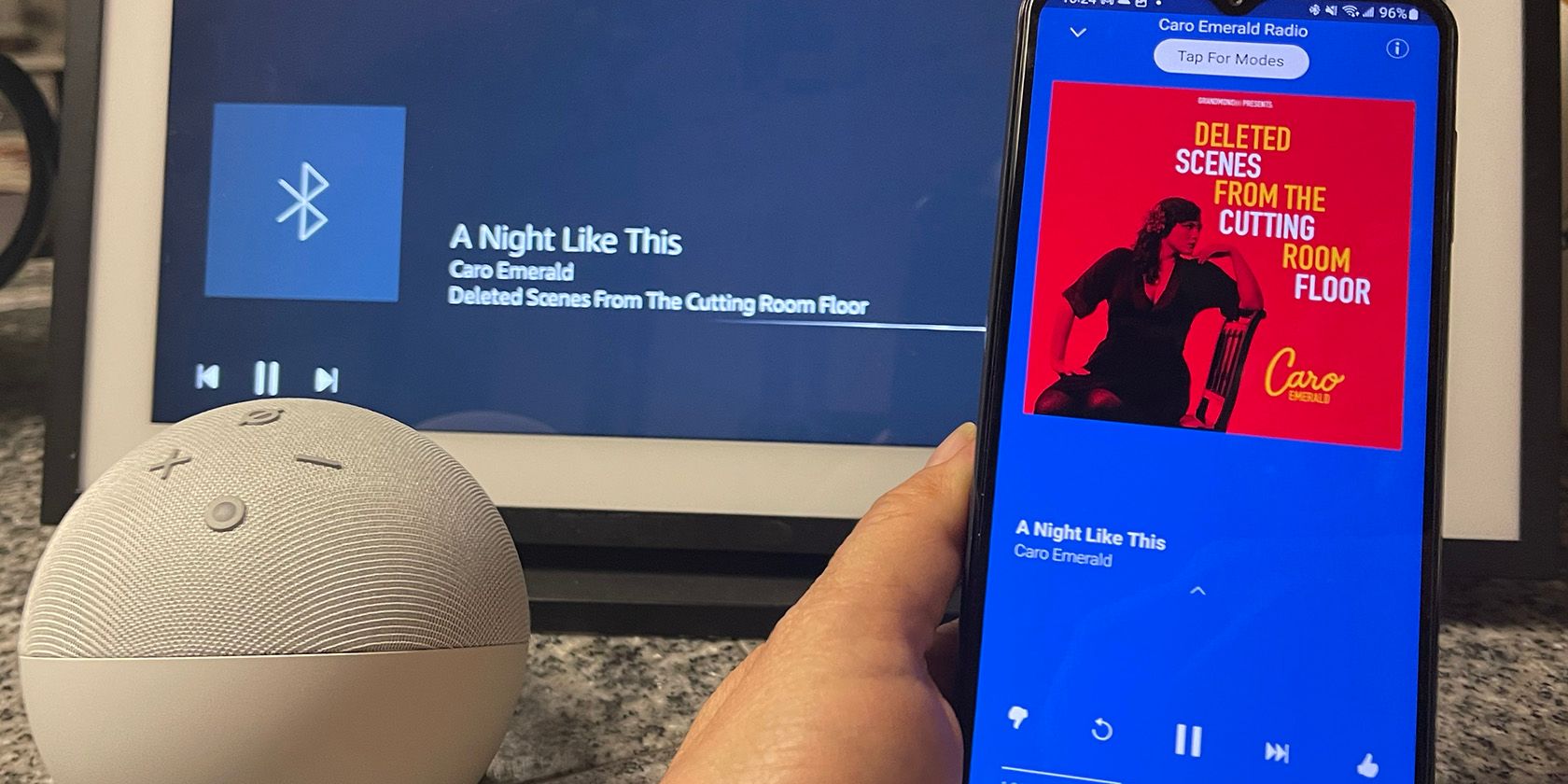
Echo-колонки Amazon позволяют воспроизводить почти любой аудиоконтент с телефона, планшета или компьютера — музыку, подкасты, аудиокниги и звук из видео. Bluetooth‑подключение делает колонку внешним динамиком для вашего устройства и оставляет голосовое управление Alexa доступным для базовых команд воспроизведения.
Обзор устройства
Amazon Echo Dot (5‑е поколение)
Поддержка Bluetooth
Да
Размеры
3.9” x 3.9” x 3.5” (прибл. 10 × 10 × 9 см)
Бренд
Amazon
Подключение
Wi‑Fi
Голосовой помощник
Alexa
Кнопки
Громкость, Вкл/выкл микрофона, Действие
Echo Dot может служить центром умного дома: управлять устройствами, воспроизводить музыку и отвечать на вопросы. Модель 5‑го поколения имеет световую панель для отображения времени, погоды и недавно воспроизведённых треков.
Важно: Bluetooth‑режим в Echo предназначен для передачи аудио с внешнего устройства на колонку; при необходимости воспроизведения в стерео между парами колонок лучше использовать кастинг через приложение Amazon Music.
Когда использовать Bluetooth, а когда — кастинг
- Bluetooth удобен для быстрого воспроизведения аудио с телефона или ноутбука без сети.
- Кастинг (через Amazon Music или локальные функции) даёт более стабильную синхронизацию и поддерживает стерео пары.
Подготовка перед подключением
Чек‑лист перед началом:
- Убедитесь, что Bluetooth включён на вашем телефоне/планшете/компьютере.
- Колонка Echo включена и находится в пределах 5–10 м от источника звука.
- На устройстве закрыты приложения, блокирующие Bluetooth (редко встречается).
- Обновите приложение Alexa до последней версии.
Примечание: типичное рабочее расстояние для Bluetooth — около 10 метров без препятствий; стены, стекло и другие устройства могут уменьшить дальность.
Как подключить Bluetooth‑устройство через приложение Alexa
- Включите Bluetooth на устройстве, которое собираетесь подключить.
- Откройте приложение Alexa на iOS или Android.
- В нижнем меню нажмите Устройства.
- Выберите Echo & Alexa.
- Найдите и выберите колонку, к которой хотите подключиться.
- Нажмите на значок Настройки, затем выберите Bluetooth‑устройства в разделе Беспроводные сети.
- Нажмите Сопрячь новое устройство (Pair A New Device).
- В списке доступных устройств на вашей колонке найдите имя вашего телефона/планшета и выберите его.
После успешного сопряжения колонка проиграет тон и Alexa произнесёт: «Connected to [ваше устройство]» или русскоязычную версию этой подсказки в зависимости от языка устройства.
Совет: Alexa будет рекомендовать голосовую команду «Connect my phone», даже если вы подключали планшет или компьютер. Команда «Connect» подходит для повторного подключения любого ранее сопряжённого устройства.
Как подключить Bluetooth голосовой командой
- Убедитесь, что Bluetooth включён на источнике звука.
- Скажите: «Alexa, pair» к колонке, к которой хотите подключиться. Если Alexa скажет «There are no devices», проигнорируйте — колонка перейдёт в режим поиска.
- В настройках Bluetooth на телефоне найдите устройство Echo (оно может называться наподобие Echo‑74E или иметь код вида OWA) и нажмите для подключения.
- После подключения Alexa сообщит, что соединение установлено.
Совет: при множестве ранее сопряжённых устройств Echo попытается подключиться к последнему активному источнику.
Как подключить Bluetooth к Echo Show
- Скажите: «Alexa, go to settings» или проведите пальцем вниз от верхней грани экрана, чтобы открыть меню.
- Выберите Настройки.
- Найдите раздел Bluetooth.
- Включите режим поиска на Echo Show и выберите нужное устройство из списка доступных.
Команды управления воспроизведением — шпаргалка
- «Play» — воспроизвести.
- «Pause» — пауза.
- «Stop» — стоп.
- «Next song» — следующий трек.
- «Previous song» — предыдущий трек.
- «Volume up/Volume down» или «Громче/Тише» — регулировка громкости.
- «Connect» — подключить последний сопряжённый источник.
Прослушивание аудио через Bluetooth
После сопряжения вся аудиосигнализация с телефона будет воспроизводиться через Echo до тех пор, пока вы не отключите Bluetooth или не измените источник. Если между устройствами установлено несколько пар, Alexa попытается подключиться к самому последнему активному источнику.
Важно: нельзя напрямую сопрягать Bluetooth‑устройство с уже созданной стереопарой Echo. Для стереозвучания лучше использовать встроенные возможности кастинга через приложение Amazon Music.
Устранение неполадок при воспроизведении по Bluetooth
Если после сопряжения звук не воспроизводится, выполните следующие шаги по очереди:
- Проверьте громкость на обоих устройствах и режим беззвучного воспроизведения.
- Перезапустите колонку Echo (выньте шнур питания на 10 секунд и снова включите).
- Отключите Bluetooth на источнике и снова включите.
- В приложении Alexa выполните забывание устройства, затем выполните сопряжение заново.
- Если на источнике ранее было активным другое устройство, отключите его — иногда оно перехватывает поток.
- Перезагрузите телефон/планшет, если предыдущие шаги не помогли.
- Проверьте обновления прошивки Alexa и обновите приложение Alexa.
Если ничего не помогает, попробуйте подключиться другим устройством, чтобы исключить проблему самой колонки или конкретного телефона.
Как отвязать или удалить Bluetooth‑устройство
- Откройте приложение Alexa и нажмите Устройства внизу экрана.
- Выберите Echo & Alexa.
- Выберите колонку, от которой хотите удалить устройство.
- Перейдите в Настройки → Bluetooth‑устройства.
- Нажмите на устройство в списке и выберите Забыть устройство (Forget Device).
- На источнике зайдите в системные настройки Bluetooth и также нажмите «Забыть это устройство» для полной очистки пары.
Альтернативные подходы к воспроизведению звука
- Используйте Amazon Music/Spotify/Apple Music и функцию кастинга напрямую, если нужна лучшая синхронизация или мультикомнатное/стерео воспроизведение.
- Подключите устройство по проводу к аудиовыходу другого устройства, которое уже связано с Echo через совместимые приложения (если доступно).
- Для iPhone можно использовать AirPlay‑совместимые устройства, но Echo напрямую AirPlay не поддерживает — нужен промежуточный мост.
Когда Bluetooth не подходит — контрпримеры
- Нужна многокомнатная синхронизация с низкой задержкой — Bluetooth‑пара не справится; используйте пристойный поток по Wi‑Fi.
- Требуется стерео‑пара из сторонних источников — лучше кастинг через Amazon Music.
- Устройства удалены более чем на 10 м или есть множество стен — Bluetooth может терять связь.
Модель принятия решения для способа подключения
flowchart TD
  A[Мне нужно быстро воспроизвести звук с телефона?] -->|Да| B[Использовать Bluetooth]
  A -->|Нет| C[Нужен качественный беспроводной стрим?]
  C -->|Да| D[Использовать кастинг через приложение]
  C -->|Нет| E[Проверить проводное подключение или локальные опции]
  B --> F[Если нужна стереопара → использовать кастинг]
Чек‑листы по ролям
Для обычного пользователя (домашняя колонка):
- Включил Bluetooth на телефоне.
- Открыл приложение Alexa и выбрал колонку.
- Сопряжил устройство и проверил звук.
Для ведущего вечеринки:
- Сопряжение заранее с резервным телефоном.
- Проверка громкости и очереди треков.
- План Б: поток через приложение Amazon Music при падении Bluetooth.
Для администратора сети/IT:
- Проверить возможные помехи на частоте 2.4 ГГц.
- Ограничить количество активно сопряжённых устройств.
- Документировать стандартные имена колонок для удобства соединения.
Критерии приёмки
- Устройство успешно отображается в списке Bluetooth на колонке.
- При воспроизведении звук идёт через Echo без заметных прерываний в пределах 5–10 м.
- Повторное подключение с командой «Connect» работает последовательно.
Краткая методология подключения (шаги на одной строке)
Включите Bluetooth → откройте Alexa → Устройства → Echo & Alexa → Выберите колонку → Настройки → Bluetooth‑устройства → Сопрячь новое устройство → подтвердите на телефоне.
Короткий глоссарий
- Echo — семейство умных колонок Amazon.
- Alexa — голосовой помощник Amazon.
- Кастинг — передача потока с приложения напрямую на устройство в сети.
Примечания по конфиденциальности
Bluetooth‑сопряжение устанавливает локальное соединение между вашим устройством и колонкой; Alexa не получает доступ к вашим файлам по Bluetooth — только к потоковому аудио. При подключении временно передаётся идентификатор устройства, необходимый для установления соединения. При совместном использовании устройства очистите сопряжения в приложении Alexa и в настройках телефона.
Краткое резюме
- Подключение через приложение Alexa или голосовую команду занимает пару минут.
- Для повторных подключений достаточно «Connect».
- Если возникают проблемы, перезапустите колонку, забудьте устройство и повторите сопряжение.
Важно: Bluetooth удобен и прост, но для продвинутых сценариев (мульти‑комнаты, стерео, стабильность) рассмотрите потоковую передачу по Wi‑Fi.
Станьте диджеем своей вечеринки: заранее сопряжённые устройства позволяют мгновенно переключать треки, управлять громкостью голосом и сохранять контроль над звуковым окружением дома.

Похожие материалы

Несколько аккаунтов Skype: Multi Skype Launcher

Журнал для работы: повысить продуктивность

Персональные звуки уведомлений на Android

Скачивание шоу Hulu для офлайн‑просмотра

Microsoft Start: персонализированная новостная лента
