
Как подключить Bluetooth‑устройство к Amazon Echo
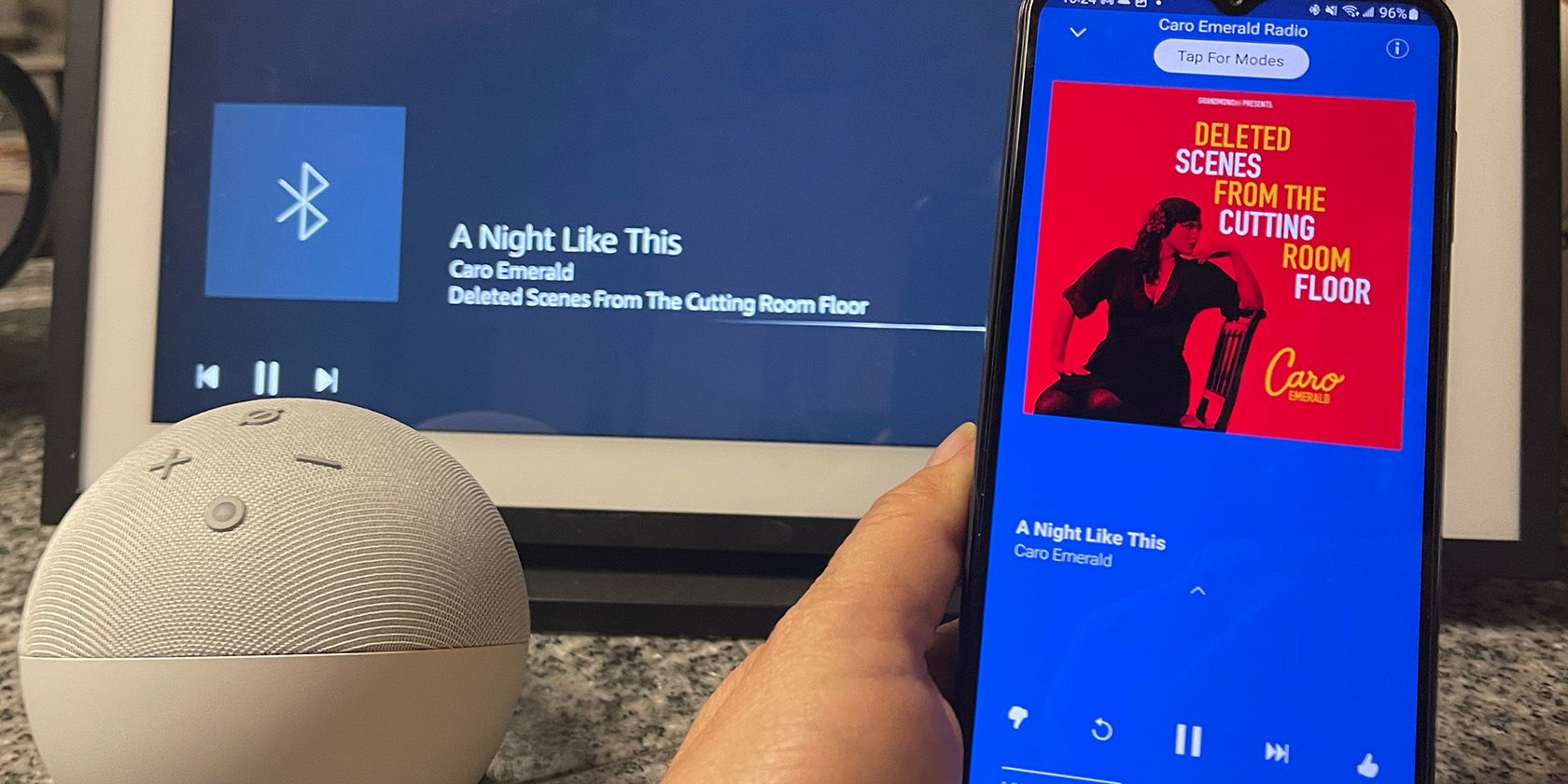
Описание изображения: Amazon Echo и iPhone подключены по Bluetooth к Echo Show; показано сопряжение устройств на экране.
Коротко о устройстве
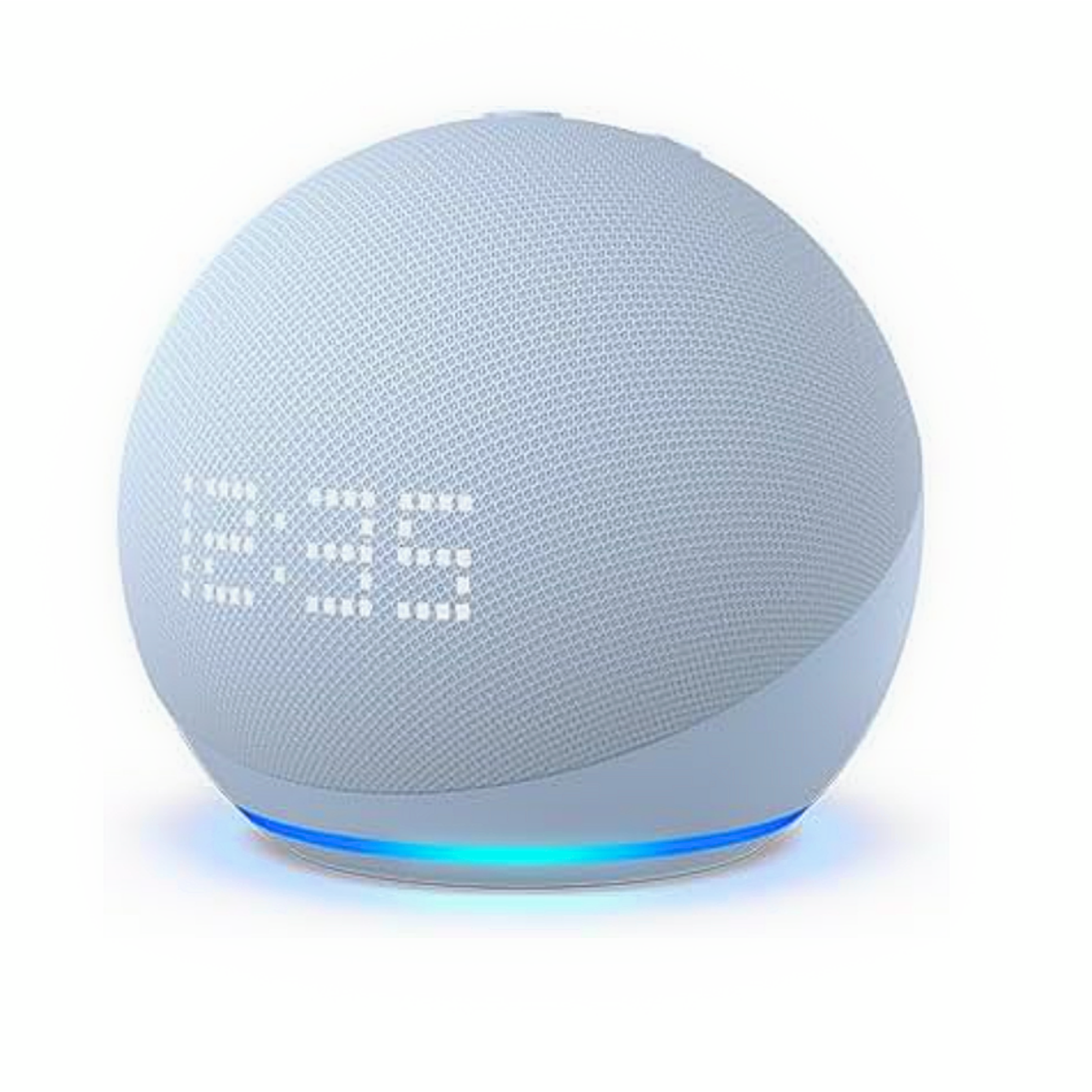
Описание изображения: Amazon Echo Dot пятого поколения на белом фоне.
Amazon Echo Dot (5‑е поколение)
Bluetooth‑подключение?
Да
Габариты
3,9” x 3,9” x 3,5” (примерно 9,9 × 9,9 × 8,9 см)
Бренд
Amazon
Подключение
Wi‑Fi
Голосовой помощник
Alexa
Кнопки
Громкость, отключение микрофона, Action
Колонка Echo Dot может быть центральным элементом умного дома. Alexa управляет устройствами, воспроизводит музыку и отвечает на вопросы. У модели есть LED‑панель, которая показывает время, погоду и недавние треки.
Важно: если в приложении вы видите ссылки «See at Amazon» или похожие, они ведут на магазин продавца и не влияют на процесс сопряжения.
Как подключить Bluetooth‑устройство к Amazon Echo — обзор подходов
Существует два основных способа: через приложение Alexa (iOS/Android) или голосовой запрос непосредственно к колонке. Выберите удобный для вас метод. Ниже — подробные инструкции.
Как подключить Bluetooth‑устройство через приложение Alexa
Шаг за шагом:
- Убедитесь, что на телефоне, планшете или компьютере включён Bluetooth.
- Откройте приложение Alexa на iOS или Android.
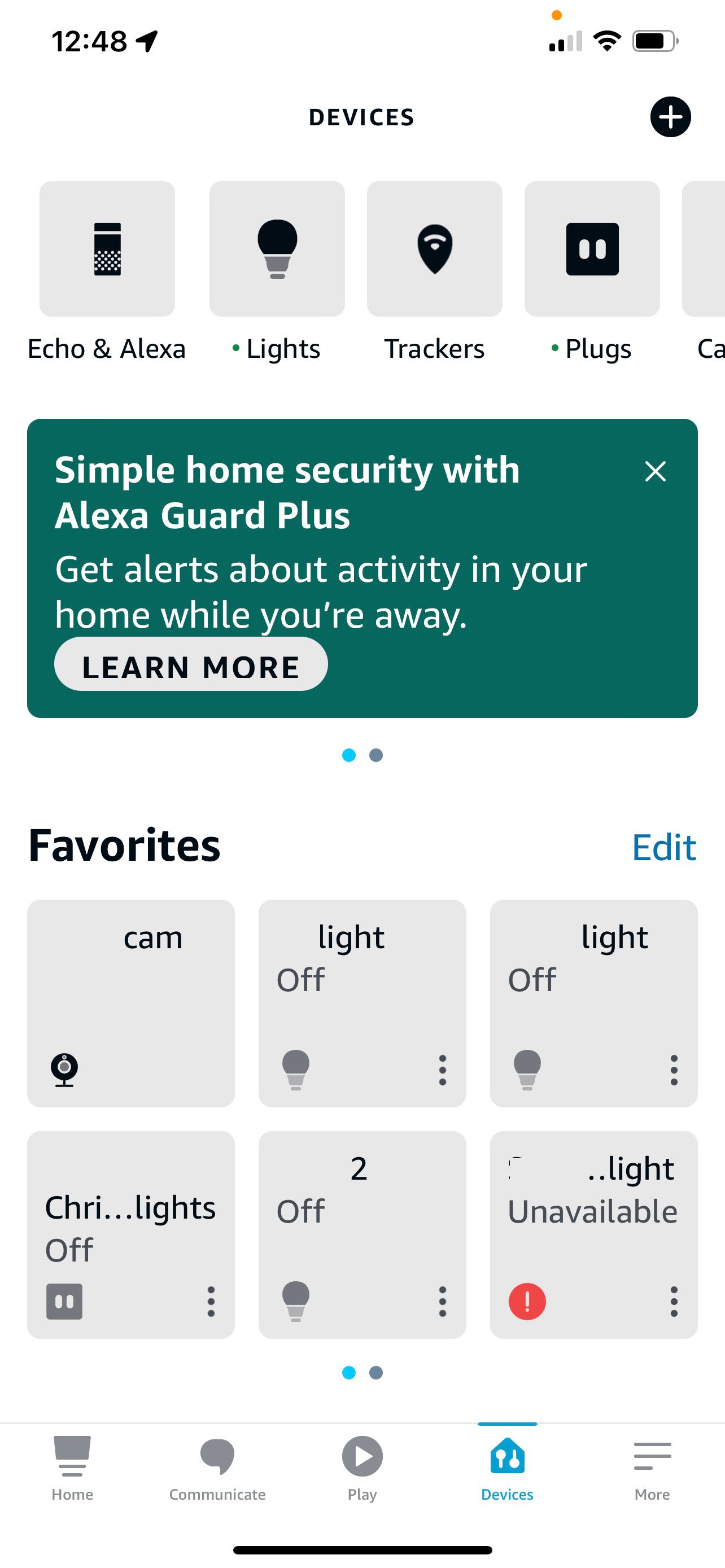
Описание изображения: экран приложения Alexa с разделом устройств.
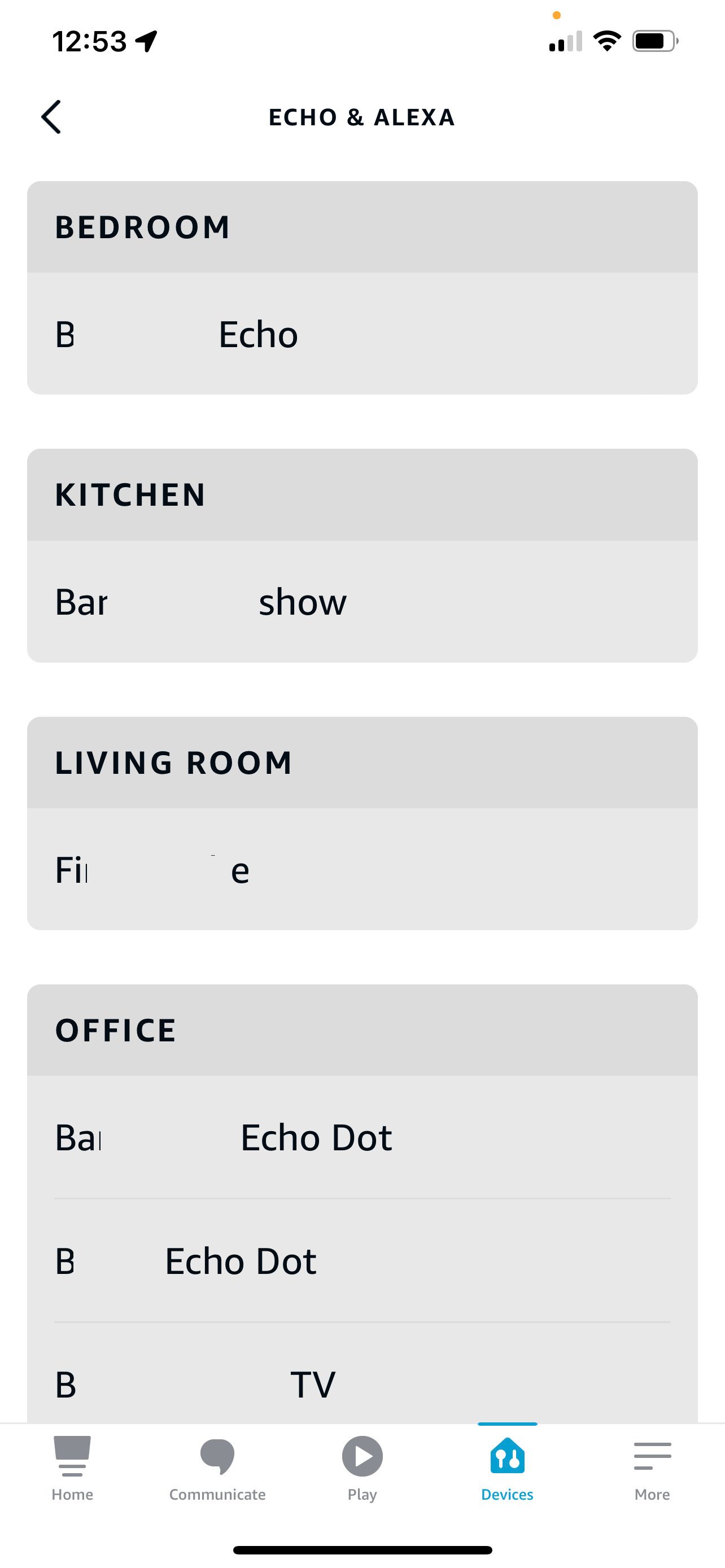
Описание изображения: список обнаруженных устройств Echo и Alexa в приложении.
- Выберите Устройства внизу экрана.
- Нажмите Echo и Alexa.
- Выберите колонку, к которой хотите подключиться.
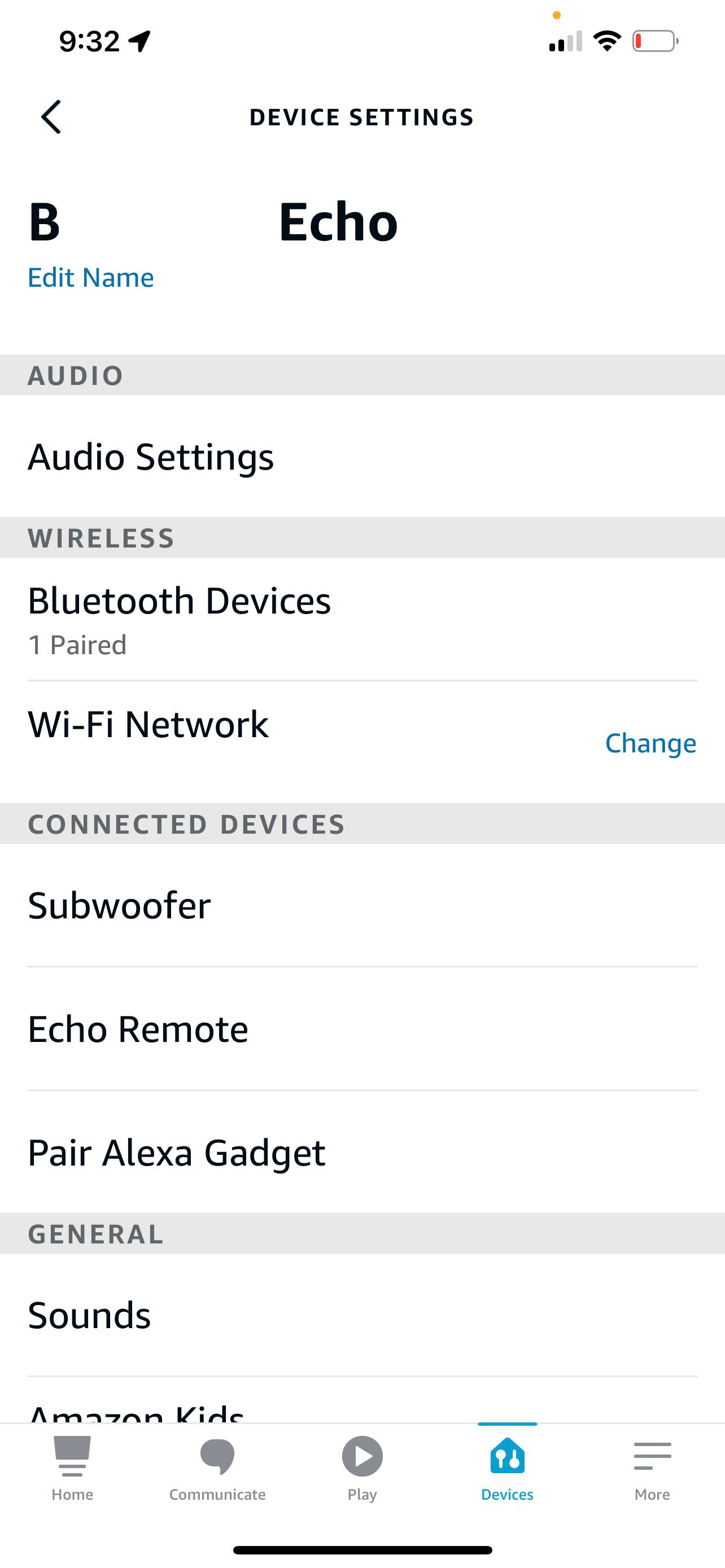
Описание изображения: настройки выбранного устройства Echo в приложении Alexa, раздел «Беспроводные подключения».
- Нажмите значок Настройки и выберите Bluetooth‑устройства в разделе Беспроводные.
- Нажмите Подключить новое устройство.
- В списке Доступные устройства выберите ваше устройство.
Когда колонка подключится, она проиграет тон и произнесёт: «Connected to [ваше устройство]. Now that you’re paired, just say Connect my phone.» Alexa произносит одинаковое сообщение для всех источников звука; для повторного подключения достаточно команды «Connect».
Важно: в приложении вы видите имена устройств так, как их передаёт источник — на некоторых устройствах имя может выглядеть как Echo‑74E или OWA.
Как подключиться голосовой командой к колонке Echo
- Подойдите к колонке и скажите: “Alexa, pair”. Если Alexa ответит «There are no devices.», проигнорируйте — колонка перейдёт в режим поиска.
- Альтернативно скажите: “Alexa, turn on Bluetooth”.
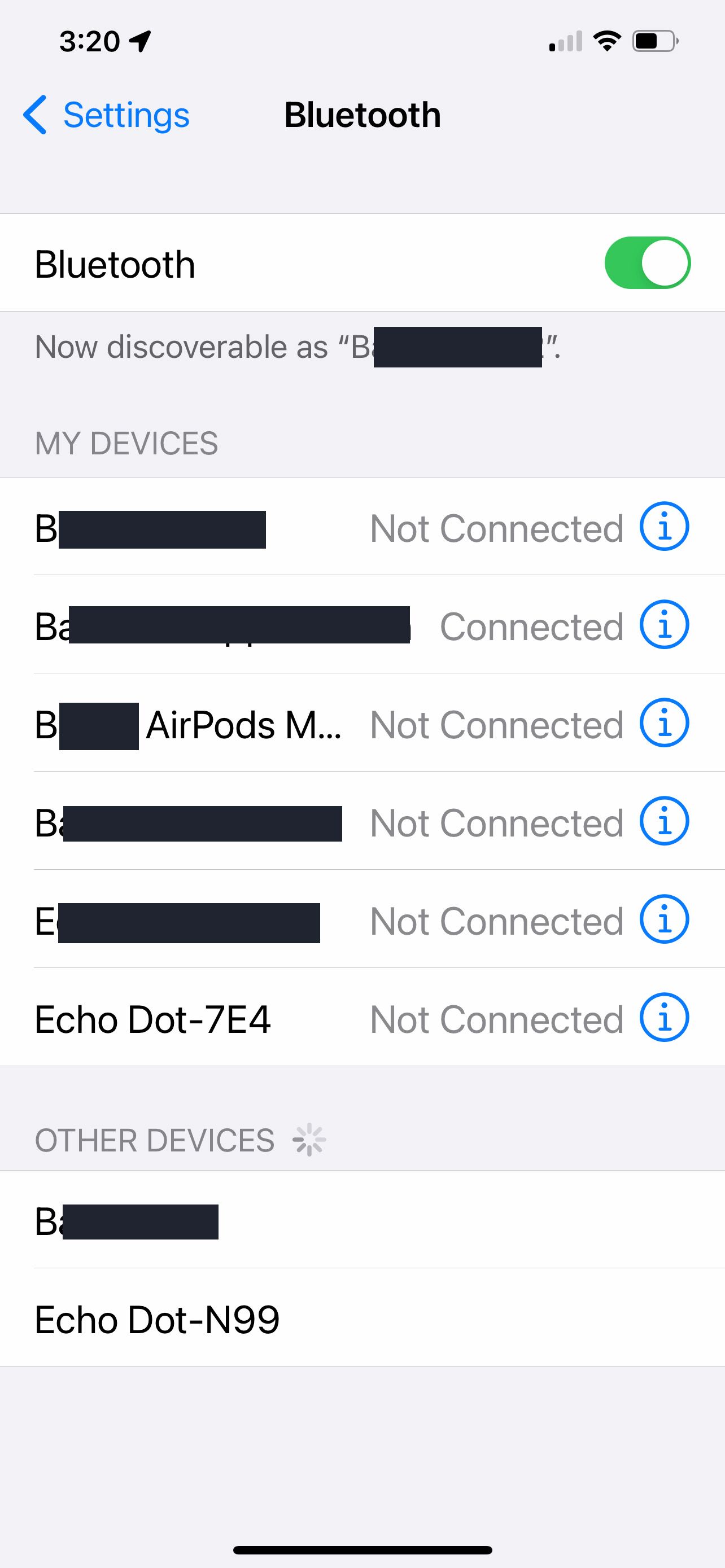
Описание изображения: экран настроек Bluetooth на iPhone с выделенным подключением к Echo.
- На телефоне откройте настройки Bluetooth и найдите колонку Echo в списке доступных устройств. Коснитесь имени, чтобы подключиться.
- Устройство‑источник (телефон, планшет, компьютер) выполнит сопряжение с колонкой.
Примечание: Alexa говорит «Connect my phone», даже если вы сопрягаете планшет или компьютер. Для повторного подключения достаточно сказать «Connect».
Полезно: если вы используете Alexa на другом языке, голосовые фразы могут отличаться. В англоязычном режиме команды, приведённые выше, работают гарантированно.
Как подключить Bluetooth‑устройство к Echo Show
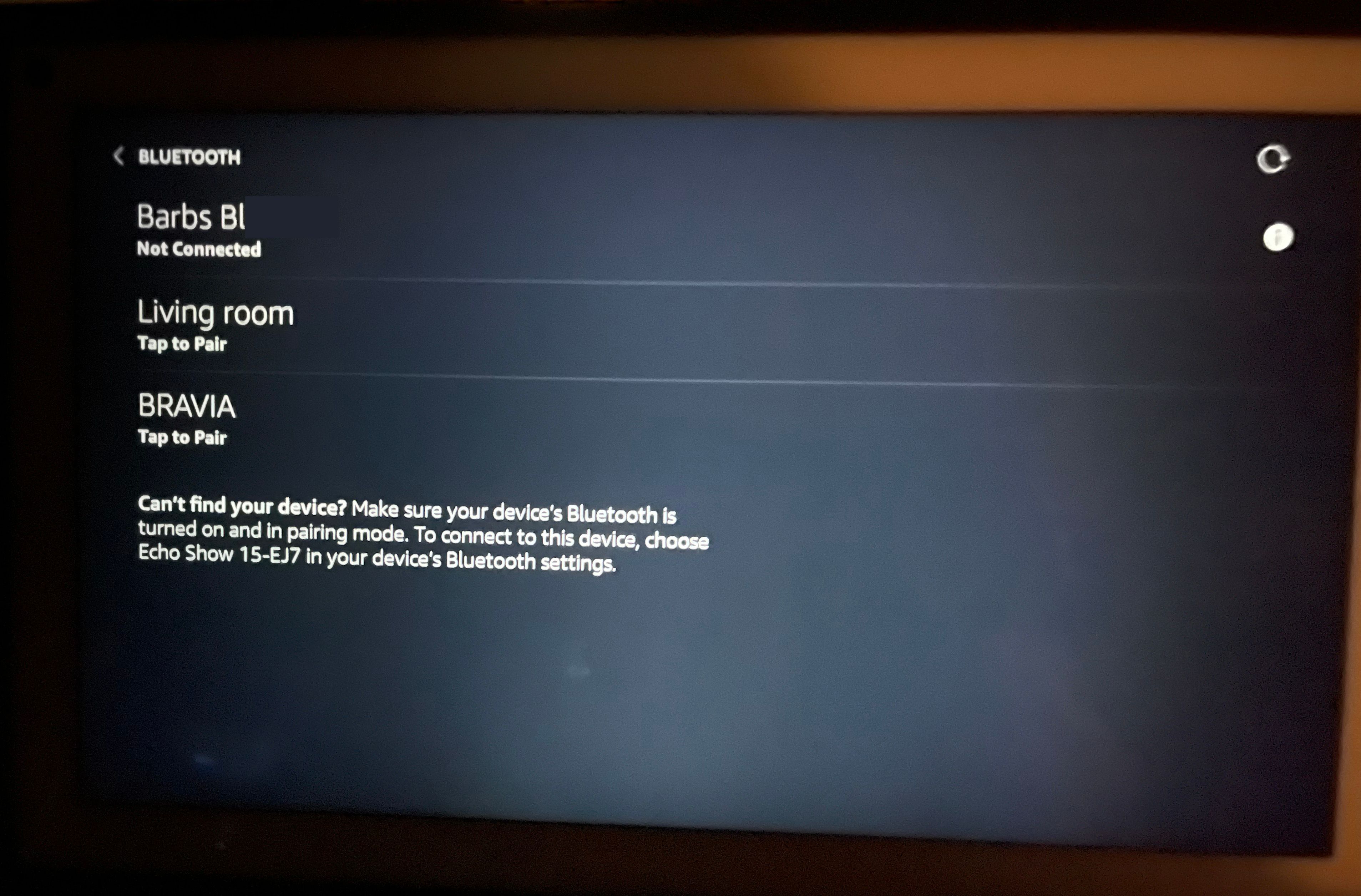
Описание изображения: экран Echo Show с списком доступных Bluetooth‑устройств.
- Скажите “Alexa, go to settings” или проведите пальцем вниз по верхней части экрана, чтобы открыть меню.
- Нажмите Настройки.
- Нажмите Bluetooth.
- Выберите устройство из списка доступных Bluetooth‑устройств.
Прослушивание аудио через Bluetooth на колонках Alexa
После сопряжения, когда на источнике включён Bluetooth, вы можете произнести «Connect» для быстрой переподключения. Если колонка сопряжена с несколькими устройствами, она попытается подключить самое недавно использованное.
Вы можете управлять воспроизведением с телефона (выбор трека, перемотка), а также голосом через Alexa: “Play”, “Pause”, “Stop”, “Next song”, “Previous song” и регулировка громкости.
Ограничение: нельзя подключать Bluetooth‑источник к стереопаре колонок Echo через прямое сопряжение. Для стерео лучше использовать трансляцию из приложения Amazon Music, где можно выбрать группу устройств и стереопару.
Устранение неполадок с Bluetooth‑аудио Echo
В большинстве случаев Bluetooth‑поток работает стабильно. Если звук не идёт на колонку, выполните следующие шаги:
- Проверьте Bluetooth на источнике: включён ли он и видим ли Echo в списке.
- Если ранее вы использовали другое устройство, колонка может «запутаться» при добавлении нового источника. Воспроизведение может идти на телефоне, но не на колонке.
- Перезагрузите колонку: отключите питание на 10 секунд, затем включите обратно. Это часто обновляет соединения.
- Если не помогло — разорите пару и выполните сопряжение заново (см. раздел ниже).
- На телефоне выберите «Забыть устройство» для колонки, затем повторите сопряжение.
Важно: в некоторых случаях приложения с активной музыкой (например, потоковые сервисы) продолжают думать, что звук идёт локально. Отключите и снова включите воспроизведение, чтобы инициировать отправку аудио на колонку.
Если проблемы повторяются регулярно, оцените помехи: рядом могут работать другие Bluetooth‑устройства, микроволновки, беспроводные наушники и т.д. Переместите колонку и источник ближе и уберите препятствия.
Как отменить сопряжение и удалить Bluetooth‑устройство
- Откройте приложение Alexa и нажмите Устройства внизу.
- Нажмите Echo и Alexa.
- Выберите колонку, с которой нужно разорвать связь.
- Нажмите значок Настройки и выберите Bluetooth‑устройства в разделе Беспроводные.
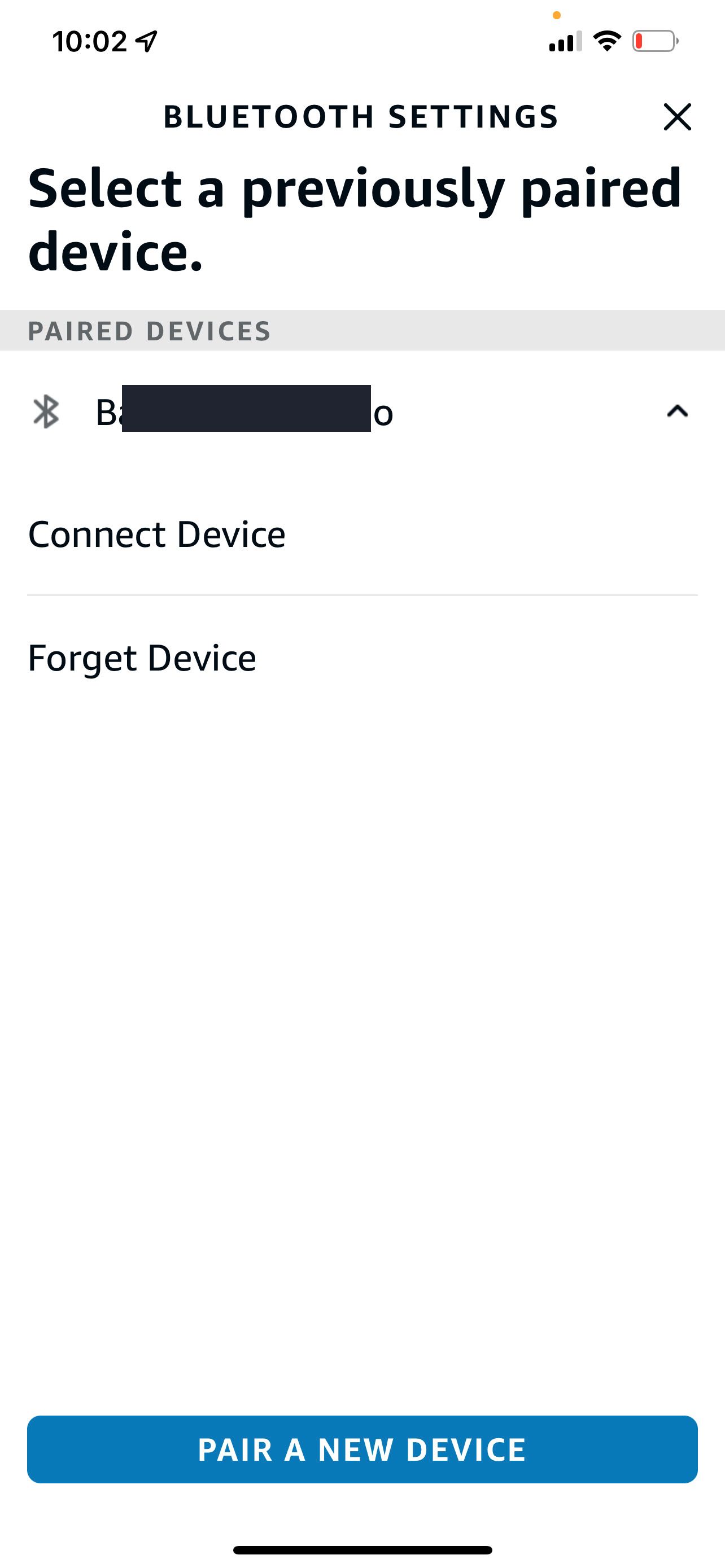
Описание изображения: экран приложения с опцией удаления Bluetooth‑устройства.
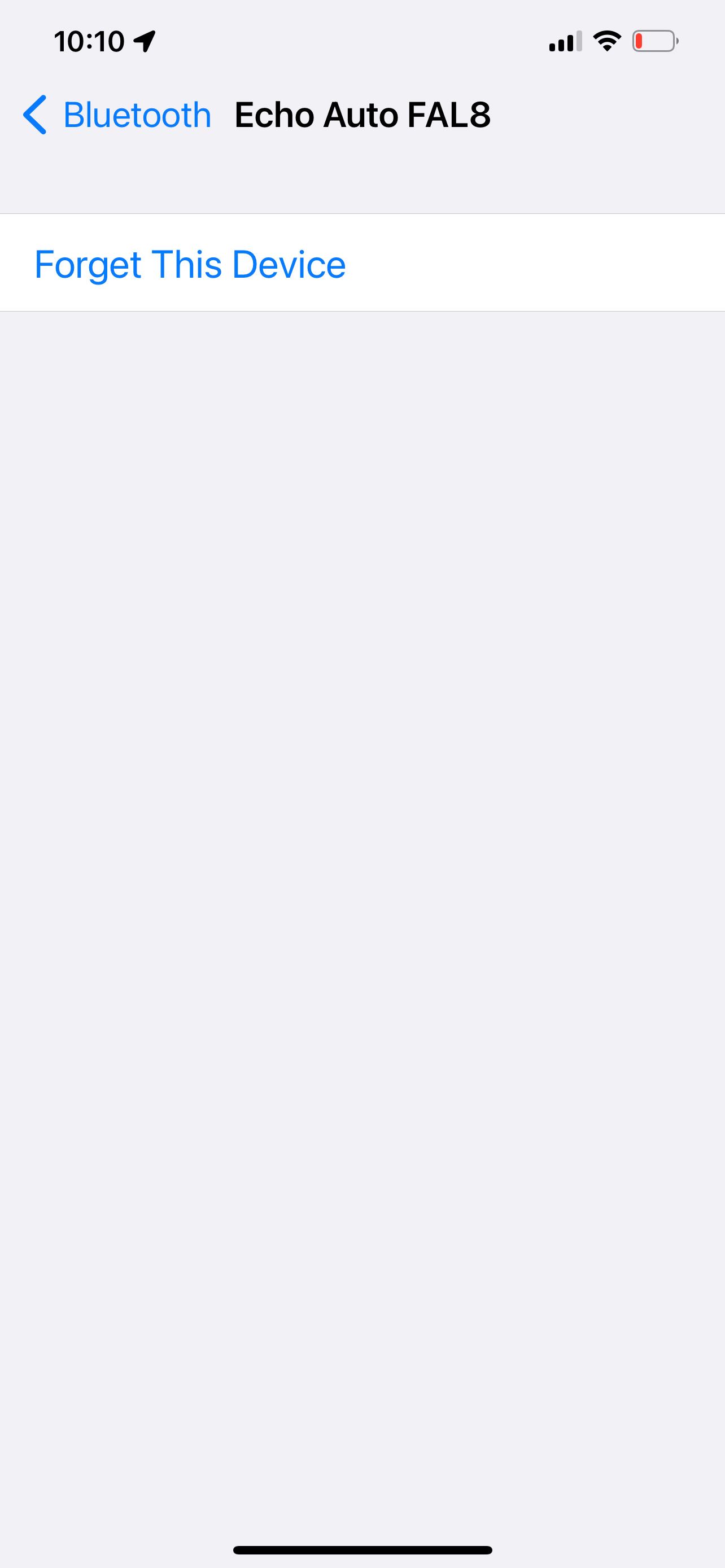
Описание изображения: подтверждение «Забыть это устройство» в настройках Bluetooth iPhone.
- Нажмите на имя устройства и выберите Забыть устройство.
- На своём телефоне или другом источнике зайдите в настройки Bluetooth и также выберите «Забыть» (или Forget) рядом с именем Echo.
Как удалить сопряжённые устройства на Echo Show
- Скажите “Alexa, go to settings” или откройте меню свайпом.
- Нажмите Настройки.
- Нажмите Bluetooth.
- Нажмите на пиктограмму информации (i) рядом с устройством.
- Выберите Забыть устройство.
Практические чек‑листы и сценарии использования
Чек‑лист для быстрого подключения (обычный пользователь):
- Включите Bluetooth на телефоне.
- Откройте приложение Alexa или подойдите к колонке.
- Переведите колонку в режим поиска (голосом или через настройки).
- Выберите колонку в списке Bluetooth на телефоне.
- Проверьте звук и управление.
Чек‑лист для IT‑администратора / техника:
- Убедитесь, что прошивки Echo и приложения Alexa обновлены.
- Проверяйте журнал событий и лог ошибок в приложении (при наличии).
- Тестируйте подключение с несколькими моделями телефонов (iOS/Android).
- Если используется корпоративная сеть Wi‑Fi, проверьте, не блокирует ли она мультимедиа‑трафик.
- Документируйте повторяющиеся проблемы и применённые решения.
Роли и сценарии: на вечеринке быстро подключите гостя с телефоном; для дома настройте привязку к основному смартфону и используйте голос для быстрого воспроизведения.
Модель принятия решения: когда использовать Bluetooth, а когда стриминг
- Используйте Bluetooth, если вы хотите быстро воспроизвести звук с устройства без настройки учётных записей.
- Используйте потоковую передачу через приложение (например, Amazon Music, Spotify Connect), если нужно синхронное управление воспроизведением на нескольких колонках или доступ к плейлистам в облаке.
- Bluetooth хорош для локального звука и для случаев, когда у источника нет облачной интеграции.
flowchart TD
  A[Начать] --> B{Нужно ли облачное управление?}
  B -- Да --> C[Использовать поток из приложения 'Amazon Music, Spotify Connect']
  B -- Нет --> D{Источник поддерживает Bluetooth?}
  D -- Да --> E[Сопрячьте устройство через Alexa или голосом]
  D -- Нет --> F[Используйте кабель 'если доступен' или другой метод]
  E --> G[Воспроизведение и голосовое управление]
  C --> G
  F --> G
Критерии приёмки: как понять, что сопряжение прошло успешно
- Колонка произнесла сообщение о подключении или проиграла подтверждающий тон.
- В настройках Bluetooth на телефоне рядом с именем Echo статус «Подключено».
- Аудио с телефона идёт через колонку и управляется кнопками громкости/командами Alexa.
Короткая методика восстановления при проблемах
- Отключите Bluetooth на телефоне, затем включите снова.
- Перезагрузите колонку (отключите питание на 10 сек.).
- В приложении Alexa удалите пару, затем создайте её заново.
- Если проблема остаётся — проверьте помехи и расстояние между устройствами.
Частые ошибки и когда метод может не сработать
- Попытка подключить устройство к стереопаре Echo напрямую — не работает; используйте потоковое воспроизведение через приложение.
- Наличие устаревшей прошивки или конфликтующих приложений на телефоне может блокировать подключение.
- Одновременное подключение нескольких источников может вызвать путаницу; при проблемах удалите старые пары.
Однострочный глоссарий
Bluetooth — беспроводной протокол для передачи аудио и данных на короткие расстояния.
Итог и рекомендации
- Подключение Bluetooth к Echo просто: через приложение Alexa или голосом. Повторное подключение занимает секунды.
- Держите прошивку и приложение обновлёнными, чтобы избежать проблем.
- Используйте чек‑листы из статьи для быстрого решения неисправностей.
Краткие выводы:
- Сопряжение через приложение даёт контролируемый интерфейс и возможность управления списком устройств.
- Голосовые команды удобны для повторного подключения и быстрого поиска устройства.
- Для стереозвука предпочитайте потоковые технологии из приложений.
Спасибо за внимание — теперь вы готовы стать диджеем на любой встрече и легко воспроизводить музыку через вашу колонку Echo.

Похожие материалы

Несколько аккаунтов Skype: Multi Skype Launcher

Журнал для работы: повысить продуктивность

Персональные звуки уведомлений на Android

Скачивание шоу Hulu для офлайн‑просмотра

Microsoft Start: персонализированная новостная лента
